




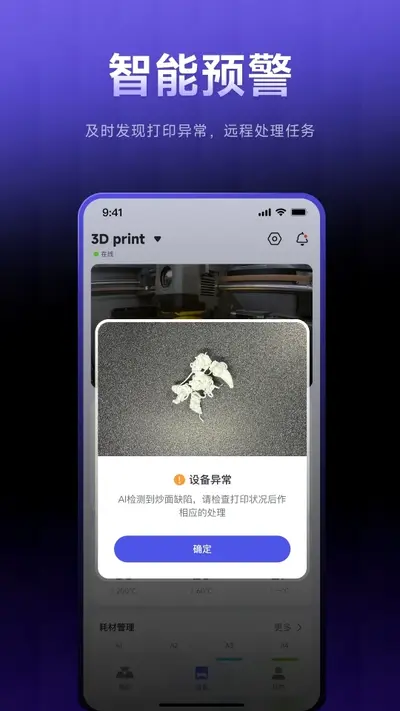
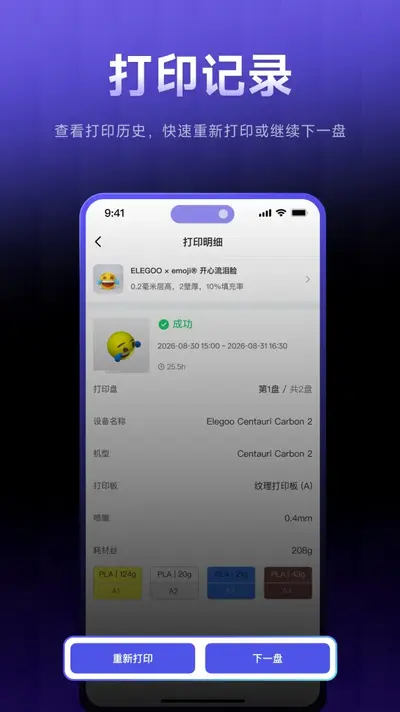
ELEGOO Matrix是一款专为3D打印与智能控制爱好者打造的移动端辅助工具,它能够帮助用户更便捷地管理打印机参数、预览模型切片效果并实时监控打印进度。无论您是刚接触桌面级光固化打印的新手,还是已有丰富经验的创客玩家,ELEGOO Matrix都能通过直观的界面和流畅的操作体验,让复杂的打印控制变得简单高效。软件集成了设备连接、模型库管理、耗材信息查询以及固件升级提醒等实用功能,真正做到了把专业的工作站级体验浓缩进您的口袋之中。接下来,我们将从安装步骤到实际使用技巧,为您全面拆解这款工具的各项亮点,助您快速上手并充分挖掘其潜力。

ELEGOO Matrix连接不上打印机怎么办?排查步骤有哪些?
1. 首先确认您的打印机与手机处于同一Wi-Fi网络环境下,检查路由器是否开启了AP隔离或访客网络限制,这常常是导致设备无法被发现的主要原因。
2. 打开手机系统设置中的蓝牙与位置权限,确保ELEGOO Matrix拥有获取附近设备信息的权限,因为部分安卓系统在扫描设备时需要位置服务辅助。
3. 尝试在App内点击右上角的刷新按钮,并等待约10秒钟,如果仍然无反应,建议完全关闭App后台进程后重新启动应用。
4. 查看打印机自身的网络状态指示灯,如果显示异常,请重启打印机并重新进入配网模式,确保其处于可被搜索到的广播状态。
5. 若上述方法均无效,可在App的帮助中心查看是否有固件更新,升级打印机固件后再重新尝试连接。
ELEGOO Matrix如何导入并管理自己的3D模型文件?
1. 打开ELEGOO Matrix主界面,点击底部导航栏中的“模型库”图标,进入文件管理区域。
2. 点击页面右下角的悬浮“+”按钮,选择“本地导入”,即可从手机存储中选取STL、OBJ或3MF格式的模型文件。
3. 您也可以通过App内置的云盘功能,将电脑端ELEGOO切片软件中的项目直接同步至手机,实现跨设备无缝衔接。
4. 在模型库中长按任意模型文件,可以对其进行重命名、移动至自定义文件夹或删除操作,方便按项目分类整理。
5. 点击模型缩略图可进入预览模式,支持360度旋转查看模型细节,并能查看打印所需的预估材料与时间信息。
ELEGOO Matrix如何实现远程监控打印进度?新手必读指南
1. 确保您的打印机已连接至互联网,并绑定到ELEGOO官方账号,此操作需要首先在电脑端完成设备注册。
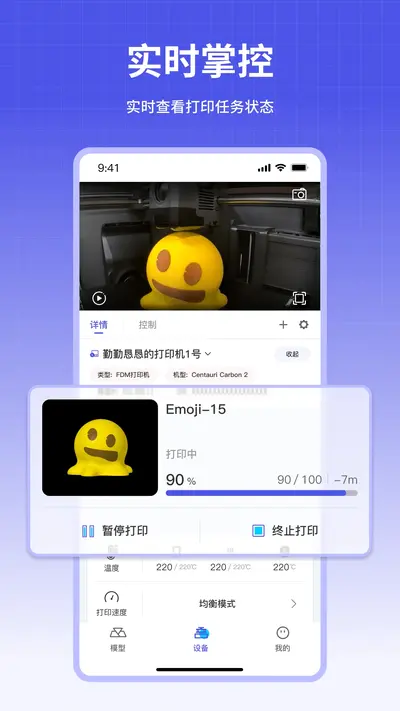
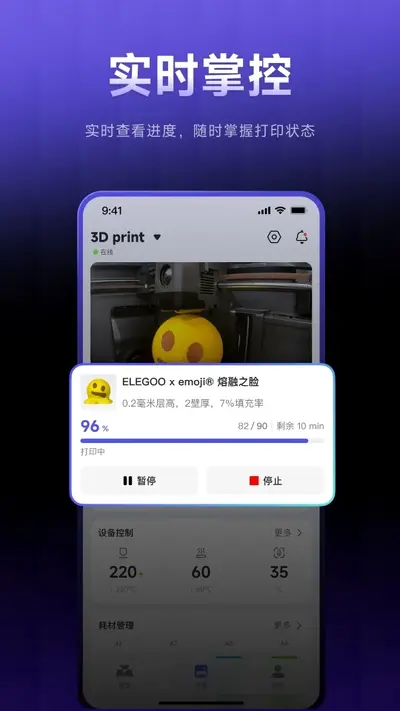
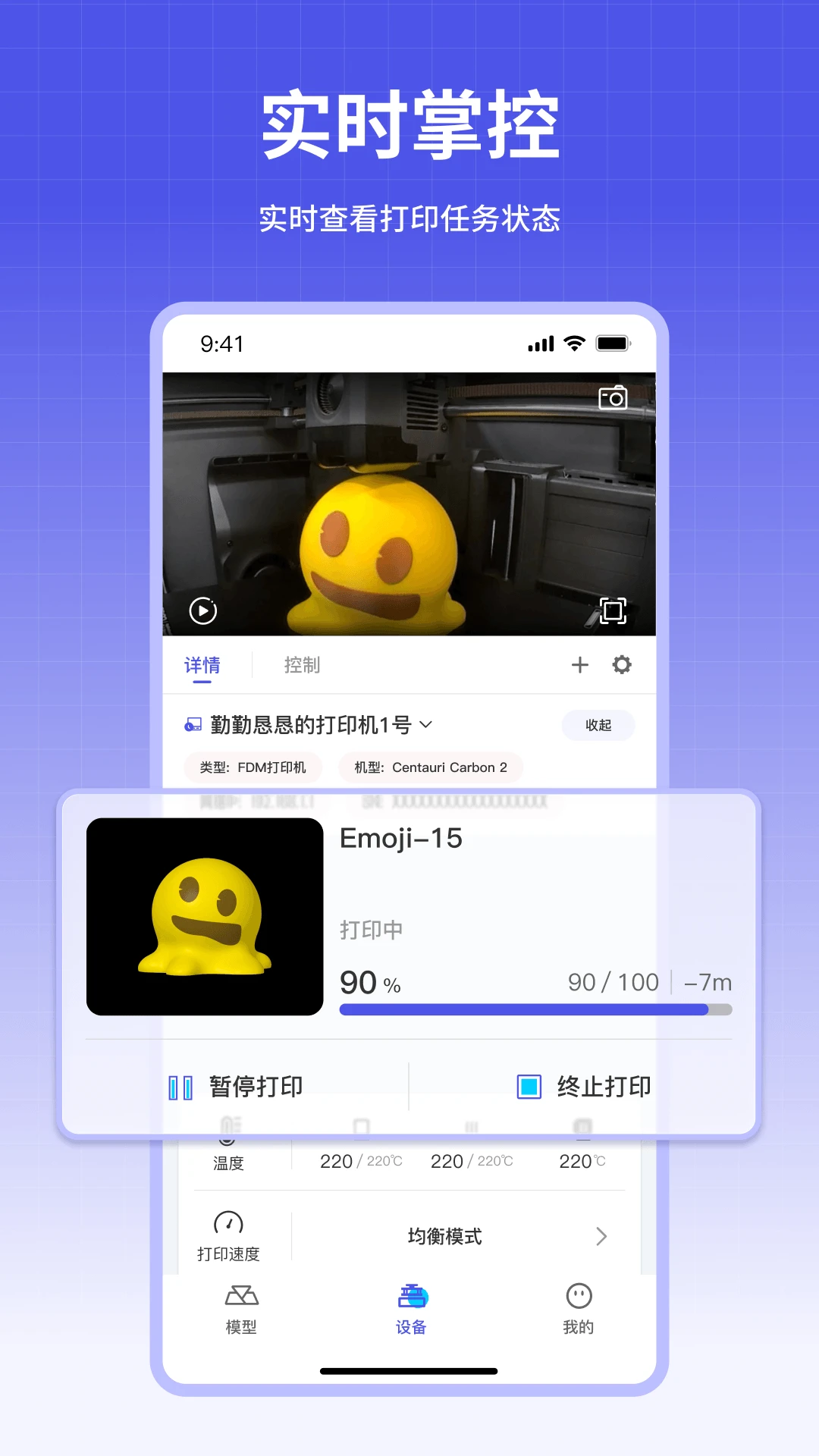
2. 在手机端登录同一账号,进入“设备”页面,点击已绑定的打印机型号,即可看到实时打印状态面板。
3. 如果您的打印机配备了摄像头模块,App会显示实时视频画面,您可以通过网络远程查看打印过程,无需守候在机器旁。
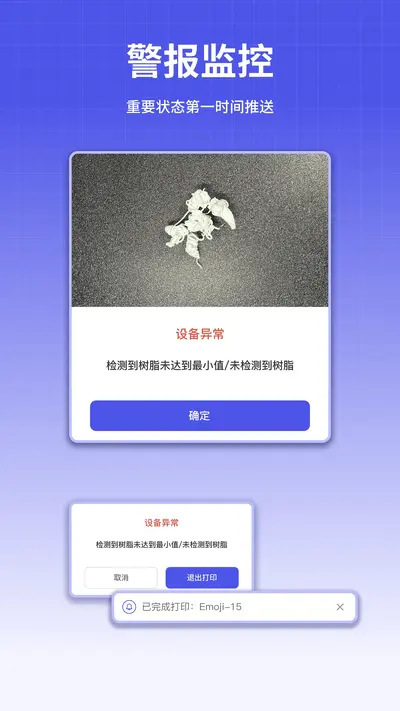
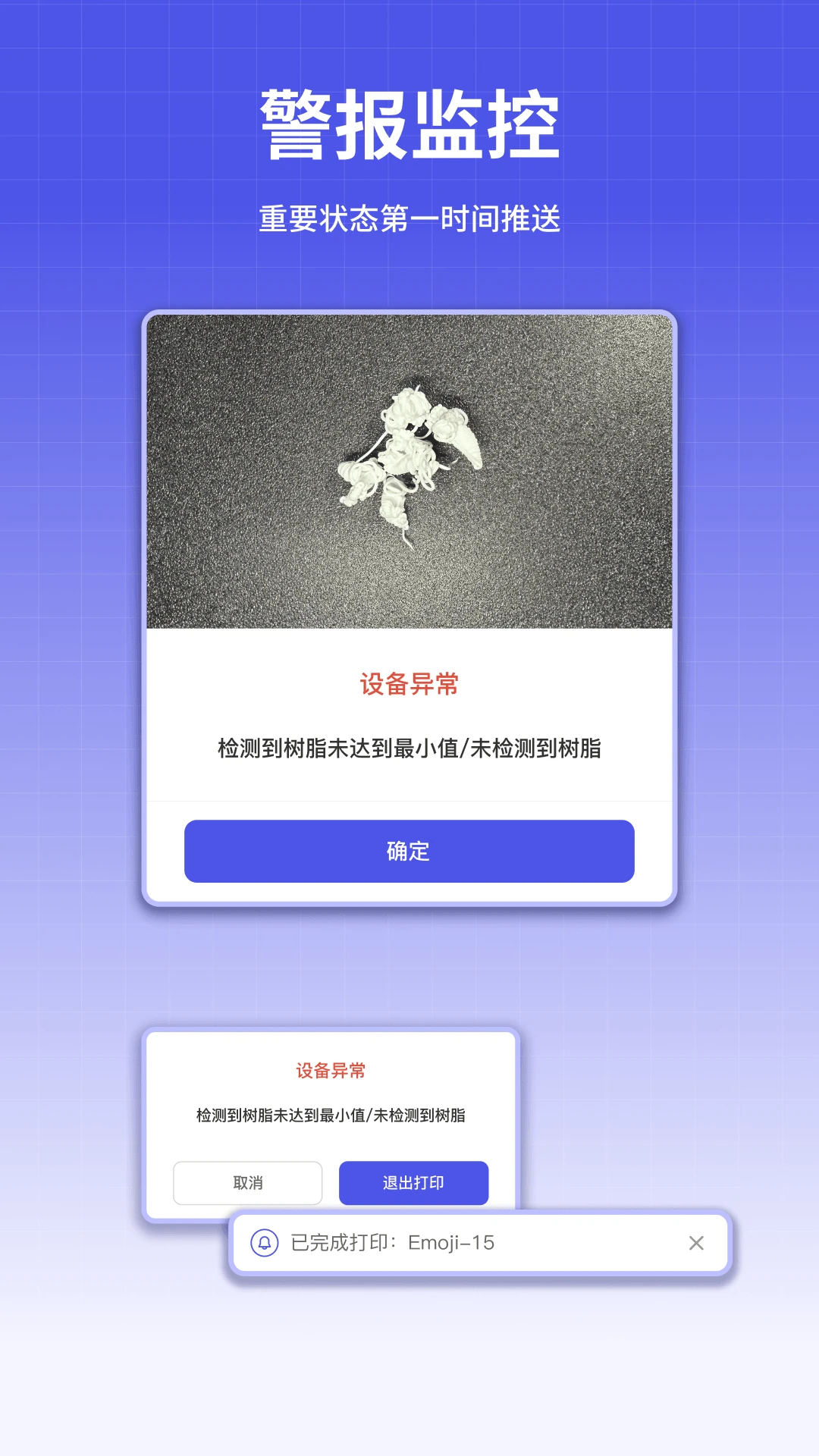
4. 开启“打印完成通知”功能后,当打印任务结束时,手机将收到推送消息提醒,避免模型在成型仓内长时间闲置。
5. 在监控页面中,您还可以查看当前打印层的缩略图以及剩余层数,若发现异常,可直接点击“暂停”按钮中止任务。
ELEGOO Matrix有哪些隐藏功能值得探索?使用技巧分享
1. 在“参数设置”中,ELEGOO Matrix提供了耗材余量管理功能,您可以输入当前树脂或线材的剩余量,App会在打印前预估材料是否充足。
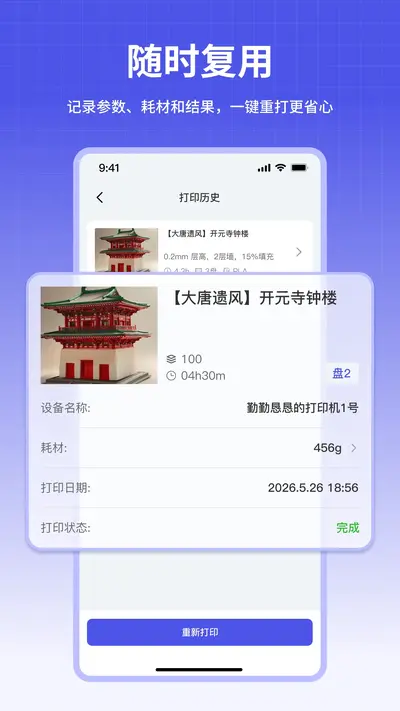
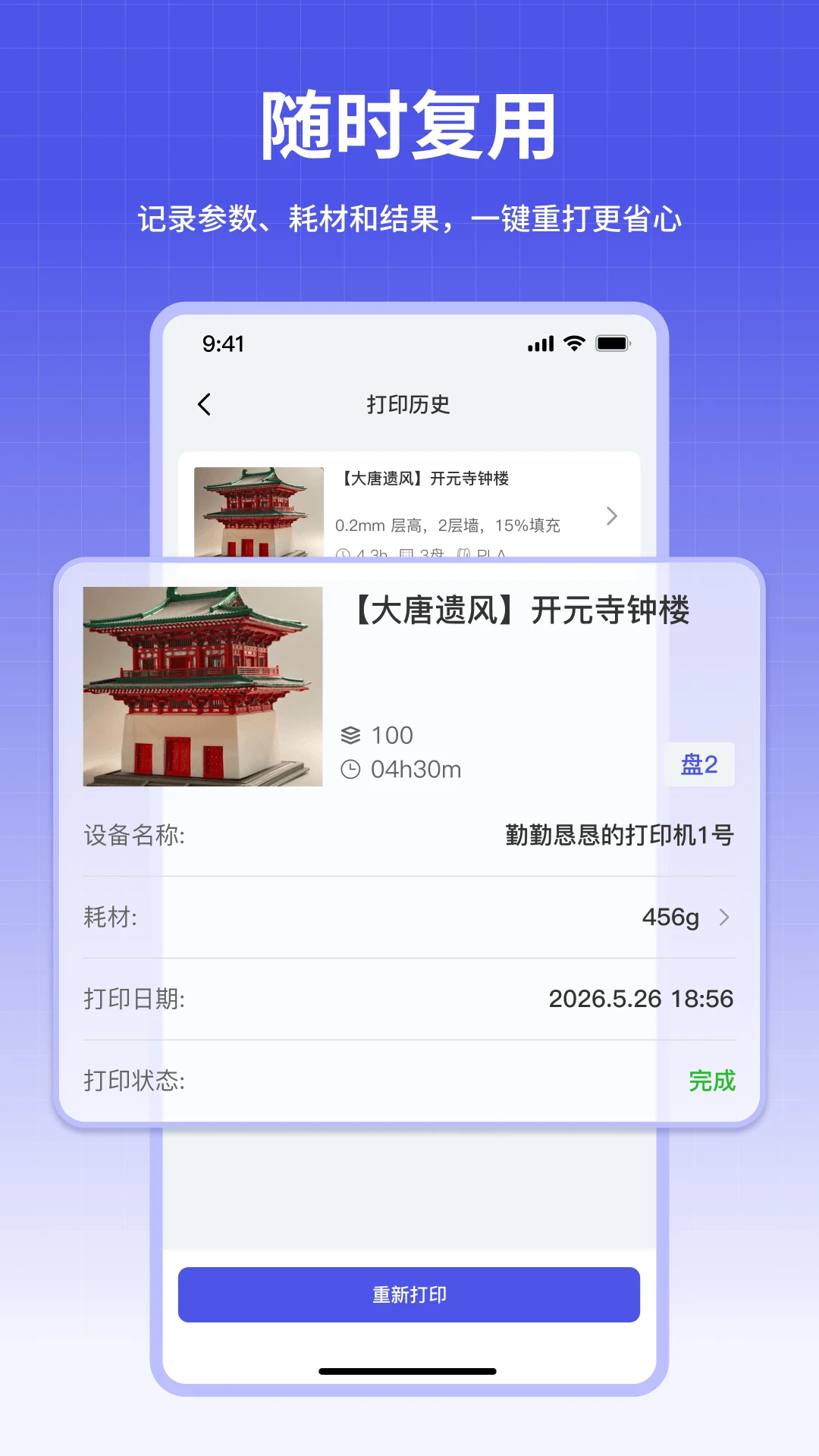
2. 利用“打印历史”功能,您可以查看每次打印的耗时、材料消耗及成功与否的记录,有助于优化后续打印策略。
3. 软件内置了“新手教程”模块,里面包含多个交互式引导动画,帮助您快速理解支撑添加、模型摆放等核心概念。
4. 在“社区”板块中,用户可以直接下载其他人分享的打印参数配置,一键套用到自己的设备上,省去反复调试的麻烦。
5. 不要忽视设置中的“夜间免打扰”开关,开启后App将自动关闭声音提示,仅保留震动与通知栏消息。
6. 建议定期清理App缓存,因为预览图与切片文件会占用较多存储空间,在“设置-存储管理”中即可一键清理。
ELEGOO Matrix如何查看打印机固件信息并进行升级?
1. 在ELEGOO Matrix首页点击左上角的菜单按钮,选择“设备信息”选项,进入打印机详情页。
2. 页面中会展示当前的固件版本号以及主板序列号,点击“检查更新”按钮,App将自动联网查询是否有新版本可用。
3. 如果检测到新固件,系统会弹出更新日志窗口,建议仔细阅读改动说明,确认升级内容后再进行操作。
4. 点击“立即升级”后,请确保手机电量充足且打印机连接稳定,升级过程中不要关闭App或切换网络。
5. 固件升级完成后,打印机将自动重启,此时需要重新连接设备,建议升级后重新校准一次Z轴零点。








 Windows 11
 Samsung_Galaxy_S25_Ultra