

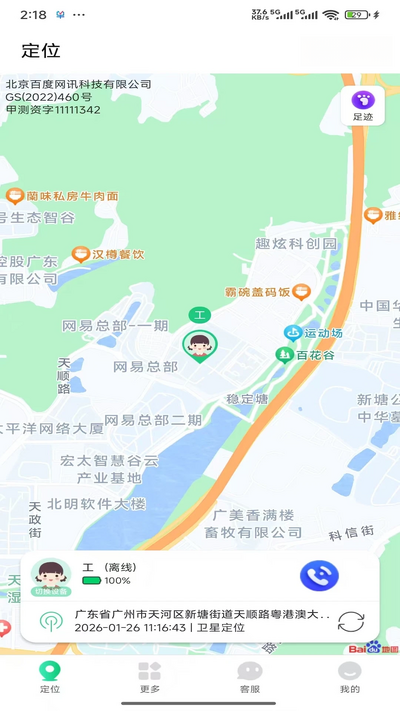
360电话手表安卓版是一款专为儿童安全与亲子沟通设计的智能管理应用,通过与360儿童手表硬件配合,家长可以实时掌握孩子位置、监听环境、设置安全区域,并实现双向高清通话与语音微聊。软件界面简洁直观,操作门槛低,即便是老人也能快速上手。其内置的AI定位技术融合GPS、Wi-Fi、基站与重力感应等多重定位方式,大幅提升室内外定位精准度,为孩子出行增添一道可靠的安全防线。无论是日常上学、周末出游,还是假期旅行,360电话手表都能让家长随时知晓孩子动态,沟通零距离。
360电话手表怎么绑定手机
1. 在家长手机上下载并安装360电话手表安卓版,打开App后点击“注册”按钮,使用常用手机号完成账号注册并登录。
2. 登录后点击首页右上角的“+”图标,在弹窗中选择“扫码添加手表”,此时会调用手机摄像头。
3. 将手表开机,在手表屏幕上向左滑动找到二维码界面,让手机扫描手表上的绑定二维码。
4. 扫描成功后,App会提示输入手表侧验证码,该验证码会显示在手表屏幕上,输入后点击“确认绑定”。
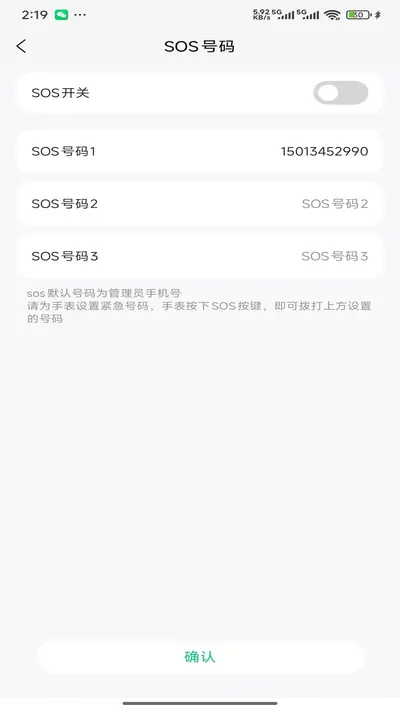
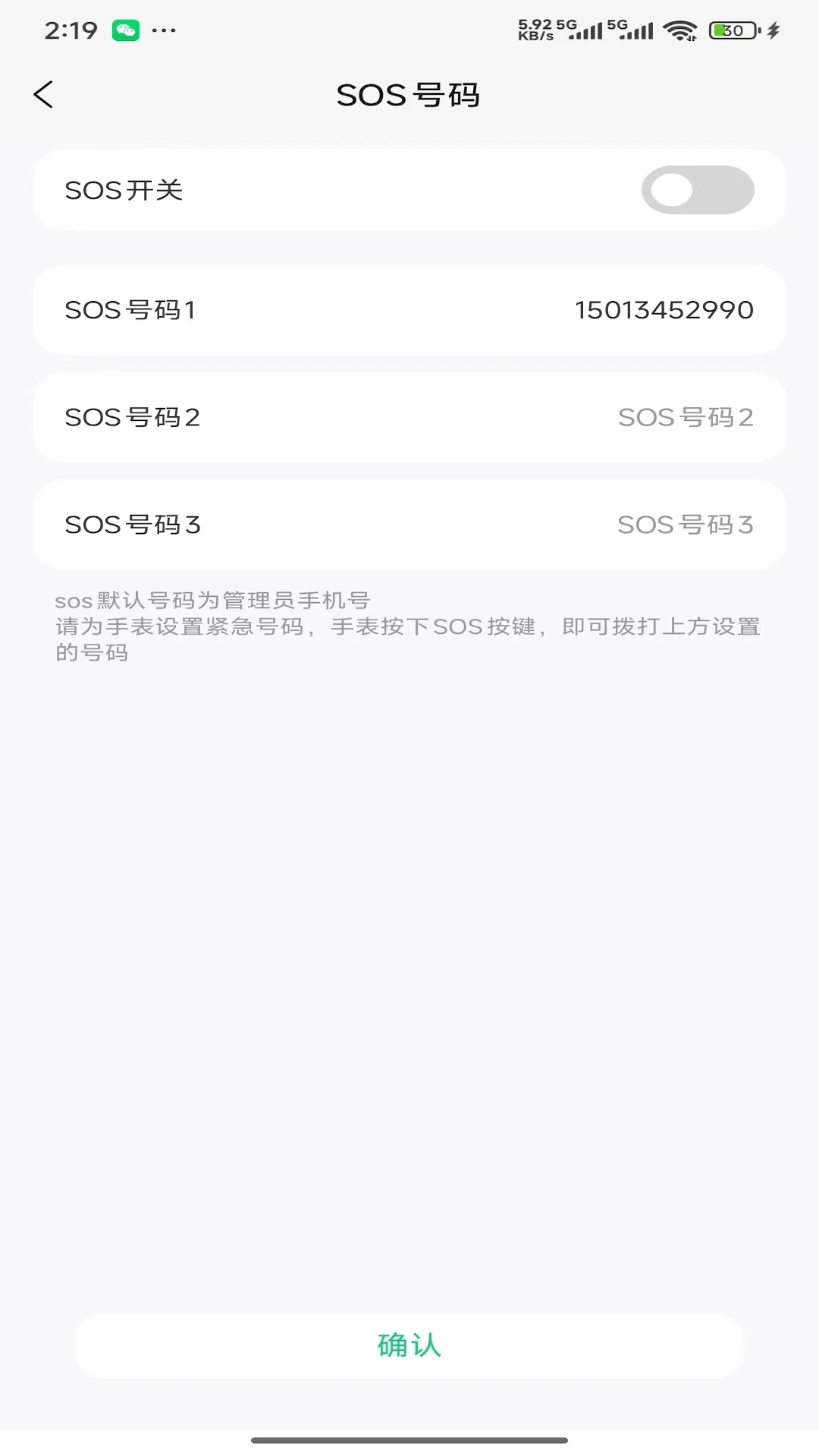
5. 绑定成功后,根据引导完善孩子信息(昵称、生日、头像等),并设置紧急联系人SOS号码,即可开始使用所有核心功能。
360电话手表怎么添加联系人
1. 打开360电话手表App,在主界面底部导航栏点击“通话”图标,进入通话管理页面。
2. 点击右上角的“+”或“添加联系人”按钮,选择“手动添加”方式。
3. 输入联系人姓名,并填写手机号码,确认无误后点击保存。若需要添加多个联系人,可重复此操作,最多支持添加20个常用联系人。
4. 添加完成后,手表端会自动同步联系人列表,孩子只需在手表上滑动联系人头像即可快速拨打电话。
5. 如需删除或编辑联系人,可在App的通话管理页面长按对应联系人,选择编辑或删除,并同步至手表。
360电话手表怎么设置上课禁用
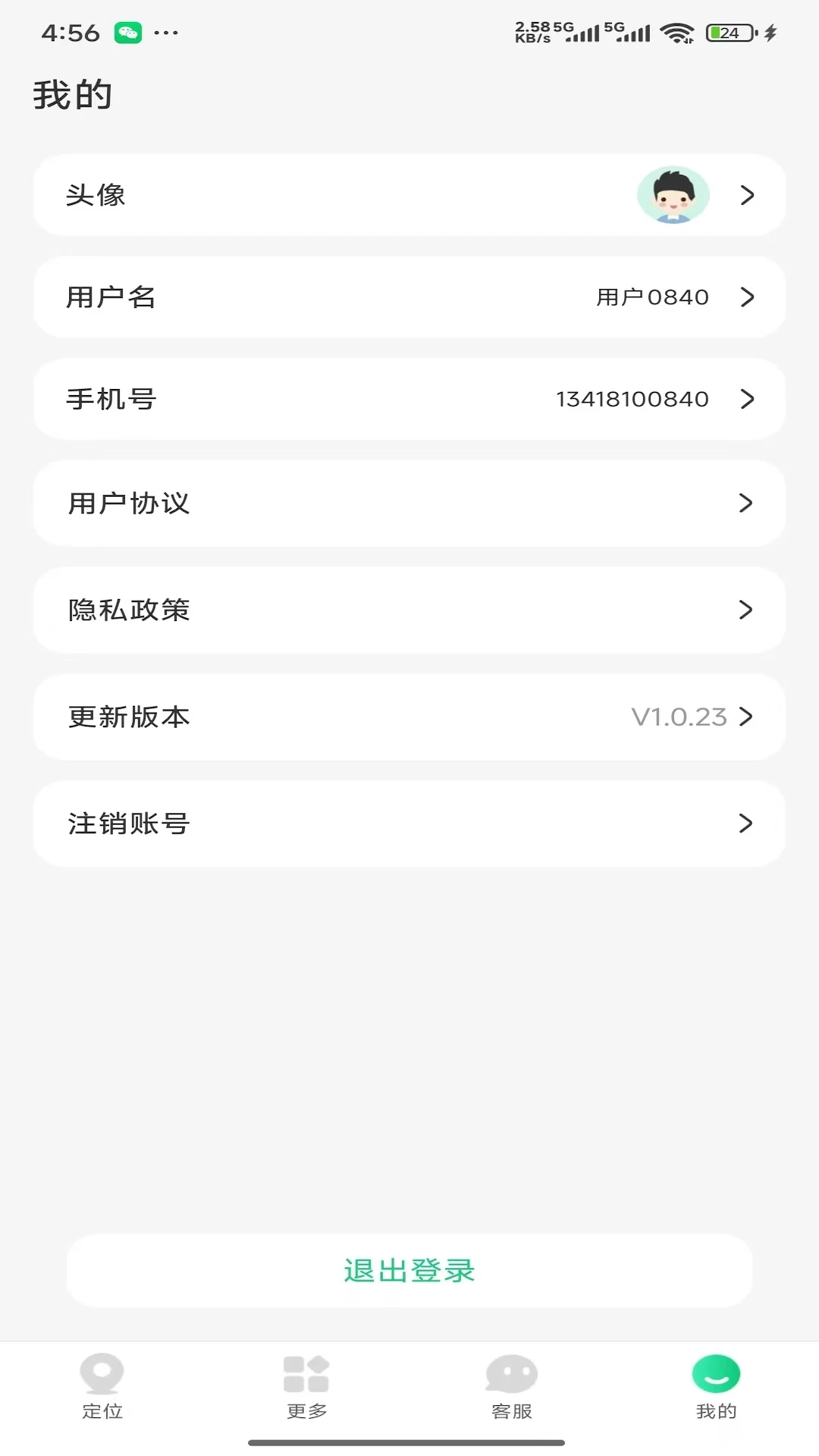
1. 在360电话手表App首页点击“我的”选项卡,进入“手表设置”功能菜单。
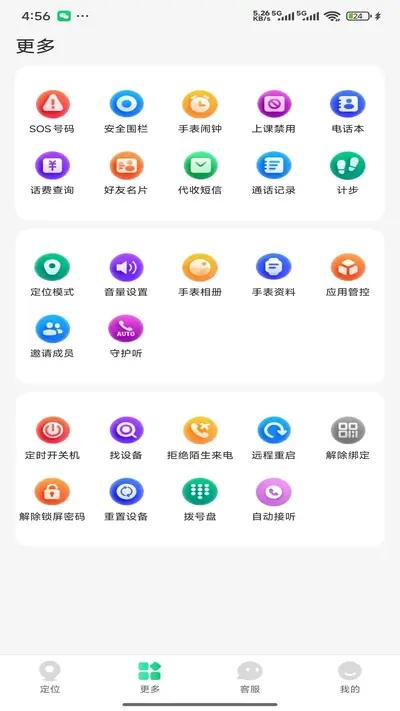
2. 找到“上课禁用”选项,点击进入后开启“启用上课禁用”开关。
3. 根据孩子的课程表,设置周一至周五的禁用时间段,例如上午8:00-12:00,下午14:00-17:00。
4. 在禁用时间段内,手表将只能使用看时间、SOS求救和闹钟功能,无法拨打电话或使用娱乐应用,确保课堂专注。
5. 如需临时调整(比如学校临时调课),可在App端随时修改时间,并点击“同步”按钮,手表会自动更新策略。
360电话手表怎么定位不准
1. 确认手表已开启GPS和网络连接,在手表快捷设置中检查定位服务是否处于开启状态,若关闭请手动打开。
2. 在App首页进入“定位”页面,点击右上角的“刷新”按钮,强制手表重新获取一次定位数据。
3. 检查手表是否处于地下室、隧道、高密度建筑区等信号遮蔽环境,建议带孩子到开阔地带再次尝试定位。
4. 确保手表固件和App均为最新版本,可在“设置-关于手表”中检查更新,并同步升级App到最新版。
5. 若定位依然不准,可在App中开启“高精度定位”模式,该模式会同时使用GPS、Wi-Fi和基站信号协同计算,定位误差可缩小至10米左右。
6. 部分老旧手表型号可能不支持最新的定位算法,建议联系售后客服检测硬件或更换新款手表。
360电话手表怎么恢复出厂设置
1. 在手表主界面上滑,进入快捷菜单,找到“设置”齿轮图标并点击进入。
2. 在设置列表中向下滑动,找到“系统”或“关于”选项,点击进入。
3. 选择“恢复出厂设置”或“重置手表”,系统会弹出确认窗口,提示将清除所有数据并恢复默认配置。
4. 点击“确认”后,手表会重启并进入初始设置界面,此时需要重新扫码绑定。
5. 注意,恢复出厂设置不会清除App端的历史轨迹记录,但会解除手表与当前账号的绑定关系,恢复后需重新绑定才能使用。
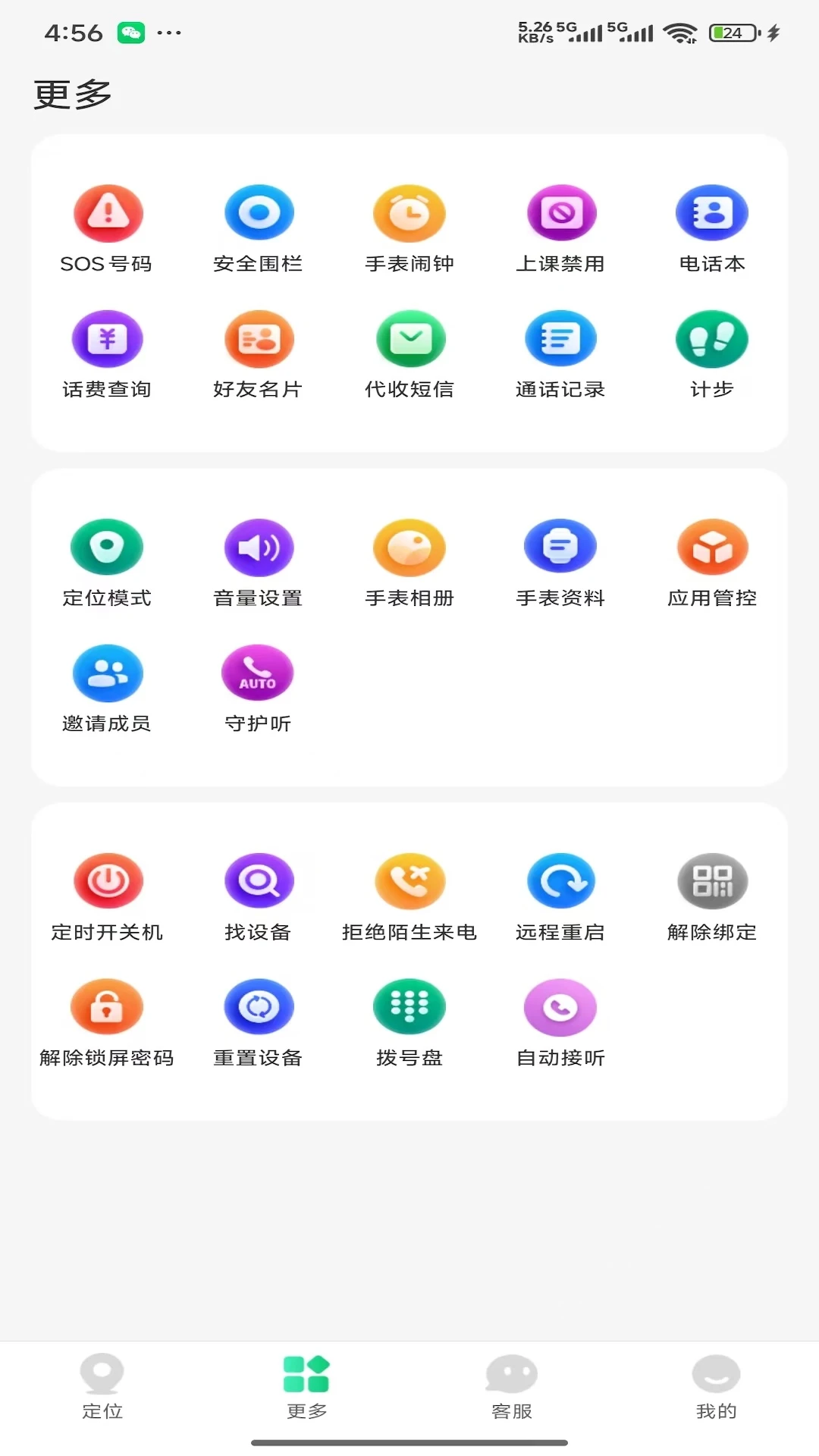
360电话手表省电技巧与续航秘籍
1. 在App的“手表设置”中开启“省电模式”,该模式会智能降低屏幕亮度、缩短亮屏时间并限制后台应用运行,可提升约30%的续航。
2. 关闭非必要的功能开关,例如“蓝牙通话”、“Wi-Fi自动连接”等,仅在使用时手动开启,能有效减少电量消耗。
3. 将定位更新频率从“实时”调整为“每5分钟一次”,在安全需求允许的情况下,该设置可显著延长待机时间。
4. 定期清理手表存储空间,删除不常用的表盘和缓存文件,避免系统因存储不足而频繁读写,增加功耗。
5. 建议家长为孩子开启“定时开关机”功能,例如晚上9点自动关机、早上7点自动开机,既能保证夜间休息不被骚扰,又能节省大量电量。








 IQOO_Neo_10_Pro_5G