

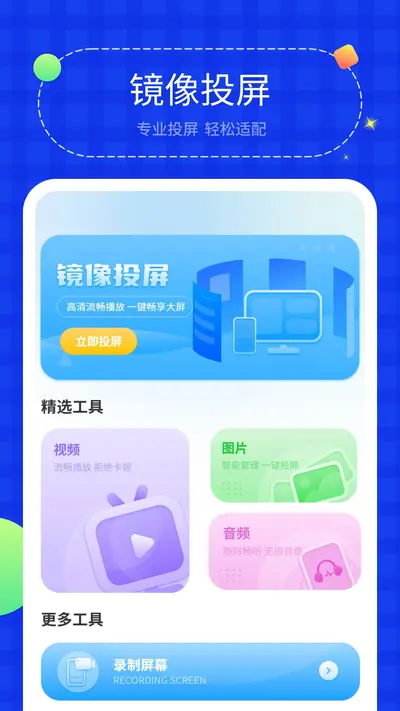
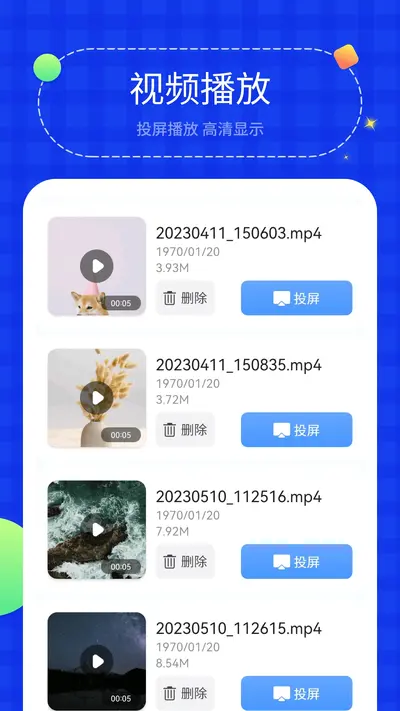

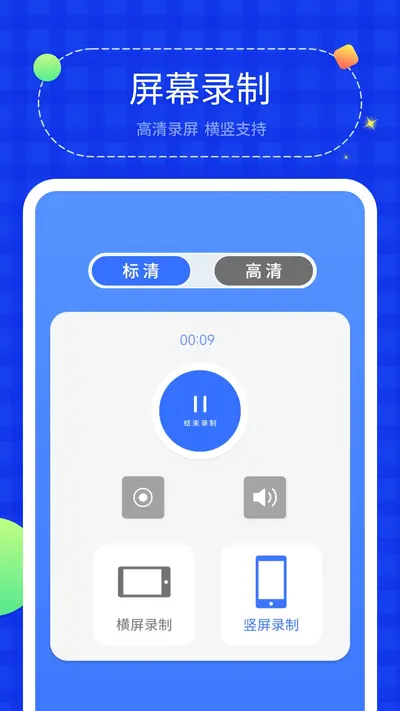
投屏助手是一款专为安卓用户打造的无线投屏工具,能够帮助用户轻松将手机上的视频、游戏、照片、文档等内容一键投射到电视、投影仪或电脑屏幕上,享受大屏带来的震撼视觉体验。软件兼容多种主流投屏协议,支持DLNA、Miracast、AirPlay等,无论您使用的是智能电视还是普通电视配合电视盒子,都能快速建立连接。投屏助手界面简洁,操作直观,无需复杂的网络设置,只需在同一Wi-Fi环境下即可完成配对。无论是家庭娱乐、商务演示还是课堂教学,投屏助手都能满足您的大屏需求,让分享变得无比简单。
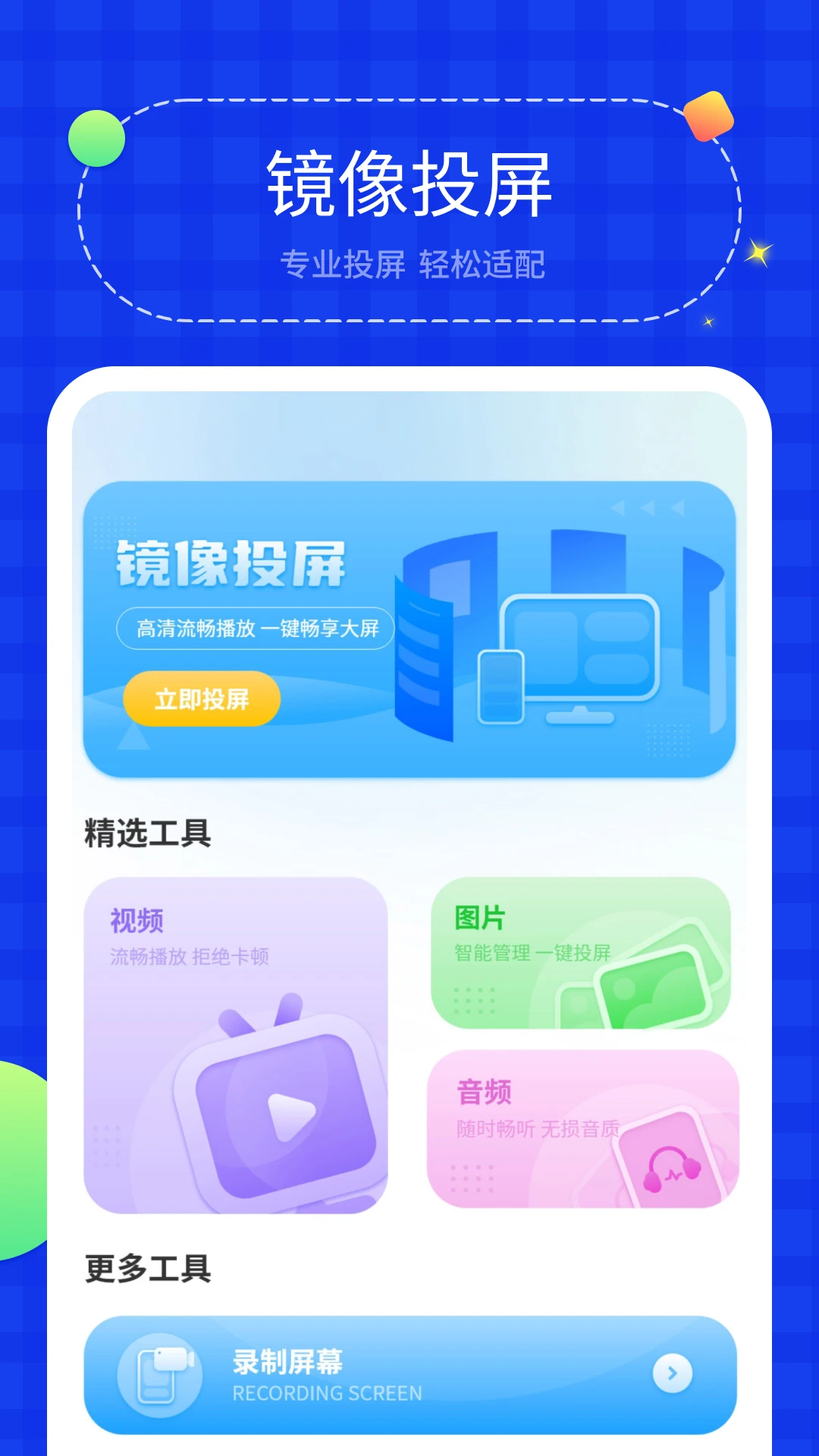
投屏助手连接不上电视怎么办?
1. 首先检查手机和电视是否连接同一个Wi-Fi网络,确保两者处于同一局域网内,这是投屏成功的基础条件。
2. 确认电视是否支持投屏功能,如果电视不支持,可以尝试使用电视盒子或投屏器作为中转设备,再通过投屏助手进行连接。
3. 尝试关闭手机和电视的蓝牙功能,某些情况下蓝牙会干扰Wi-Fi直连的稳定性,关闭后重新搜索设备。
4. 重启投屏助手应用,同时重启电视的投屏服务(或重新打开电视的屏幕镜像功能),然后再次尝试连接。
5. 如果仍然无法连接,可以尝试在手机设置中忘记当前Wi-Fi网络,重新输入密码连接,避免IP冲突导致的问题。
6. 检查投屏助手是否有新版本,前往官方渠道更新至最新版本,老旧版本可能存在兼容性问题。
7. 最后可以尝试恢复电视的网络设置,或者重启路由器,排除路由器缓存导致的连接异常。
投屏助手投屏延迟高怎么解决?
1. 尽量缩短手机与电视之间的距离,减少Wi-Fi信号穿墙次数,确保信号强度稳定,这是降低延迟的有效方法。
2. 关闭路由器上其他占用带宽的设备,比如正在下载文件的电脑或正在播放高清视频的平板,避免网络拥堵。
3. 在投屏助手的设置中开启“低延迟模式”或“游戏模式”,软件会自动优化传输参数,提升响应速度。
4. 将电视画面模式调整为“游戏”或“电脑”模式,部分电视的图像处理会导致额外延迟,调整后可明显改善。
5. 如果使用5GHz Wi-Fi,优先连接5G频段,该频段干扰更少,传输速度更快,适合投屏高清内容。
6. 检查手机后台是否运行大量应用,清理后台进程释放系统资源,避免因性能不足导致编码延迟。
7. 尝试使用有线网络连接电视(通过网线直连路由器),同时手机使用5G Wi-Fi,这样可以显著降低延迟。

投屏助手可以投屏哪些内容?
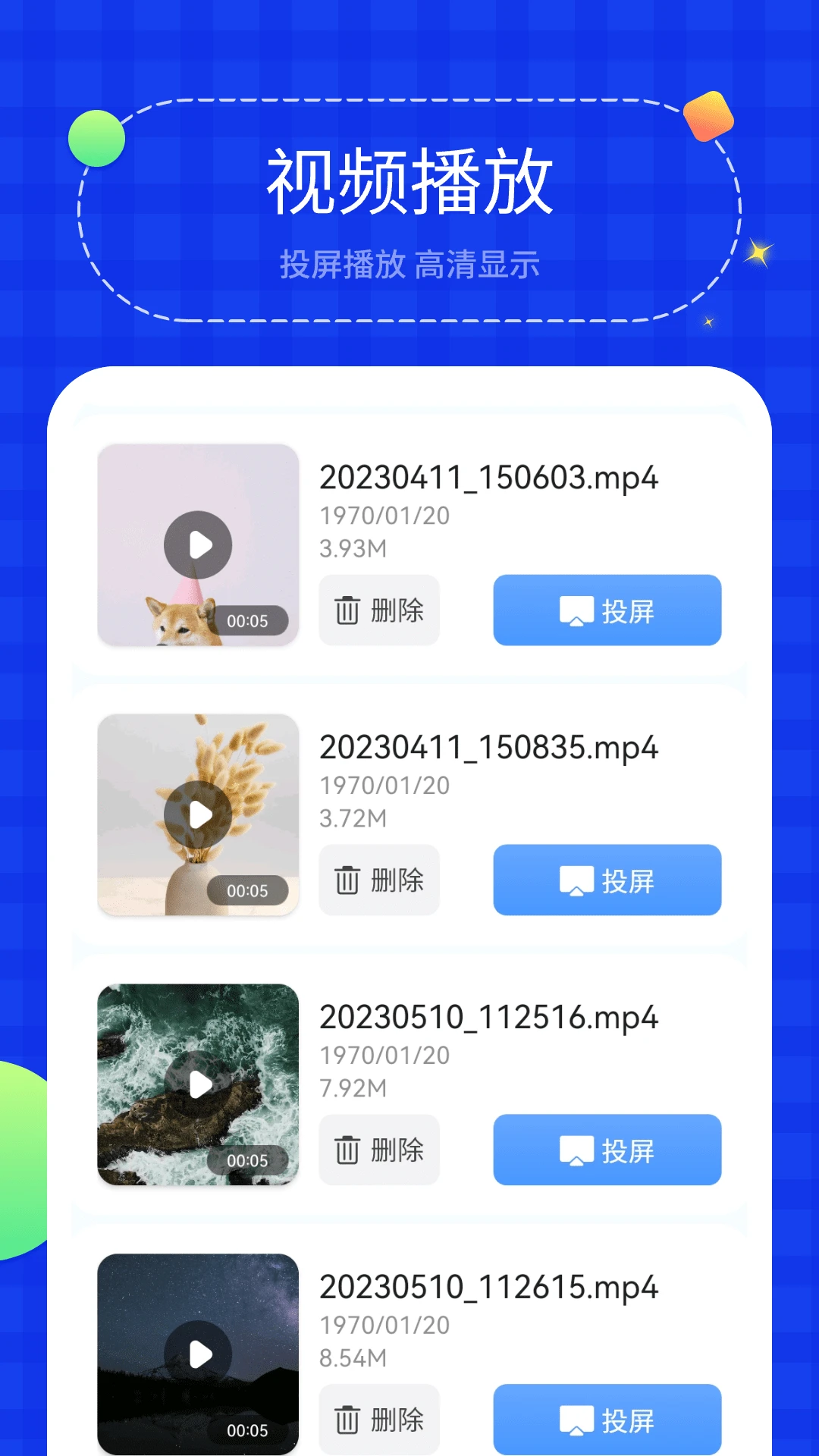
1. 支持投屏本地相册中的照片和视频,无论是旅行记录还是家庭聚会,都能在大屏上清晰展示。
2. 支持投屏主流视频应用上的在线视频,如腾讯视频、爱奇艺、优酷等,一键即可将小屏变巨幕。
3. 支持投屏手机游戏,无论是王者荣耀还是和平精英,都能在大屏上体验更宽阔的视野和更震撼的音效。
4. 支持投屏办公文档,包括Word、PPT、Excel等,方便在会议或课堂上进行演示,提高工作效率。
5. 支持投屏音乐和电台应用,让音乐通过电视音响播放,带来更沉浸的听觉享受。
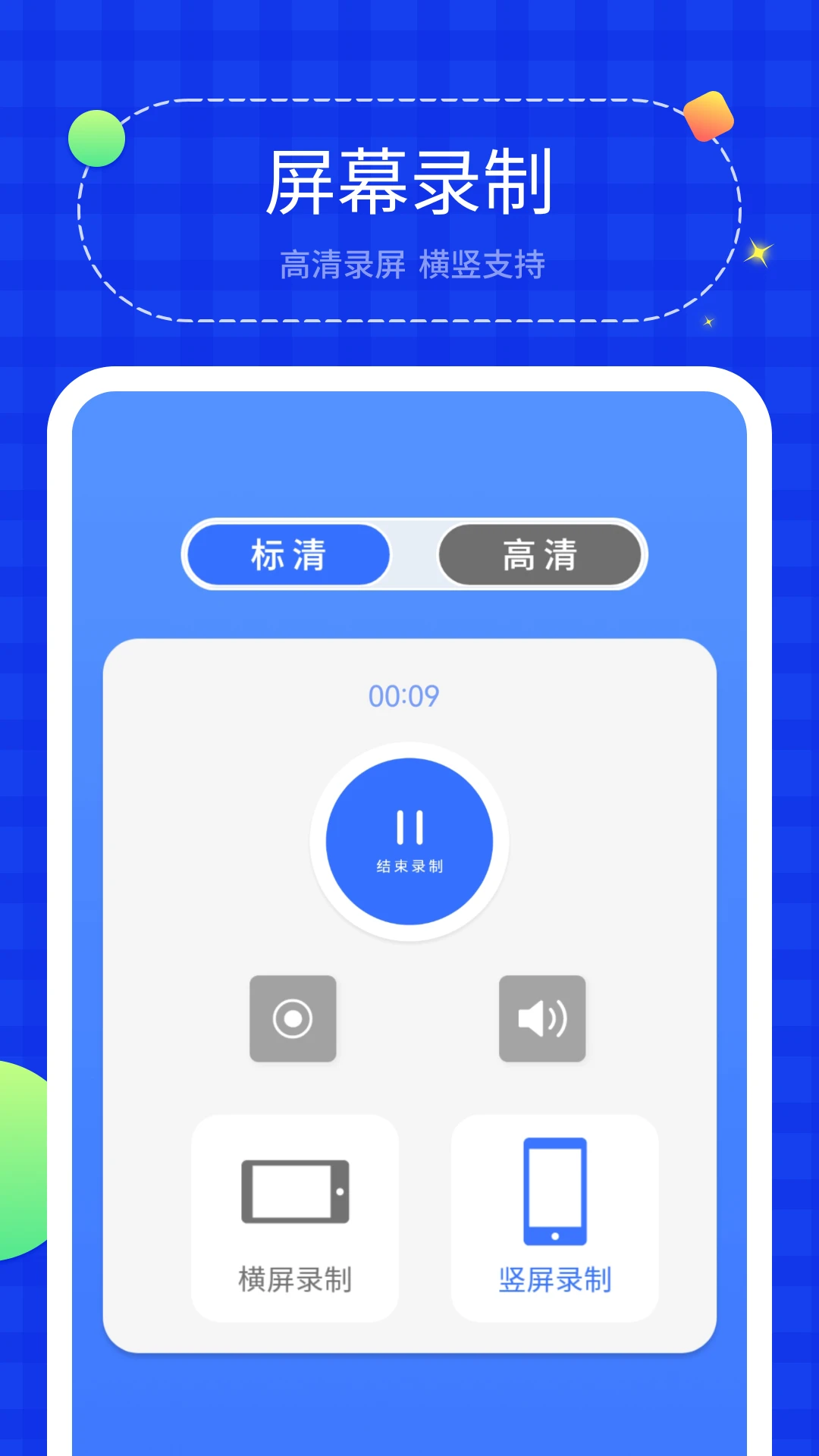
6. 支持屏幕镜像模式,将手机整个屏幕实时映射到电视上,任何应用内容都能展示,不受应用限制。
投屏助手怎么使用教程是什么?
1. 在手机上安装并打开投屏助手,确保手机和电视处于同一Wi-Fi网络环境下,这是使用的前提条件。
2. 在电视上打开相应的投屏功能(如Miracast、屏幕镜像等),或者确保电视已开启DLNA接收功能。
3. 投屏助手会自动搜索附近可用的投屏设备,在设备列表中找到您的电视名称,点击即可发起连接。
4. 连接成功后,您可以点击“视频”、“照片”或“文档”等分类,选择要投屏的内容,系统会自动开始播放。
5. 如果您需要镜像手机屏幕,点击“屏幕镜像”按钮,然后按照提示开启系统的无线显示权限即可。
6. 投屏过程中可以通过手机上的控制面板进行暂停、播放、音量调节等操作,非常方便。
7. 投屏结束后,点击断开连接按钮或直接退出应用,即可恢复正常使用手机。








 Windows 11