

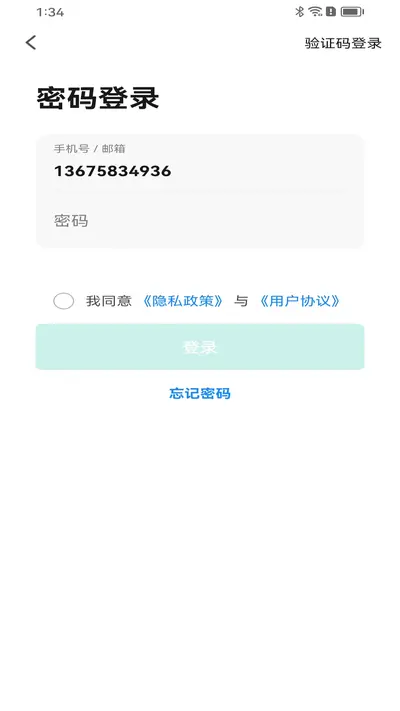
鸿雁智慧家是一款专注于智能家居控制的安卓应用,通过它用户可以轻松管理家中的智能设备,实现灯光、窗帘、空调、安防等设备的远程操控与场景联动。软件界面简洁直观,操作逻辑清晰,即使是初次接触智能家居的用户也能快速上手。鸿雁智慧家支持多种主流智能协议,兼容性强,能够与众多品牌的智能硬件无缝对接,为用户打造一个真正智慧、便捷、安全的居家生活环境。无论是日常家居控制还是离家在外的一键管理,鸿雁智慧家都能提供稳定高效的服务体验。
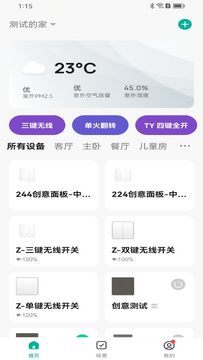
鸿雁智慧家app怎么添加智能设备?
1. 确保手机与智能设备连接在同一个Wi-Fi网络下,并开启蓝牙功能。
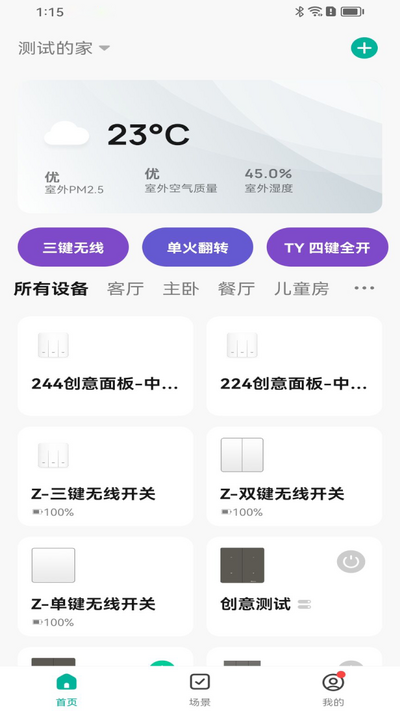
2. 打开鸿雁智慧家app,登录账号后进入首页,点击右上角的“+”号图标。
3. 在添加设备页面,选择设备类型或使用“自动搜索”功能,等待app扫描附近的可用设备。
4. 找到目标设备后,点击设备名称,按照提示输入Wi-Fi密码进行配网操作。
5. 配网成功后,可以为设备设置名称和所属房间,点击“完成”即可在设备列表中找到该设备并进行控制。
鸿雁智慧家app怎么设置场景模式?
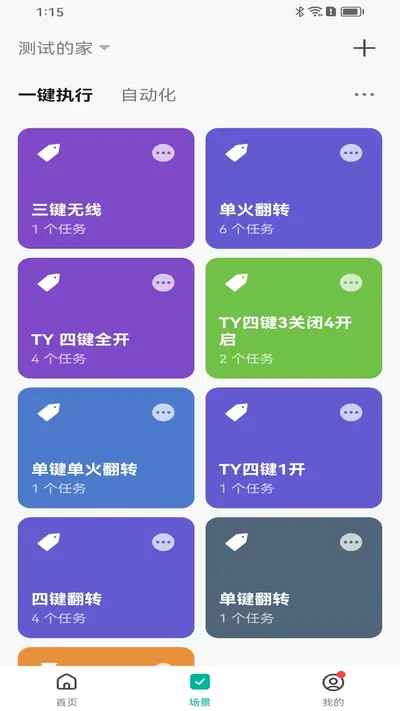
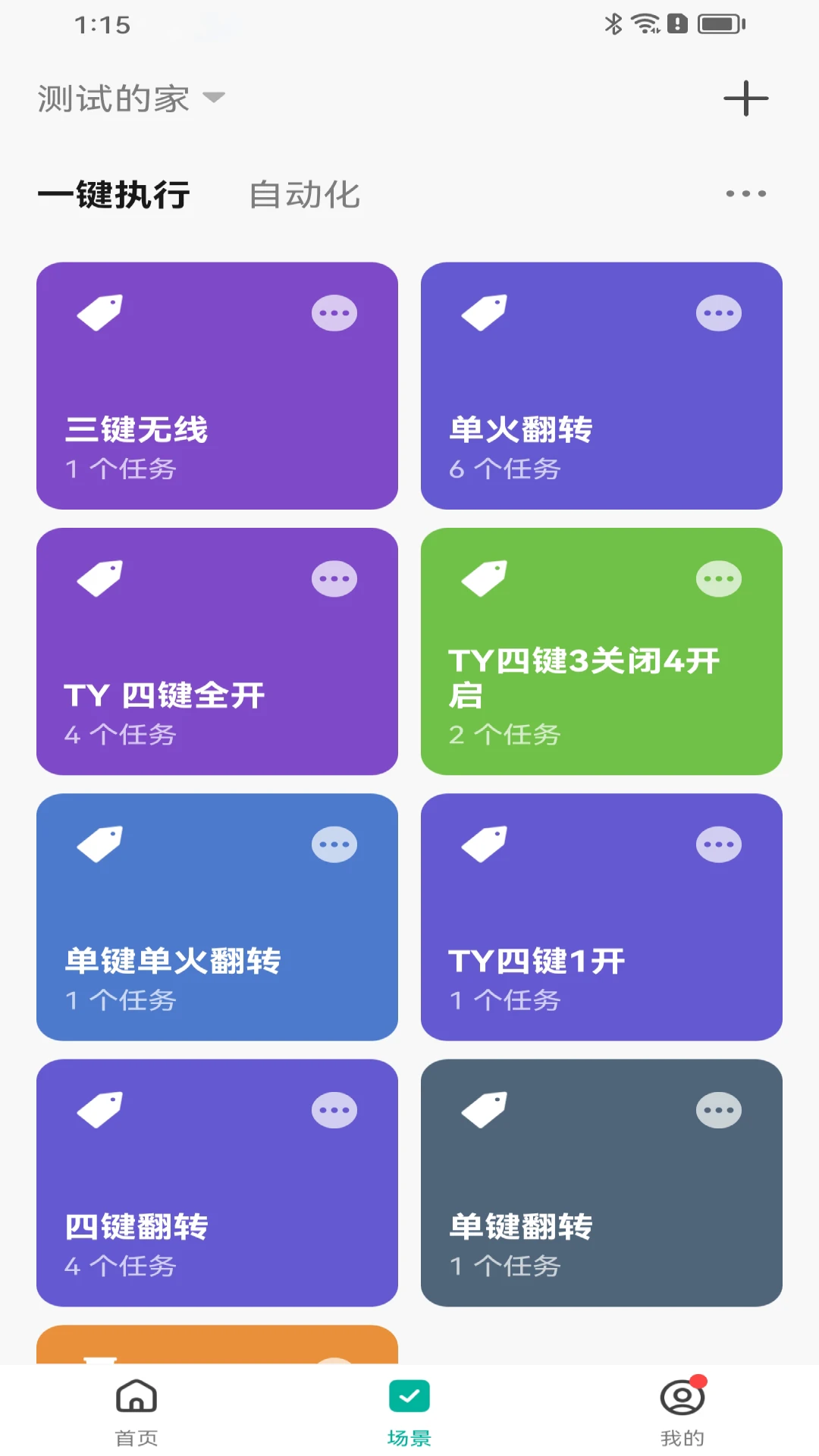
1. 打开鸿雁智慧家app,进入首页后点击底部导航栏中的“场景”选项卡。
2. 点击页面中央的“新建场景”按钮,或者右上角的“+”号。
3. 在场景编辑页面,先为场景命名,例如“回家模式”或“睡眠模式”。
4. 点击“添加设备动作”,从列表中选择需要联动的设备,并为每个设备设定具体的状态(如开/关、亮度、色温等)。
5. 设置完成后,点击“保存并启用”,场景会出现在首页场景列表中,点击即可一键执行。
6. 还可以设置定时触发或语音控制场景,让智能生活更加自动化。
鸿雁智慧家app如何实现远程控制?
1. 确保家中的智能网关或支持远程控制的设备已连接互联网,并且固件为最新版本。
2. 在鸿雁智慧家app中,确认所有需要远程控制的设备已经成功添加并处于在线状态。
3. 在手机设置中,允许鸿雁智慧家app使用移动网络或Wi-Fi数据,并开启通知权限。
4. 打开app首页,即可看到所有设备的实时状态,无论是居家还是外出,都可以直接点击设备图标进行开关操作。
5. 如果远程控制无响应,请检查设备是否离线,或者尝试重启路由器和智能网关。
鸿雁智慧家app连接设备失败怎么办?
1. 首先检查手机Wi-Fi是否正常,建议关闭5G频段,使用2.4G频段重新尝试连接。
2. 确认设备处于配网模式(通常指示灯会快闪),若不确定可以长按设备重置按键5秒以上恢复出厂设置。
3. 检查鸿雁智慧家app是否为最新版本,若不是请前往应用商店更新。
4. 可以尝试关闭手机蓝牙和定位服务,部分Android系统需要获取定位权限才能扫描到设备。
5. 若仍失败,尝试卸载重装鸿雁智慧家app,重新登录账号后再进行添加操作。
鸿雁智慧家app定时功能怎么用?
1. 打开鸿雁智慧家app,进入需要设置定时的设备控制页面。
2. 点击页面下方的“定时”或“日程”选项,进入定时设置界面。
3. 点击“添加定时任务”,选择“定时开启”或“定时关闭”,并设定具体的时间点。
4. 选择重复周期,例如“每天”、“工作日”或“自定义”,还可以设置具体星期几生效。
5. 保存定时任务后,可以在列表中看到已设置的定时规则,支持随时修改或删除。
6. 建议设置多个定时任务来模拟居住状态,提升家庭安全性。
鸿雁智慧家app使用技巧与心得
1. 在添加设备时,建议将设备名称设置为容易识别的中文名称,比如“客厅主灯”,方便语音控制。
2. 利用“房间管理”功能,将设备按房间分组,这样在控制时一目了然,操作效率更高。
3. 定期检查设备固件更新,鸿雁智慧家会推送新固件,能提升设备稳定性和增加新功能。
4. 对于经常使用的场景,可以添加到桌面快捷方式,实现一键直达,省去打开app再点选的步骤。
5. 如果家里有老人小孩,可以开启“访客模式”或“儿童锁”,防止误操作造成设备状态混乱。








 Windows 10