

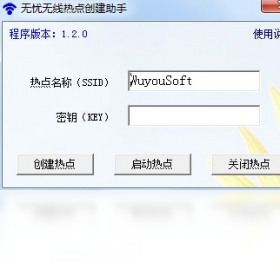
无忧无线热点创建助手是一款专为Windows用户打造的免费虚拟WiFi热点工具,它能够帮助用户轻松将电脑的无线网卡或有线网络转换为可供手机、平板等设备连接的无线热点信号。无论您是出差在外需要临时共享网络,还是在办公环境中需要为同事提供便捷的WiFi接入,这款软件都能通过其直观的界面和简洁的操作流程,让您无需复杂的网络设置即可快速创建安全的无线网络。软件体积小巧,资源占用低,支持自定义网络名称与密码,是您解决临时网络共享需求的高效实用工具。
无忧无线热点创建助手怎么用才能让手机上网速度更快?
1. 首先,确保您的电脑已连接上可用的网络,无论是宽带、WiFi还是4G上网卡,然后运行无忧无线热点创建助手。
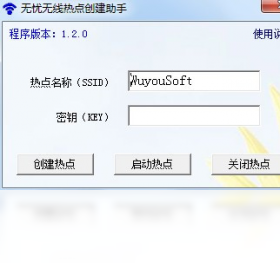
2. 在软件主界面的“热点名称”输入框中,输入一个您容易识别的WiFi名称,建议使用字母和数字组合。
3. 在“热点密码”输入框中,设置一个至少8位的复杂密码,包含字母、数字和符号,避免被他人蹭网。
4. 检查“共享网络”下拉菜单,确保选择的是您当前正在使用的网络连接(如“以太网”或“无线网络连接”),如果电脑连接的是WiFi,请选择对应的无线网卡。
5. 点击“创建热点”按钮,等待状态变为“已启动”,此时用手机搜索WiFi并输入密码即可连接。
6. 若感觉速度不理想,请检查电脑与路由器之间的距离,同时关闭后台大流量程序,并尝试将无线网卡的“电源节省模式”关闭。
无忧无线热点创建助手创建的热点连不上是什么原因?
1. 确认电脑的无线网卡是否支持“虚拟WiFi”功能,部分老旧网卡或驱动版本过低可能导致无法创建热点。
2. 检查Windows防火墙或第三方安全软件是否拦截了热点的网络共享服务,建议在防火墙中允许该程序通过。
3. 查看“设备管理器”中的网络适配器,右键点击无线网卡,选择“属性”,在“共享”选项卡中确保勾选了“允许其他网络用户通过此计算机的Internet连接来连接”。
4. 尝试重新启动软件并以管理员身份运行,右键点击软件图标选择“以管理员身份运行”即可。
5. 如果连接后无法获取IP地址,请手动为手机设置静态IP,例如IP地址填192.168.137.2,网关填192.168.137.1,DNS填8.8.8.8。
6. 最后,查看电脑的“网络和共享中心”,确认“无线网络连接”的IP地址是否为192.168.137.1(通常由软件自动分配),若不是请尝试禁用再启用网卡。
无忧无线热点创建助手和猎豹免费WiFi哪个更好用?
1. 从体积和纯净度来看,无忧无线热点创建助手更加轻量,无广告弹窗,而猎豹免费WiFi内置了部分推广内容。
2. 在功能上,两者都支持一键创建热点,但无忧无线热点创建助手提供了更细致的网络共享源选择,方便多网卡用户。
3. 对于游戏玩家,无忧无线热点创建助手的延迟表现更稳定,因为它没有额外的后台进程占用带宽。
4. 猎豹免费WiFi支持跨设备文件传输等扩展功能,但如果您只需要纯粹的WiFi共享,无忧无线热点创建助手更专注。
5. 在系统兼容性方面,两者均支持Win7及以上系统,但无忧无线热点创建助手在Win10/11上无需额外安装驱动即可使用。
6. 综合来看,若追求简洁高效,推荐选择无忧无线热点创建助手;若需要更多附加功能,可以尝试猎豹免费WiFi。
无忧无线热点创建助手有哪些隐藏小技巧?
1. 在创建热点前,先运行“网络诊断”功能,可自动检测网卡驱动是否正常,避免后续连接失败。
2. 若您希望开机自动启动热点,可以在软件设置中勾选“自动创建热点”选项,这样每次开机后无需手动操作。
3. 如果您需要临时授权某个设备上网,可以在“已连接设备”列表中右键点击该设备,选择“限制速度”或“断开连接”。
4. 当您需要同时共享有线和无线网络时,可以在“共享网络”下拉菜单中选择“桥接模式”,这样两个网络可以互相通信。
5. 软件支持命令行参数调用,例如使用脚本一键启动或停止热点,适合技术人员批量管理。
6. 如果遇到热点名称中文乱码问题,请使用英文字符命名,并确保系统区域设置为“中文(简体,中国)”。
无忧无线热点创建助手对电脑配置要求高吗?
1. 该软件对硬件要求极低,只要您的电脑能正常运行Windows系统,并配备一块无线网卡即可。
2. 最低配置:1GHz处理器、512MB内存、10MB可用硬盘空间,即可流畅运行。
3. 推荐配置:双核2.0GHz以上处理器、2GB内存,以获得更快的响应速度和多设备连接稳定性。
4. 软件运行时CPU占用率通常低于5%,内存占用约20MB,几乎不影响其他工作。
5. 若您的无线网卡支持802.11n或更新协议,建议将路由器设置为混合模式,以提升热点连接速度。
6. 对于需要连接超过10台设备的场景,建议使用外置USB无线网卡,并确保电脑散热良好。
快捷键一览表
| 快捷键 | 功能说明 |
|---|---|
| Ctrl+Alt+N | 快速创建热点 |
| Ctrl+Alt+S | 停止热点 |
| Ctrl+Alt+O | 打开设置窗口 |
| Ctrl+Alt+H | 显示/隐藏主界面 |
配置需求一览表
| 项目 | 最低要求 | 推荐配置 |
|---|---|---|
| 操作系统 | Windows 7 | Windows 10/11 |
| 处理器 | 1GHz 单核 | 2GHz 双核及以上 |
| 内存 | 512MB | 2GB 及以上 |
| 硬盘空间 | 10MB | 100MB 以上 |
| 无线网卡 | 支持虚拟WiFi | Intel/Atheros 主流网卡 |
| 网络连接 | 有线或无线均可 | 宽带或光纤接入 |
无忧无线热点创建助手连接设备数量有限制吗?
1. 理论上软件支持最多256台设备连接,但实际数量取决于电脑无线网卡的处理能力和网络带宽。
2. 对于普通家用路由器共享的网络,建议连接设备不超过10台,以免影响网速。
3. 如果连接设备过多导致网络卡顿,可以在软件中设置“最大连接数”以限制设备数量。
4. 部分无线网卡驱动可能限制连接数,请更新网卡驱动至最新版本。
5. 连接设备数量超过20台时,建议使用企业级AP模式,但需要额外配置。
6. 长时间多设备连接可能导致网卡过热,请确保电脑散热良好,必要时重启软件释放资源。








 IQOO_Neo_10_Pro_5G