


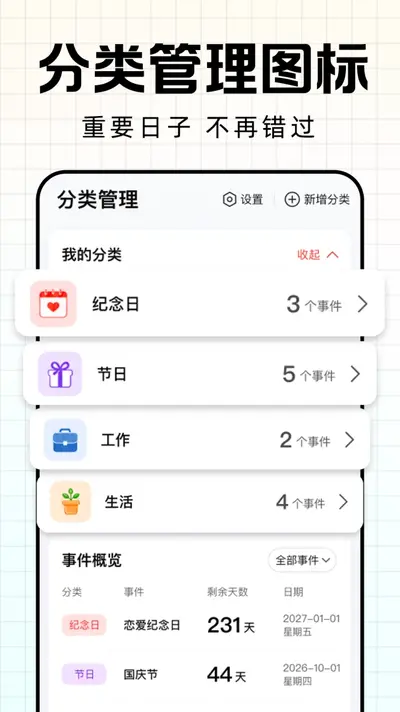
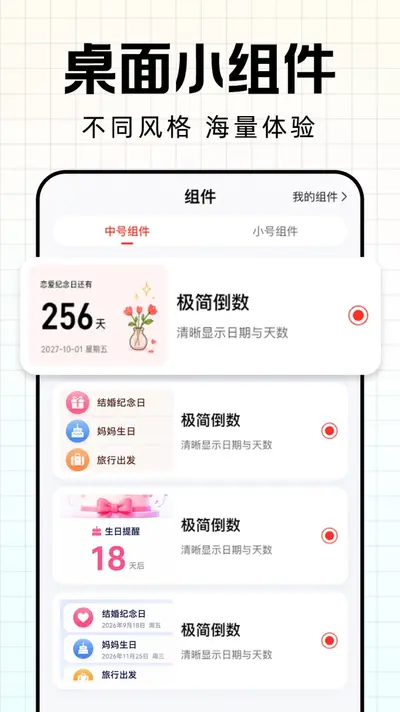
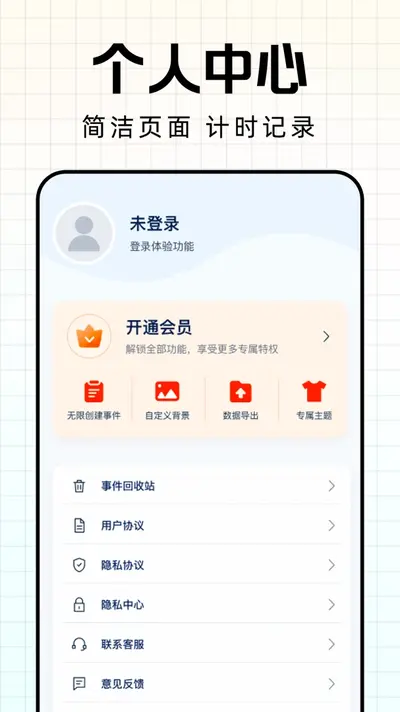
倒计时Day纪念日是一款专为安卓用户打造的日期记录与提醒工具,它能够帮助你精准记录每一个值得铭记的时刻,无论是生日、纪念日、考试倒计时还是重要会议,都能一目了然。软件界面简洁清爽,操作逻辑直观易懂,让你无需复杂学习即可快速上手。通过个性化的桌面小部件和通知提醒,重要日子再也不会被遗忘。无论是日常生活中的小期待,还是人生中的大事件,倒计时Day纪念日都能以温暖而高效的方式陪伴在你身边,让每一天都充满仪式感。
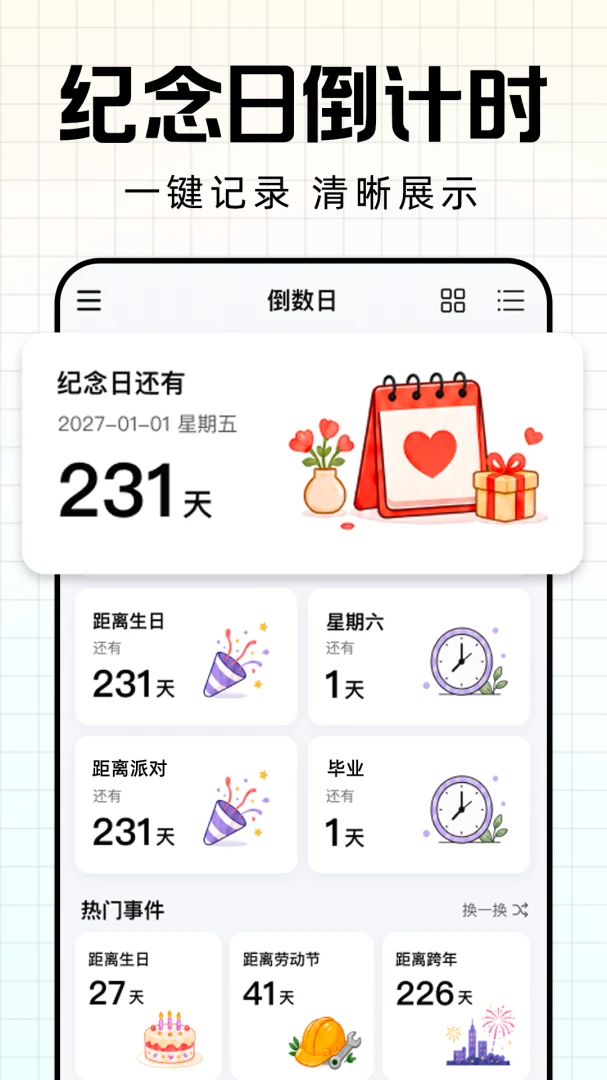
倒计时Day纪念日怎么添加新的事件倒计时
1. 在手机桌面找到并点击倒计时Day纪念日的应用图标,进入软件主界面。
2. 在主界面的右下角或顶部,找到带有“+”号或“添加”字样的按钮并点击。
3. 在弹出的编辑页面中,输入事件的名称,例如“宝宝生日”或“项目截止日”。
4. 选择该事件的具体日期和时间,可以手动输入或通过日历控件快速选择。
5. 根据需要,设置是否开启提醒功能,并选择合适的提醒时间(如提前一天、提前一小时等)。
6. 点击“保存”或“完成”按钮,新的事件倒计时就会出现在主列表中,并开始自动计算剩余天数。
倒计时Day纪念日怎样设置桌面倒计时小组件
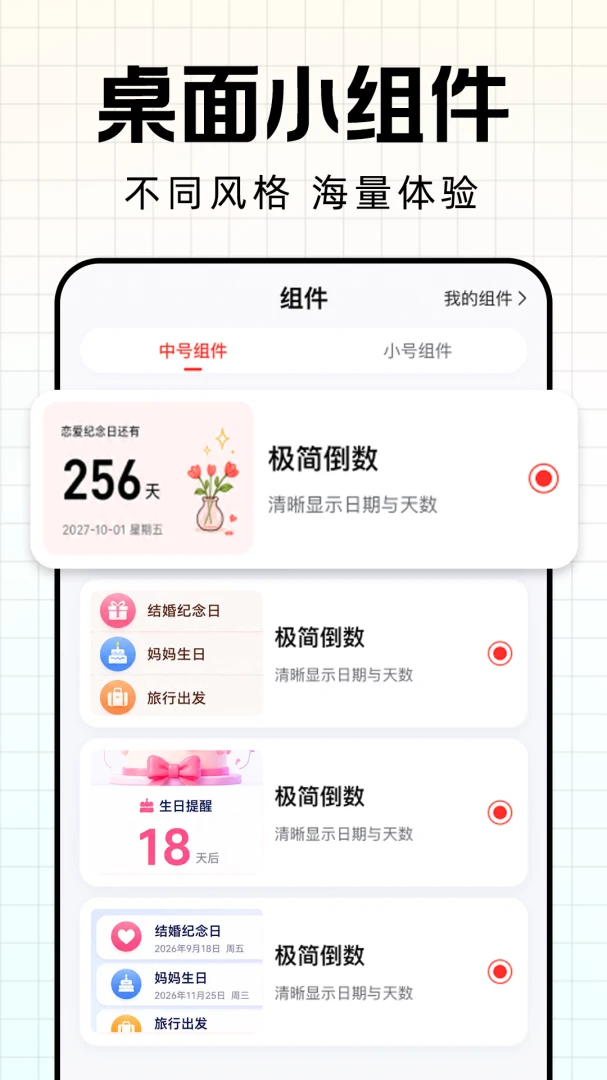
1. 长按手机桌面的空白区域,直到屏幕下方或上方弹出菜单选项。
2. 在菜单中选择“小组件”、“插件”或“窗口小工具”选项,进入组件列表。
3. 在众多应用中找到倒计时Day纪念日,有些手机可能需要先点击该应用查看可用的小组件样式。
4. 选择你喜欢的倒计时小组件样式,比如大号数字样式或简约列表样式,然后长按并拖动到桌面合适的位置。
5. 松手后,小组件会自动显示当前已添加的最近一个事件倒计时,你也可以点击小组件上的设置图标来更换显示的事件。
6. 如果桌面小组件没有自动更新,可以尝试重启应用或重新添加小组件来刷新数据。
倒计时Day纪念日如何修改或删除已创建的事件
1. 打开倒计时Day纪念日应用,在主界面的事件列表中找到你想要修改或删除的目标事件。
2. 点击该事件条目,进入事件的详情页面或编辑页面。
3. 若要修改信息,直接点击“编辑”或右上角的铅笔图标,然后调整事件名称、日期时间或提醒设置。
4. 修改完成后,点击“保存”按钮使更改生效。
5. 若要删除事件,在详情页面或编辑页面中找到“删除”按钮,通常是一个垃圾桶图标,点击后系统会弹出确认框。
6. 再次点击“确认”或“确定”即可永久删除该事件,删除后将无法恢复,请谨慎操作。
倒计时Day纪念日支持农历生日提醒吗
1. 首先确认你的倒计时Day纪念日版本是否支持农历功能,如果不确定,可以打开应用查看设置中是否有“农历”或“阴历”选项。
2. 在添加新事件时,在日期选择界面寻找“农历”或“公历/农历切换”的按钮,点击切换到农历模式。
3. 选择对应的农历月日,软件会自动换算成当年的公历日期,并倒计时显示剩余天数。
4. 对于每年都会过的农历生日,可以设置事件为“每年重复”,这样系统每年都会自动更新倒计时。
5. 如果当前版本不支持农历,可以考虑在事件名称中标注农历日期,或者期待后续版本的更新升级。
6. 使用农历功能时,建议在系统设置中允许应用读取日历权限,以确保准确同步和提醒。
倒计时Day纪念日怎么备份和恢复数据
1. 打开倒计时Day纪念日应用,进入主界面后点击左上角或右上角的菜单按钮(通常是三个横线或三个点)。
2. 在弹出的侧边栏或下拉菜单中,找到“设置”、“备份与恢复”或类似的选项并点击进入。
3. 在备份与恢复页面中,你会看到“备份到本地”或“导出数据”的按钮,点击它并选择存储位置(如手机内部存储或SD卡)。
4. 系统会生成一个备份文件,文件名通常包含日期信息,记录好这个文件的路径,以便将来恢复使用。
5. 当需要恢复数据时,同样进入“备份与恢复”页面,点击“从本地恢复”或“导入数据”按钮。
6. 选择之前备份的文件,确认恢复,应用中的数据就会被备份时的内容所覆盖,请确保备份文件是最新的。
倒计时Day纪念日使用技巧:让提醒更智能
1. 为常用的事件设置不同的提醒铃声,这样可以仅凭声音就能区分是哪种事件的提醒,避免错过重要通知。
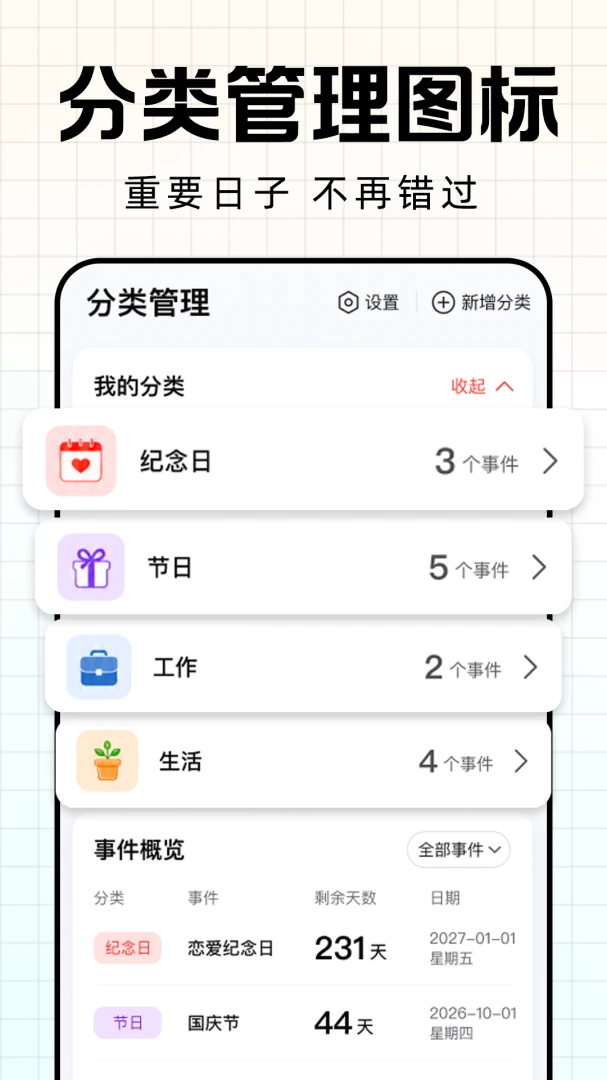
2. 利用“分类”或“标签”功能,将家庭、工作、学习等不同类型的事件区分开,让列表更加清晰有序。
3. 开启应用的通知权限,并允许其显示在状态栏和锁屏界面,这样即使手机在待机状态下也能第一时间看到倒计时信息。
4. 定期整理过期或已完成的事件,保持主列表的整洁,也能让真正重要的日子更加突出。
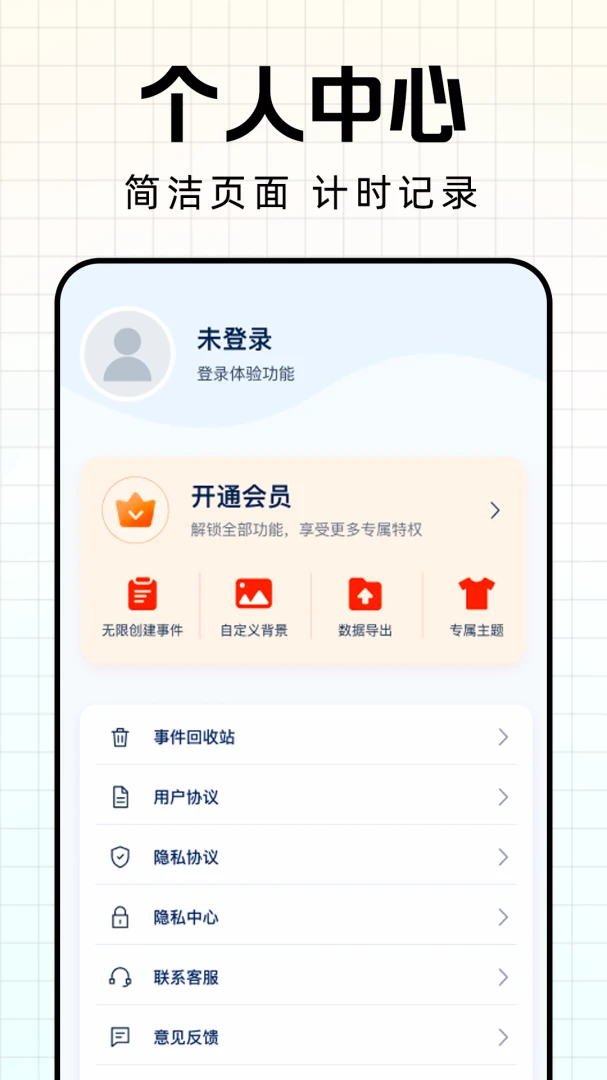
5. 如果应用支持云同步功能,建议注册并登录账号,这样换手机或重装系统后可以轻松同步数据,无需担心丢失。








 Windows 11