

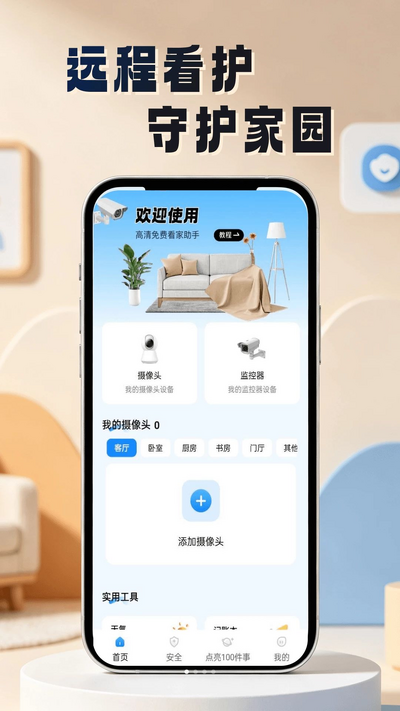
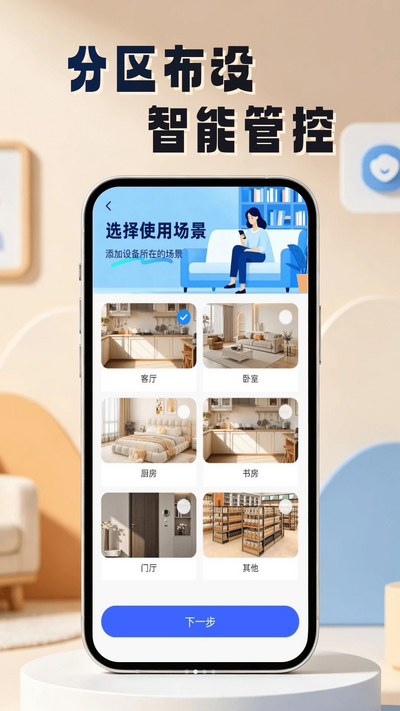
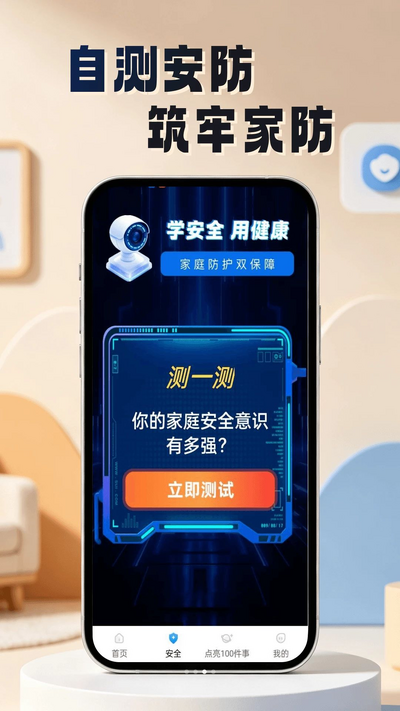
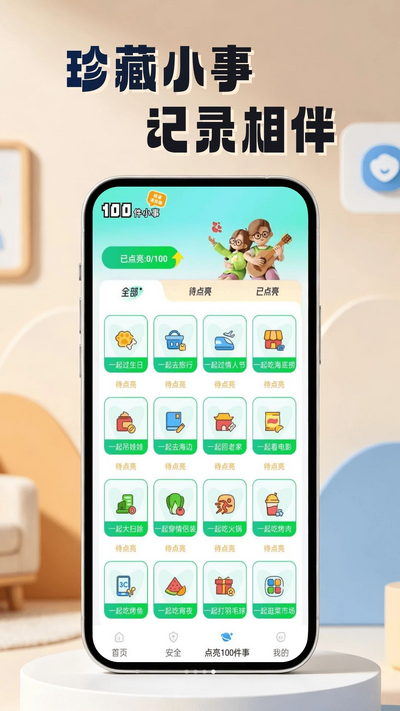
微视频监控看家是一款专为家庭安防打造的智能监控应用,它能够帮助用户随时随地通过手机查看家中情况,实现远程看护、异常报警、实时通话等功能。无论是上班时查看家中老人孩子,还是外出时关注宠物动态,它都能提供清晰流畅的视频画面和稳定可靠的连接体验。软件界面简洁,操作门槛低,即使是初次接触智能监控的用户也能快速上手。接下来,本文将为你详细解答关于微视频监控看家的常见问题和使用技巧,帮助你充分发挥其安防价值。
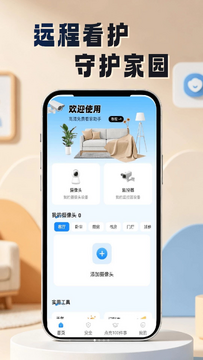
微视频监控看家如何连接摄像头?
1. 确保手机和摄像头连接到同一个Wi-Fi网络,并准备好摄像头的电源适配器。
2. 打开微视频监控看家应用,点击首页右上角的“+”号或“添加设备”按钮。
3. 选择“摄像头”设备类型,然后输入当前Wi-Fi的密码,应用会生成一个二维码。
4. 将手机屏幕上的二维码对准摄像头镜头,保持约20厘米距离,听到“滴”声后即完成扫码绑定。
5. 等待设备列表刷新,看到摄像头名称后点击进入,即可观看实时画面。
6. 如果连接失败,可尝试重启摄像头或重置设备,再按上述步骤重新操作。
微视频监控看家为什么总是离线?
1. 首先检查摄像头电源是否稳定,电源松动或断电会导致设备离线,请重新插拔电源适配器。
2. 确认家中Wi-Fi网络是否正常,可以尝试用其他手机连接同一网络测试。
3. 检查摄像头与路由器之间的距离,若隔墙较多或距离过远,信号可能不稳定,建议靠近路由器放置。
4. 进入应用设置,查看固件版本是否为最新,若有更新请及时升级。
5. 若以上均无效,可将摄像头恢复出厂设置(长按重置键10秒),然后重新添加设备。
6. 若频繁离线,可能是路由器开启了设备连接限制,请在路由器后台将摄像头设为固定IP并加入白名单。
微视频监控看家支持云台旋转吗?
1. 微视频监控看家支持云台旋转功能,但需要你的摄像头硬件具备云台电机,支持水平或垂直旋转。
2. 在应用首页点击对应摄像头的画面,进入全屏预览模式。
3. 在画面下方会有一个方向控制面板,点击方向箭头即可控制摄像头转动。
4. 部分型号还支持手势操作,直接在屏幕上滑动即可调整视角。
5. 如果控制面板无反应,请检查摄像头是否已开启云台功能,通常在设置中有“云台旋转”开关。
6. 建议定期更新应用版本,新版本会优化云台控制的响应速度和精度。
微视频监控看家有夜视功能吗?
1. 微视频监控看家支持夜视功能,但需要摄像头硬件配备红外灯或低照度传感器。
2. 在光线较暗时,摄像头会自动切换至夜视模式,画面变为黑白,这是正常现象。
3. 若夜视效果不佳,可在应用设置中调整“夜视模式”为“自动”或“始终开启”。
4. 确保摄像头镜头前没有遮挡物,否则红外光会被反射影响成像。
5. 对于室外摄像头,建议安装位置避免强光直射,以免影响夜视灵敏度。
6. 如果画面出现噪点或模糊,可适当增加环境补光,或检查摄像头镜头是否脏污。
微视频监控看家如何设置移动侦测报警?
1. 打开微视频监控看家,进入需要设置的摄像头预览界面。
2. 点击右下角的“设置”图标,选择“移动侦测”选项。
3. 开启移动侦测开关,并调整侦测灵敏度,灵敏度越高,越容易被触发。
4. 根据实际需求,可在画面中框选需要侦测的区域,如门口、窗户等,避免误报。
5. 设置报警通知方式,可开启应用推送、短信或电话提醒,确保第一时间获知异常。
6. 保存设置后,当画面中有移动物体时,手机会收到报警通知,点击通知即可查看录像回放。
微视频监控看家录像能保存多久?
1. 录像保存时长取决于存储方式,微视频监控看家支持SD卡存储和云存储两种模式。
2. 若使用SD卡(建议Class10以上),保存时长与卡容量和录像清晰度有关,例如64GB卡在1080P分辨率下可连续录制约4-5天。
3. 云存储则需要购买套餐,通常有7天循环、30天循环等方案,具体可参考应用内云存储服务说明。
4. 在应用设置中可调整录像分辨率和帧率,降低清晰度可延长保存时间。
5. 建议开启“事件录像”模式,仅记录移动侦测触发的片段,可大幅节省存储空间。
6. 定期检查存储状态,如果SD卡已满,应用会自动覆盖最早的录像,无需手动清理。
微视频监控看家可以在电脑上看吗?
1. 微视频监控看家主要面向手机用户,但部分摄像头品牌提供PC客户端或网页登录功能。
2. 你可以查看摄像头说明书或官网,确认是否支持Windows/Mac客户端。
3. 若支持,可在电脑上下载对应客户端,并使用与手机相同的账号登录。
4. 登录后即可在电脑上观看实时画面、回放录像,操作逻辑与手机端类似。
5. 如果不支持PC客户端,也可以通过模拟器(如BlueStacks)在电脑上运行安卓版应用。
6. 另外,部分摄像头支持RTSP流协议,可通过VLC等播放器直接拉流观看,但需要专业设置。
微视频监控看家如何分享给家人?
1. 打开微视频监控看家,进入要分享的摄像头预览界面。
2. 点击右上角“...”或设置菜单,找到“设备分享”或“邀请家庭”选项。
3. 选择“添加家庭成员”,输入对方的手机号,或直接生成邀请二维码。
4. 被邀请人需要下载微视频监控看家应用并注册账号,然后扫描二维码或接受邀请。
5. 接受后,对方即可在自己的账号中查看该摄像头画面,无需重复绑定。
6. 你可以随时撤销分享权限,保障隐私安全。
微视频监控看家耗电量大吗?
1. 微视频监控看家应用本身耗电极低,但视频预览和推送通知会消耗一定电量。
2. 如果不经常查看,建议关闭后台运行权限,仅接收报警通知,可显著减少耗电。
3. 在手机设置中可限制应用的后台数据使用,避免持续上传下载数据。
4. 摄像头本身的功耗通常在5W左右,24小时开启每月电费不超过几元,可放心使用。
5. 若使用电池供电的摄像头,请根据说明书定期充电,并开启省电模式。
微视频监控看家使用小技巧与注意事项
1. 安装摄像头时,尽量选择高处位置,避免被遮挡或破坏,同时保证Wi-Fi信号覆盖。
2. 定期用软布擦拭摄像头镜头,防止灰尘影响画质。
3. 如发现画面卡顿,可尝试降低清晰度或重启路由器。
4. 若需要长时间外出,建议开启“休眠模式”或定时布防,节省资源。
5. 在设置中开启“隐私遮挡”功能,可保护家中隐私区域不被录制。
6. 建议将应用升级到最新版本,可体验新功能并修复已知问题。








 Windows 11
 IQOO_Neo_10_Pro_5G