

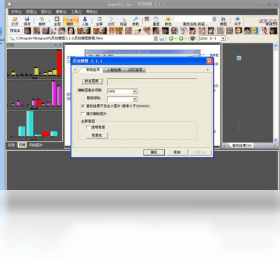
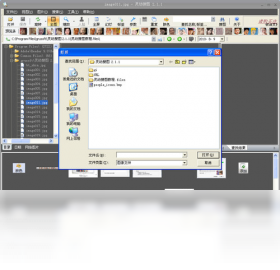
灵动搜图电脑版是一款专为Windows平台打造的本地图片搜索与管理工具,能够帮助用户在海量文件夹中快速定位目标图片。无论是日常办公整理素材,还是设计人员查找历史图库,灵动搜图电脑版都能通过智能索引技术大幅缩短查找时间。软件支持按文件名、格式、尺寸、创建时间等多维度筛选,同时内置缩略图预览功能,让搜索结果一目了然。相比系统自带的搜索功能,灵动搜图电脑版在响应速度和识别精度上都有明显提升,尤其适合图片数量庞大、分类复杂的用户群体。整体界面简洁直观,无需复杂设置即可上手使用。
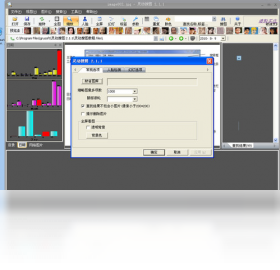
灵动搜图电脑版如何建立图片索引库
1.打开灵动搜图电脑版,进入主界面后点击左上角的“索引管理”按钮。
2.在弹出的窗口中点击“添加目录”,选择需要纳入搜索范围的图片文件夹。
3.根据实际需求勾选是否包含子文件夹,建议勾选以覆盖更全面的图片资源。
4.设置文件类型过滤条件,可指定只索引JPG、PNG、BMP等常见图片格式。
5.点击“开始索引”按钮,等待软件自动扫描并建立索引数据库。
6.索引完成后可在主界面查看已收录的图片总数和占用空间信息。
7.如需更新索引,可随时点击“重建索引”或“增量更新”保持数据同步。
灵动搜图电脑版搜索速度慢怎么办
1.检查索引库是否完整,若索引未建立完全会导致搜索时实时扫描拖慢速度。
2.进入设置界面适当增大缓存内存分配,建议设置为物理内存的百分之二十左右。
3.关闭不必要的筛选条件,过多的过滤规则会增加查询计算量。
4.将索引数据库文件放置在固态硬盘分区,避免机械硬盘读写瓶颈。
5.定期清理无效索引记录,删除已不存在或重复的图片条目。
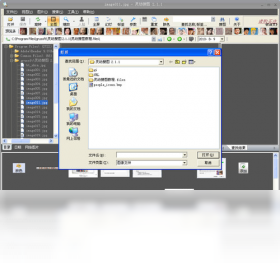
灵动搜图电脑版支持哪些图片格式识别
1.常见位图格式方面,灵动搜图电脑版支持JPG、JPEG、PNG、BMP、GIF等主流类型。
2.专业图像格式方面,支持TIFF、TGA、PCX、WebP等设计领域常用格式。
3.矢量图方面可识别SVG格式的缩略图预览与元数据信息。
4.相机RAW格式支持CR2、NEF、ARW等常见品牌原始文件索引。
5.对于不支持的冷门格式,软件会以通用图标展示并标注文件扩展名。
6.用户可在设置中手动添加自定义扩展名,扩展软件的识别范围。
灵动搜图电脑版快捷键与配置需求
| 功能操作 | 快捷键 |
|---|---|
| 全局快速搜索 | Ctrl + Shift + F |
| 打开主界面 | Ctrl + Alt + S |
| 刷新索引 | F5 |
| 切换缩略图视图 | Ctrl + T |
| 复制选中图片路径 | Ctrl + C |
| 打开图片所在文件夹 | Ctrl + Enter |
| 配置项目 | 最低要求 | 推荐配置 |
|---|---|---|
| 操作系统 | Windows 7 SP1 | Windows 10/11 64位 |
| 处理器 | 1.5GHz 双核 | 2.5GHz 四核及以上 |
| 内存 | 2GB | 8GB及以上 |
| 硬盘空间 | 200MB可用 | 1GB以上可用 |
| 显示器分辨率 | 1024×768 | 1920×1080及以上 |
灵动搜图电脑版图片预览功能怎么用
1.在搜索结果列表中单击任意图片条目,右侧预览面板会自动显示大图。
2.使用鼠标滚轮可以在预览区域内缩放图片,方便查看细节。
3.双击预览图可进入全屏查看模式,按Esc键退出全屏。
4.在预览面板下方可查看图片的尺寸、格式、文件大小和创建时间等属性。
5.右键点击预览图可快速执行复制、另存为、删除等操作。
6.支持多选图片后批量预览,通过左右方向键切换上一张和下一张。
灵动搜图电脑版使用技巧与实用秘籍
1.善用通配符搜索,在关键词中加入星号可匹配任意字符,提升模糊查找效率。
2.利用时间范围筛选,快速定位某段时间内新增或修改的图片文件。
3.将常用搜索条件保存为快捷方案,下次一键调用无需重复设置。
4.对超大图库建议分多个索引库管理,按项目或年份分开维护更高效。
5.定期导出索引报告,便于核对图片资产的完整性和分布情况。
6.结合标签功能为重要图片添加自定义标记,后续搜索更精准。








 Poco_F7_Ultra