

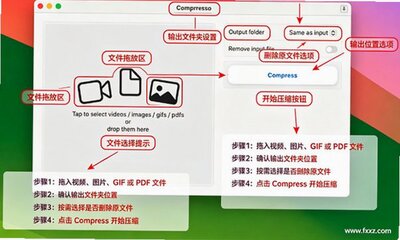
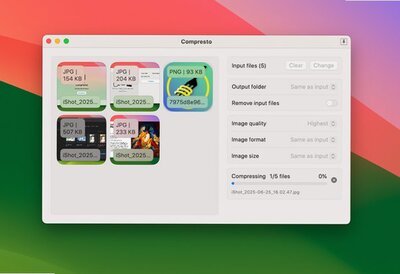
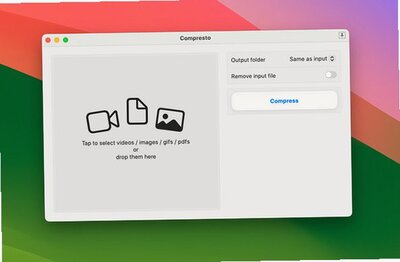
Compresto Mac版是专为macOS打造的原生Swift多媒体压缩工具,区别于在线压缩网站,所有压缩运算全部在本机离线完成,素材不会上传至外部服务器,保护隐私文件。支持视频、图片、GIF、PDF多类型文件一键批量压缩,基于Apple VideoToolbox硬件编码,M系列芯片处理4K视频速度很快,可自定义画质预设,在肉眼几乎看不出画质损失的前提下大幅减小文件体积,支持直接拖拽整个素材文件夹批量排队处理,菜单栏快捷唤起,无需打开主窗口快速压缩。
Compresto Mac怎么安装与批量压缩素材
1、下载Compresto dmg安装包,拖拽应用到应用程序文件夹;
2、首次打开,在系统设置授予文件完全访问权限;
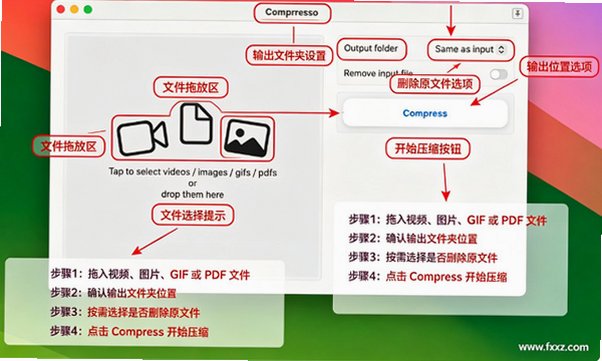
3、将图片、视频、PDF文件或者整个素材文件夹直接拖入软件窗口;
4、选择压缩质量预设,也可以自定义视频目标大小;
5、点击开始压缩,等待批量任务完成,直接导出压缩后的文件。
Compresto Mac核心功能有哪些
1、多格式媒体批量压缩支持MP4、MOV视频,PNG/JPEG/HEIC图片、GIF动图、PDF文档,一站式压缩。
2、本地离线硬件加速Apple Silicon硬件编码加速,全程不上传文件,隐私素材安全。
3、多档位画质预设高画质/平衡/高压缩多档位,视频支持设定目标文件大小,精准控制体积。
4、文件夹批量队列处理拖拽整个文件夹,自动遍历全部媒体文件并行处理,实时查看进度。
5、菜单栏快捷压缩常驻顶部菜单栏,无需启动主窗口,快速调用压缩功能。
6、保留原始文件格式压缩后依旧是原格式,不需要解压,可直接分享发送。
Compresto Mac怎么设置压缩质量预设
| 项目 | 参数详情 | 使用提示 |
|---|---|---|
| 软件名称 | Compresto | Mac原生离线多媒体批量压缩工具 |
| 版本 | v1.8.1 | 持续迭代更新 |
| 适配系统 | macOS 13 Ventura及以上 | Apple Silicon原生,兼容Intel |
| 支持格式 | MP4,MOV,PNG,JPG,HEIC,GIF,PDF | 不支持加密PDF |
| 界面语言 | 英文,操作简单 | 无广告 |
| 存储占用 | 42MB | 压缩输出文件单独占用磁盘 |
Compresto和同类Mac压缩软件对比
| 对比项 | Compresto | ImageOptim | Keka |
|---|---|---|---|
| 视频压缩 | ✅硬件加速视频压缩 | ❌不支持视频 | ❌仅打包归档,不压缩视频内容 |
| PDF压缩 | ✅原生支持PDF优化 | ❌不支持PDF | ❌仅打包 |
| 离线本地处理 | ✅完全离线,不上传文件 | ✅本地图片优化 | ✅本地打包 |
| 批量文件夹处理 | ✅整文件夹拖拽批量 | ✅支持图片批量 | ✅打包批量 |
| 硬件加速 | ✅Apple Silicon硬件编码 | ❌无硬件加速 | ❌无媒体硬件加速 |
Compresto素材压缩失败怎么处理
1、检查文件是否被其他软件占用,关闭预览、剪辑软件后重试;
2、加密PDF、损坏的视频素材无法正常压缩,需要先修复文件;
3、超大4K视频建议分批压缩,避免内存占用过高;
4、更新Compresto到最新版本,重启软件再次执行压缩任务。
Compresto Mac打不开终端修复
1、打开Mac终端,输入命令:`sudo xattr -cr /Applications/Compresto.app`;
2、输入电脑开机密码执行,去除应用隔离属性;
3、执行完成,前往应用程序文件夹打开Compresto;
4、系统弹窗拦截时,在隐私与安全性页面放行应用。
Compresto收费规则
1、免费版有压缩数量限制,可以体验全部压缩功能;
2、买断制授权,一次购买永久使用,小版本更新免费;
3、授权绑定Mac设备,可多台Mac使用,无订阅扣费。
Compresto Mac使用注意事项
1、硬件加速仅Apple Silicon机型效果最佳,Intel Mac压缩速度会慢一些;
2、高压缩档位会降低画质,重要素材建议先备份原文件再压缩;
3、不支持加密PDF,加密文件需要先解密才能进行PDF压缩。








 OnePlus_15
 Windows 11