

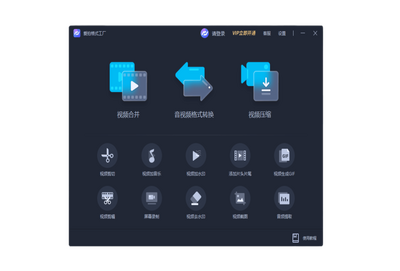
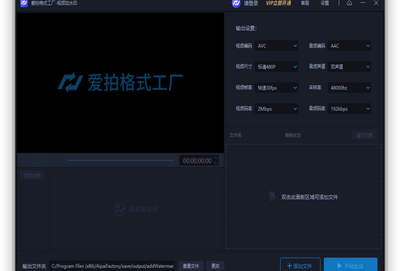
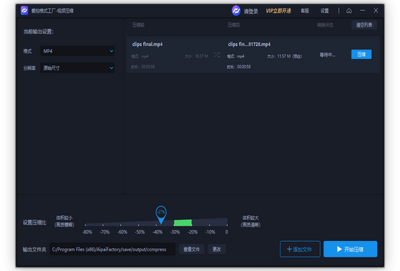
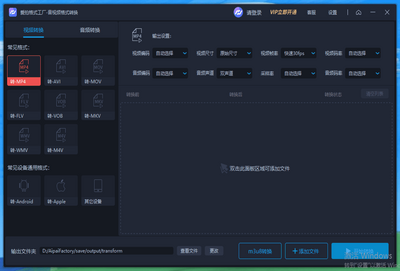
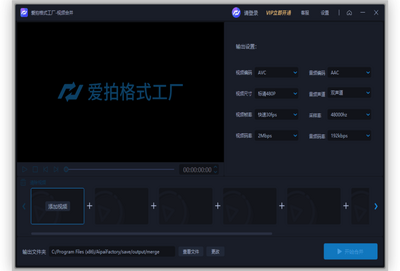
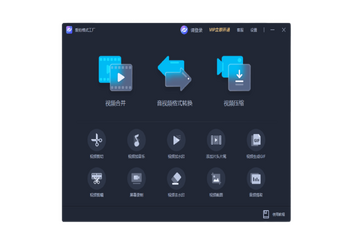
爱拍格式工厂是一款集视频转换、音频提取、图片处理于一体的多功能格式转换工具,专为国内用户打造,界面简洁直观,操作门槛极低。无论是爱拍平台下载的专有格式视频,还是手机拍摄的MOV、MKV、AVI等常见文件,都能一键转换为MP4、MP3、GIF等通用格式。软件内置智能编码引擎,转换速度快且画质损失小,支持批量处理与参数自定义,满足剪辑素材准备、设备兼容播放、社交平台分享等多种场景需求。同时提供视频裁剪、合并、压缩等实用小工具,无需额外安装复杂软件即可完成日常多媒体处理任务,是普通用户与办公人群的得力助手。
爱拍格式工厂转换失败是什么原因
1.首先检查源文件是否完整无损,若视频在下载或传输过程中出现中断,文件头信息可能损坏,导致软件无法识别编码格式,建议重新获取原始文件后再试。
2.确认输出格式与源文件编码是否兼容,部分特殊编码如H.265、VP9需要软件内置解码器支持,若版本较旧可尝试更新或换用通用性更强的MP4容器。
3.查看磁盘剩余空间是否充足,转换过程需要写入临时文件,若目标分区空间不足会直接中断任务,建议清理出至少两倍于源文件大小的空闲容量。
4.关闭其他占用系统资源较高的程序,如大型游戏、视频剪辑软件,避免CPU与内存被过度抢占导致转换进程崩溃。
5.尝试降低输出参数,例如将分辨率从4K调整为1080P、码率减半,减轻编码器压力,待转换成功后再逐步提升画质设置。
6.若以上方法无效,可卸载后重新安装最新版本,修复可能损坏的运行库与配置文件,通常能解决大部分异常问题。
爱拍格式工厂支持哪些格式
1.视频格式方面,支持爱拍专有格式、MP4、AVI、MKV、MOV、WMV、FLV、WebM、M4V、TS、MPG等主流封装,覆盖绝大多数网络下载与设备录制文件。
2.音频格式涵盖MP3、AAC、WAV、FLAC、OGG、WMA、M4A、AMR等,可满足音乐提取、铃声制作、语音转码等不同用途。
3.图片格式包括JPG、PNG、BMP、GIF、WebP、TIFF,支持静态图与动态图之间的互转,方便制作表情包或网页素材。
4.设备预设方面,内置苹果、安卓、华为、小米、索尼等品牌常用参数模板,一键匹配手机、平板、电视盒子等播放环境。
5.输出自定义能力较强,用户可手动调整分辨率、帧率、比特率、采样率、声道数等核心参数,兼顾兼容性与文件体积控制。
爱拍格式工厂怎么批量转换视频
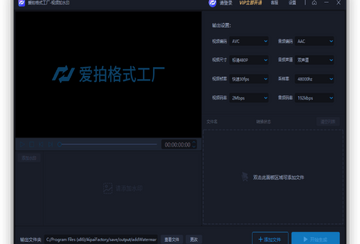
1.打开软件后点击主界面左上角的“添加文件”按钮,在弹出的文件选择窗口中按住Ctrl键或Shift键多选需要转换的视频,也可以直接将多个文件拖拽到任务列表区域。
2.在任务列表下方找到“输出格式”下拉菜单,选择目标格式如MP4,然后点击右侧的“设置”按钮,根据播放设备或分享平台要求调整分辨率、码率等参数。
3.如果多个视频需要输出到不同格式,可分别选中每个任务单独设置输出格式与参数,软件支持同一批次内混合格式转换。
4.点击界面底部的“输出目录”选项,指定转换后文件的保存位置,建议选择空间充足且路径不含中文或特殊字符的文件夹,避免出现写入错误。
5.确认所有任务参数无误后,点击右下角的“开始”按钮,软件将自动按队列顺序逐个处理,转换过程中可随时暂停或删除未开始的任务。
6.全部完成后软件会弹出提示,点击“打开输出目录”即可查看转换好的文件,若个别文件失败可单独重新添加并调整参数再次尝试。
爱拍格式工厂常用快捷键一览
| 操作功能 | 快捷键 | 适用场景 |
|---|---|---|
| 添加文件 | Ctrl + O | 快速导入待转换文件 |
| 删除选中任务 | Delete | 移除列表中不需要的文件 |
| 开始转换 | F5 | 一键启动所有排队任务 |
| 暂停/继续 | F6 | 临时中断或恢复转换进程 |
| 打开输出目录 | Ctrl + D | 快速定位转换后文件位置 |
爱拍格式工厂电脑配置要求
| 硬件项目 | 最低配置 | 推荐配置 |
|---|---|---|
| 操作系统 | Windows 7 32位 | Windows 10/11 64位 |
| 处理器 | 双核 2.0GHz | 四核 3.0GHz 及以上 |
| 内存 | 2GB | 8GB 及以上 |
| 硬盘空间 | 500MB 可用 | 2GB 以上可用空间 |
| 显卡 | 支持DirectX 9.0c | 支持硬件加速编码 |
爱拍格式工厂提高转换速度的秘籍
1.开启硬件加速功能,在设置面板中找到“编码器”选项,将默认的软件编码切换为Intel QSV、NVIDIA NVENC或AMD AMF,利用显卡专用单元分担运算压力,速度可提升三到五倍。
2.合理设置输出参数,若最终用途仅为手机观看,可将分辨率控制在1080P以内、码率调整至4000kbps左右,避免盲目追求高参数导致转换时间成倍增加。
3.批量转换时关闭预览窗口与实时进度动画,减少界面刷新对CPU资源的占用,让编码器获得更多计算资源。
4.将源文件与输出目录放在同一块固态硬盘上,避免跨盘读写带来的额外等待时间,同时确保硬盘剩余空间充足,防止因碎片整理拖慢速度。
5.对于只需要提取音频或截取片段的文件,优先使用软件的“快速剪辑”模式而非完整转码,可直接复制原视频流,几秒内即可完成输出。
爱拍格式工厂转换后画质变差怎么办
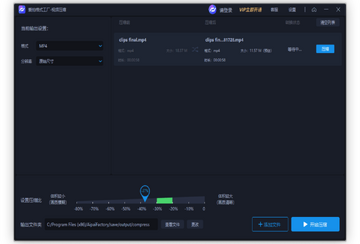
1.检查输出码率是否设置过低,码率是决定画质的关键因素,若原视频码率为8000kbps而输出仅设为2000kbps,画面必然出现模糊与块状伪影,建议将输出码率设置为源文件的80%以上。
2.确认分辨率未被强制缩小,部分预设模板会自动将4K视频降至1080P,若希望保留原始清晰度,应在输出设置中手动选择“保持源分辨率”。
3.避免多次重复转换,每一次有损压缩都会累积画质损失,若需要对视频进行多步处理,尽量在软件内一次性完成裁剪、合并与格式转换。
4.选择更高效的编码格式,在兼容性允许的前提下优先使用H.264或H.265编码,相比MPEG-4可节省近一半体积同时保持相同画质。
5.关闭“快速转换”模式,该模式为追求速度会简化部分编码算法,取消勾选后可获得更精细的画质输出,代价是转换时间略有延长。








 Google_Pixel_10
 Windows 10