

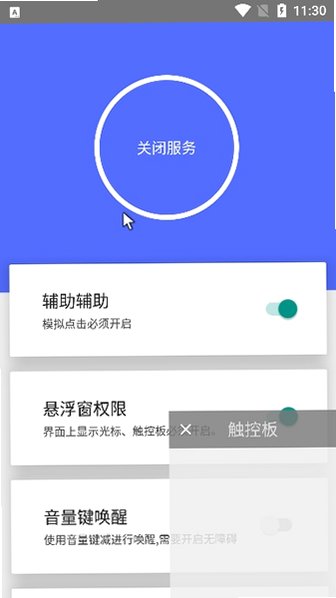
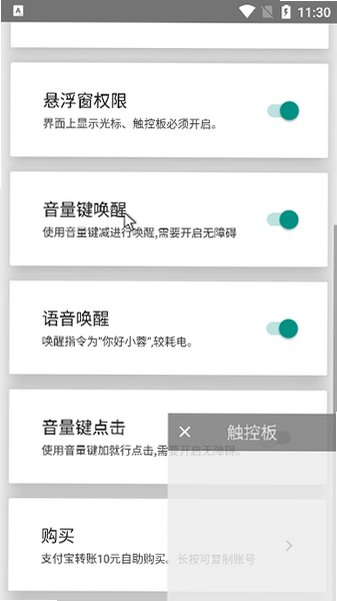
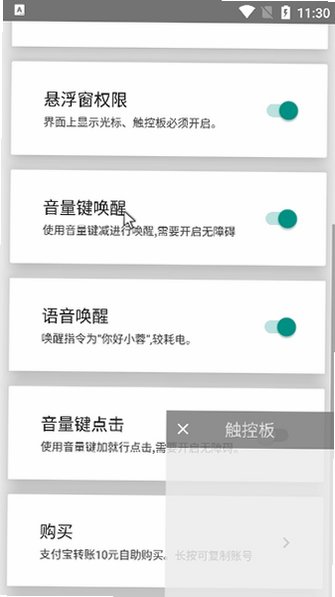
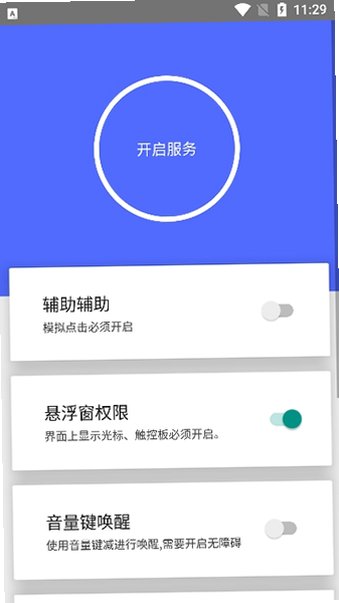
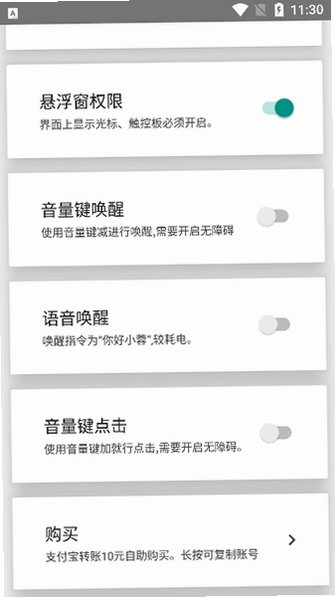
假装是鼠标app是实用的手机远程控制工具,能够将安卓手机转变为电脑的无线鼠标,同一局域网WiFi环境下即可建立连接,无需额外硬件。软件支持完整鼠标操作,包含左键单击、右键菜单、滚轮上下滑动;内置虚拟键盘,直接在手机输入文字同步到电脑。支持自定义触控手势,滑动、双指缩放,可自由调节鼠标指针移动灵敏度,适配不同操作习惯。连接成功后,手机屏幕变成超大触控板,躺在床上远程操控电脑播放视频、翻页,适合没有鼠标或者演示投屏场景。
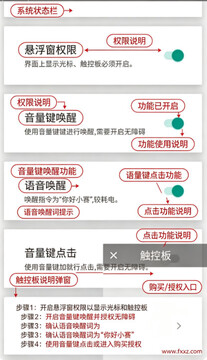
假装是鼠标app下载安装与连接电脑操作步骤
1、下载假装是鼠标安卓APK安装包,手机开启允许安装未知来源应用,完成安装;
2、电脑端下载配套服务程序,手机和电脑连接同一个WiFi网络;
3、电脑运行配套程序,查看电脑IP地址,在app内输入IP进行配对连接;
4、连接成功,手机屏幕作为触控板,滑动控制光标,点击实现左右键操作;
5、打开虚拟键盘,手机打字直接同步输入电脑,调整指针灵敏度优化操控手感。
假装是鼠标app核心功能有哪些
1、手机充当无线触控鼠标同一局域网连接电脑,滑动屏幕控制电脑光标,模拟实体鼠标。
2、完整鼠标按键与滚轮支持左键、右键、滚轮滚动,还原电脑鼠标全部基础操作。
3、内置远程虚拟键盘手机直接输入文字,实时同步到电脑,快速打字。
4、手势自定义与灵敏度调节调整光标移动速度,支持双指手势缩放、滑动操作。
5、便捷投屏操控电脑投屏播放视频、PPT演示时,手机远程控制,不用起身操作电脑。
6、支持多设备切换保存多台电脑IP,一键切换连接不同电脑设备。
假装是鼠标app连接电脑与触控设置技巧
| 项目 | 使用提示 |
|---|---|
| 软件名称 | 假装是鼠标app,手机模拟电脑鼠标远程控制工具 |
| 版本 | v2.3.6 |
| 支持系统 | Android 6.0及以上,鸿蒙兼容,电脑端支持Windows,暂无Mac/iOS客户端 |
| 界面语言 | 简体中文 |
| 安装包大小 | 24.6MB |
假装是鼠标app与远程鼠标、WiFi鼠标多维度详细对比
| 对比项 | 假装是鼠标app | WiFi鼠标 | 远程鼠标app |
|---|---|---|---|
| 连接方式 | 局域网WiFi,输入IP配对 | 局域网WiFi | 支持外网远程连接 |
| 鼠标滚轮 | ✅支持滚轮上下滑动 | ✅支持滚轮 | ✅支持滚轮 |
| 内置虚拟键盘 | ✅自带远程键盘 | ✅自带键盘 | 部分版本需要单独开启 |
| 多电脑保存 | ✅保存多台电脑IP | 仅单设备快速连接 | 支持多设备 |
| 平台 | 安卓,电脑Windows端 | 安卓+Windows | 安卓+Windows |
假装是鼠标app搜不到电脑、连接失败怎么排查处理
1、无法搜索配对,确认手机电脑连同一个WiFi,电脑防火墙放行配套程序;
2、光标移动卡顿,关闭占用带宽的下载软件,减少局域网内设备数量;
3、按键无响应,重新断开连接,重新输入电脑IP进行配对;
4、更新假装是鼠标app至最新版本,修复设备识别异常问题。
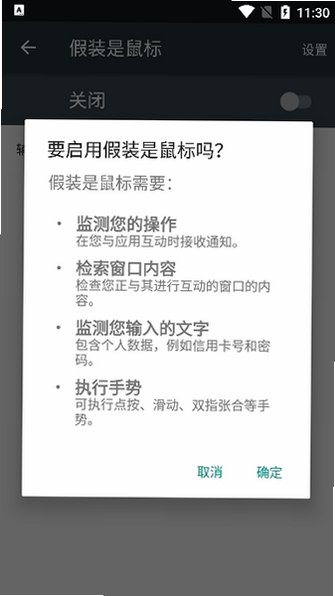
假装是鼠标app权限完整设置教程
1、安卓系统设置找到假装是鼠标,开启【存储、网络】权限;
2、网络权限用于局域网和电脑建立通信连接;存储保存已保存的电脑IP信息;
3、安装APK时,开启允许安装未知来源应用选项;
4、电脑端运行配套程序,需要允许通过防火墙,否则无法建立连接。
假装是鼠标app收费规则
1、假装是鼠标app基础鼠标操控、虚拟键盘功能免费使用;
2、高级手势、无广告模式需要解锁;基础功能不影响日常操控电脑;
3、电脑配套服务程序免费安装,没有额外付费。
假装是鼠标app使用注意事项
1、仅支持局域网WiFi连接,外网环境下无法直接配对;
2、电脑端需要安装配套程序,只安装手机app无法单独使用;
3、长时间使用建议保持手机电量充足,避免中途断连。








 OnePlus_15