

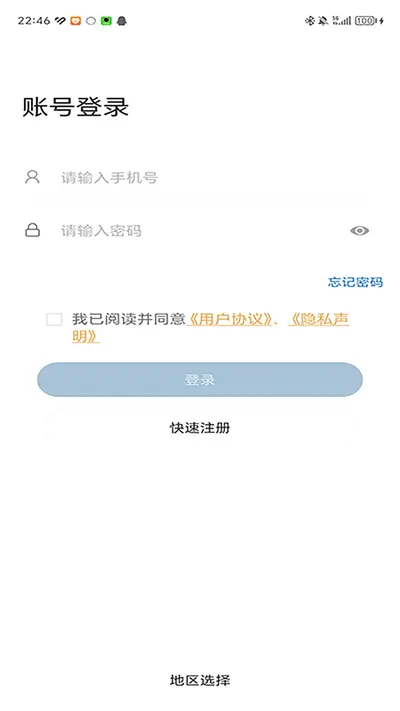

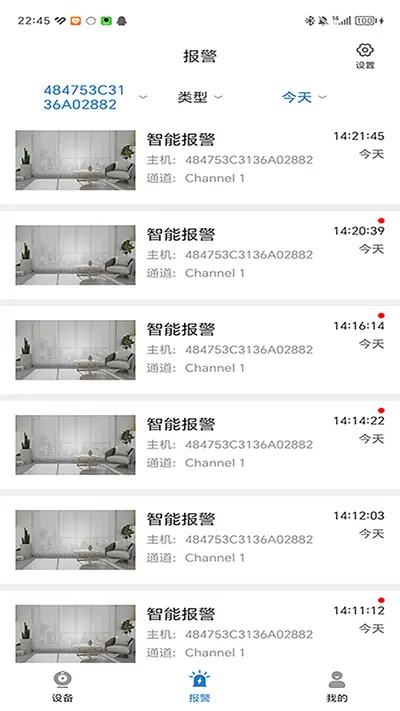
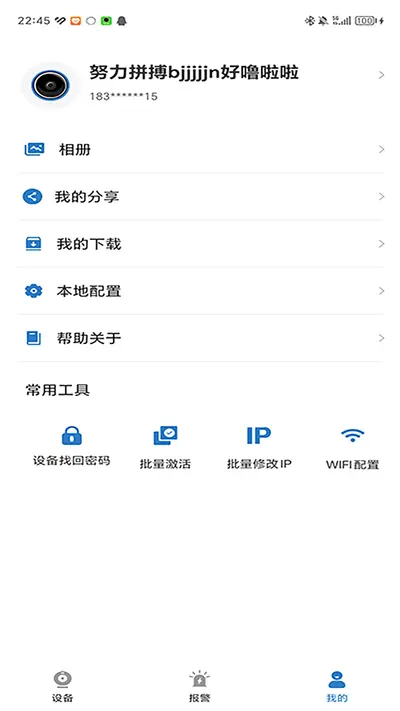
EasyMobile是一款功能强大的安卓手机工具类应用,专注于为用户提供便捷高效的移动端操作体验。无论你是想快速管理手机文件、优化系统性能,还是需要一款轻量级的辅助工具来提升日常使用效率,EasyMobile都能满足你的需求。它界面简洁直观,操作逻辑清晰,即使是初次使用的用户也能迅速上手。EasyMobile集成了多项实用功能模块,涵盖文件传输、应用管理、网络检测等多个方面,真正做到了一个应用解决多种问题。同时,软件占用资源极少,运行流畅不卡顿,不会给手机带来额外负担。凭借稳定的性能和贴心的设计,EasyMobile已经成为众多安卓用户手机中不可或缺的常备工具之一。
EasyMobile好用吗
1.EasyMobile整体界面设计非常清爽,没有花哨的装饰和冗余的按钮,所有功能入口一目了然,打开即可快速找到自己需要的工具。
2.在文件管理方面,EasyMobile支持快速浏览、分类、搜索和批量操作,无论是图片、视频还是文档,都能轻松整理,效率远超系统自带管理器。
3.EasyMobile内置的网络检测工具可以实时查看当前WiFi和移动网络状态,帮助用户快速定位网络异常问题,实用性很强。
4.应用管理模块支持一键查看已安装应用的详细信息,包括占用空间、缓存大小等,方便用户及时清理不常用的软件,释放手机存储。
5.经过大量用户实际反馈,EasyMobile在长时间使用后依然保持流畅,没有出现明显的卡顿或闪退现象,稳定性值得信赖。
6.综合来看,EasyMobile是一款轻量、实用、稳定的安卓工具,非常适合追求高效操作体验的用户日常使用。
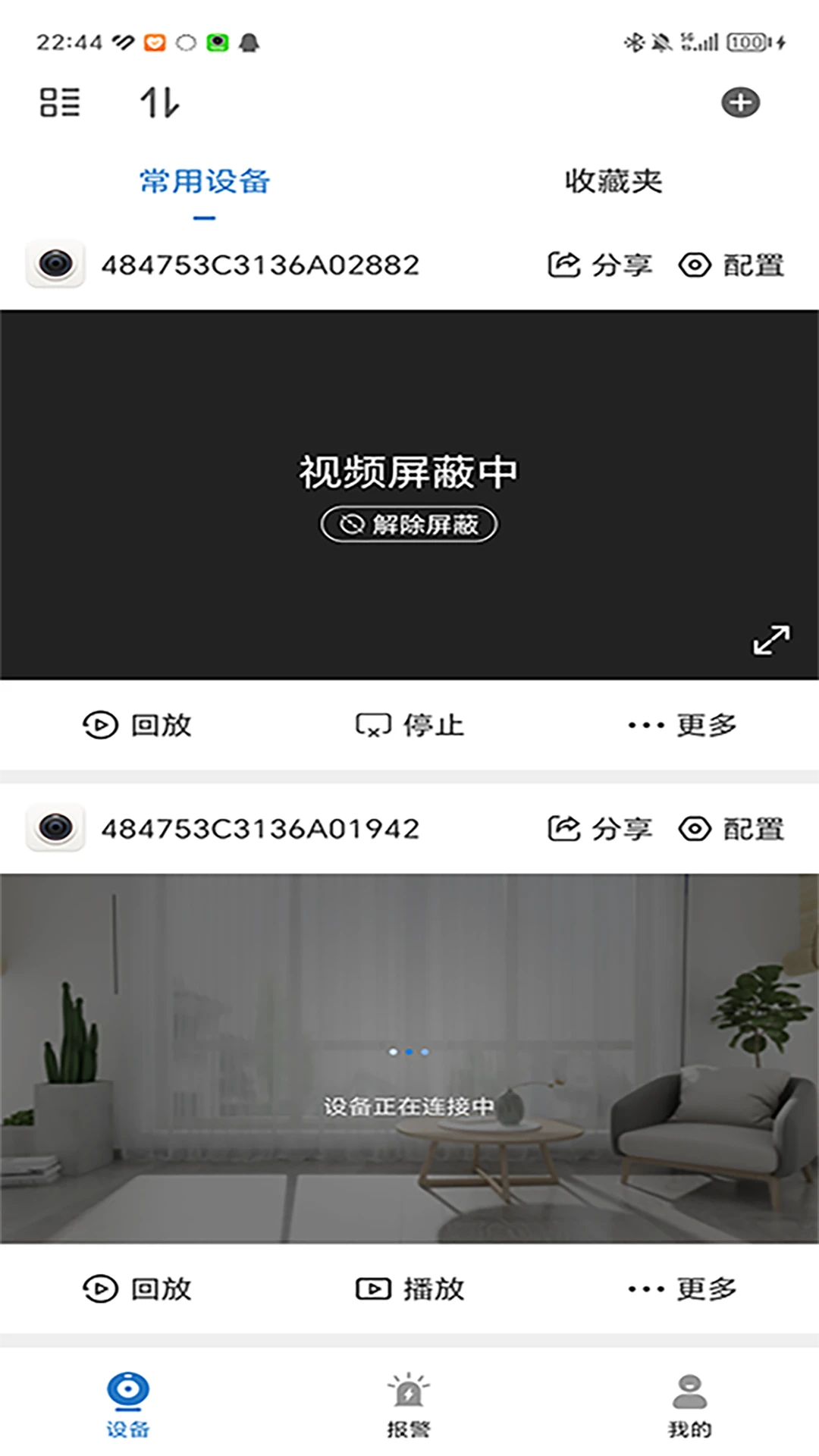
EasyMobile有哪些功能
1.文件传输功能:EasyMobile支持在手机与电脑或其他设备之间快速传输文件,无需数据线,通过局域网即可完成,传输速度快且稳定。
2.应用管理功能:可以查看手机中所有已安装应用的详细列表,支持按名称、大小、安装时间排序,方便用户快速定位目标应用。
3.网络工具功能:内置网速测试、WiFi信号强度检测、IP地址查询等实用网络工具,帮助用户随时掌握网络状况。
4.存储清理功能:EasyMobile能够智能扫描手机中的冗余文件和缓存垃圾,一键清理释放空间,让手机保持轻快运行。
5.快捷操作功能:提供悬浮球、快捷开关等便捷操作方式,用户可以根据自己的使用习惯进行个性化设置,提升操作效率。
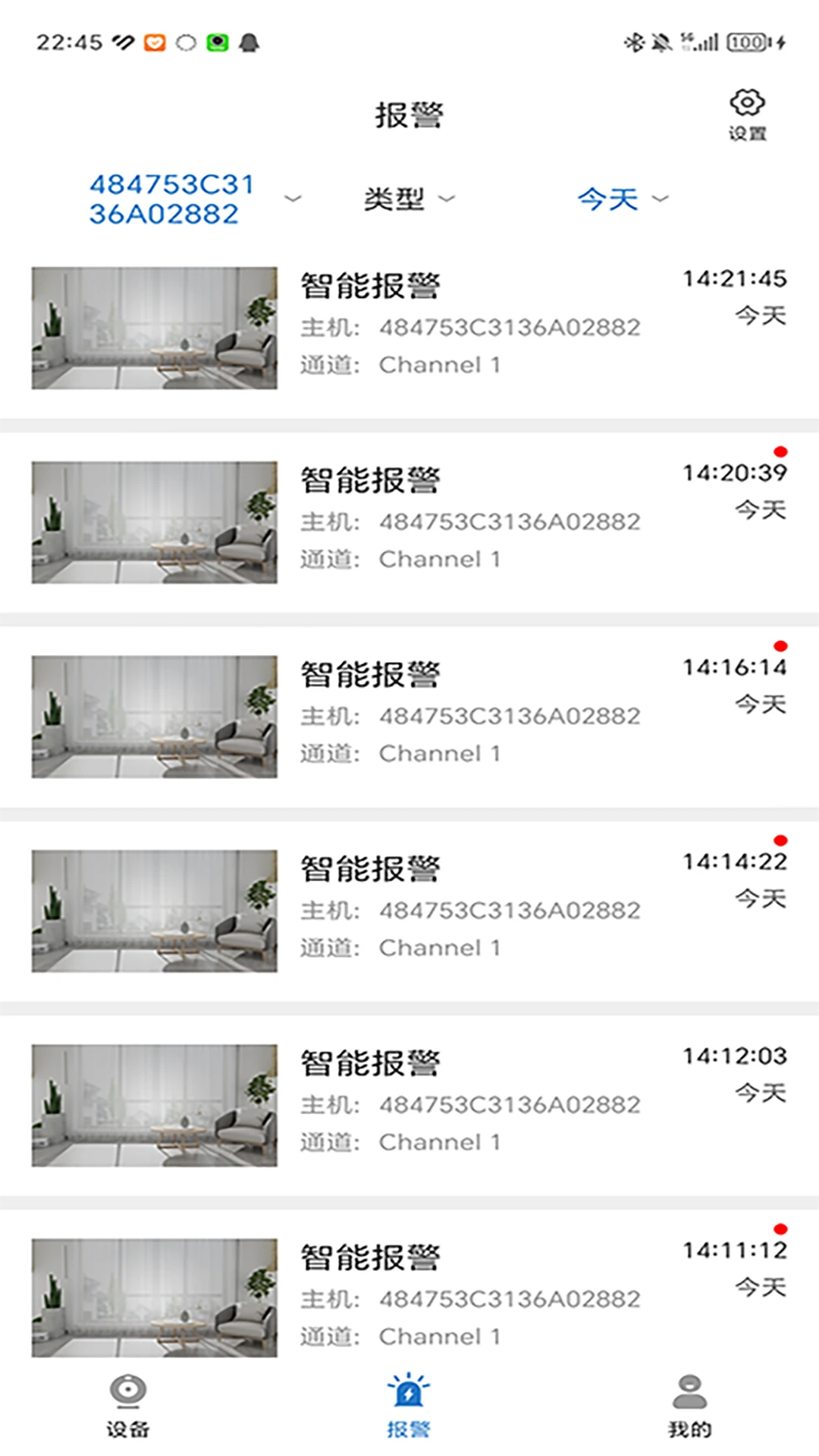
EasyMobile怎么设置
1.首次打开EasyMobile后,系统会引导你完成基础权限授予,包括存储读写、网络访问等,请根据提示逐一允许,确保功能正常使用。
2.进入主界面后,点击右下角的设置图标,进入设置中心,这里可以调整主题颜色、语言、默认存储路径等基础选项。
3.在设置中找到快捷操作选项,可以根据个人习惯开启或关闭悬浮球功能,并自定义悬浮球的透明度和位置。
4.如果需要对文件传输功能进行配置,进入传输设置页面,可以修改默认端口号、传输目录以及是否开启传输确认等参数。
5.设置完成后记得点击保存按钮,部分设置需要重启EasyMobile后才能生效,按照提示操作即可。
6.如果后续需要恢复默认设置,可以在设置中心底部找到恢复默认选项,一键还原所有配置,非常方便。
EasyMobile使用技巧
1.善用搜索功能:在文件管理页面顶部有一个搜索框,输入关键词可以快速定位文件,比逐层翻找文件夹效率高很多。
2.定期清理缓存:建议每周使用EasyMobile的清理功能扫描一次手机缓存,及时释放存储空间,保持手机流畅运行。
3.自定义快捷入口:在设置中可以将自己最常用的功能添加到首页快捷入口,减少操作步骤,提升使用效率。
4.利用批量操作:在文件管理界面长按文件即可进入多选模式,支持批量删除、移动、复制,处理大量文件时非常省时。
5.关注网络检测:当感觉网速变慢时,可以打开EasyMobile的网络检测工具,快速判断是WiFi问题还是运营商网络问题,便于针对性解决。
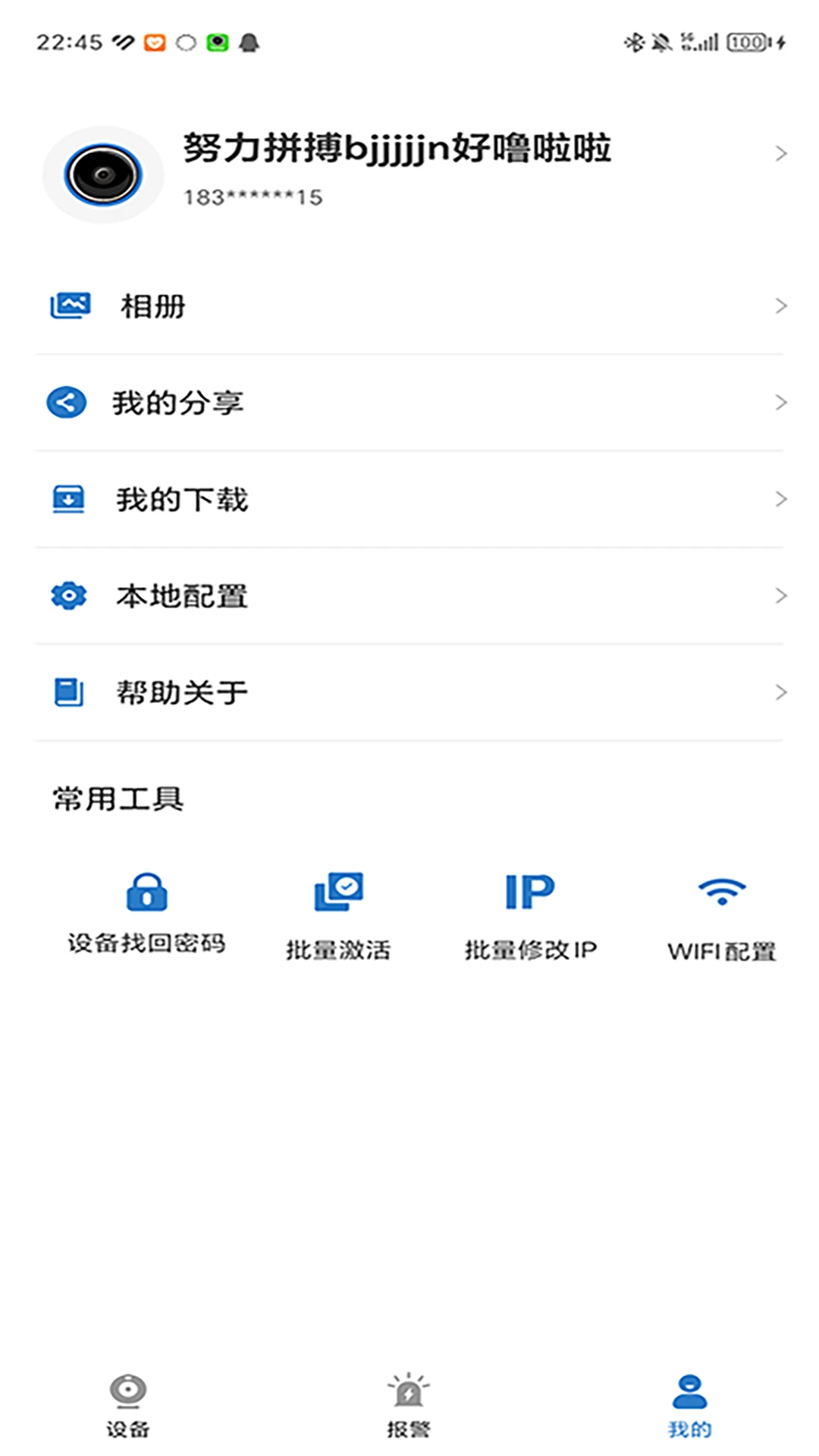
EasyMobile如何更新
1.当EasyMobile有新版本发布时,打开应用后通常会在首页顶部看到更新提示,点击提示即可进入更新页面。
2.如果不想在应用内更新,也可以前往本站搜索EasyMobile,下载最新版本的安装包进行覆盖安装,数据不会丢失。
3.在更新前建议先备份重要数据,虽然EasyMobile的更新过程一般不会影响已有数据,但养成备份习惯总是更稳妥。
4.覆盖安装时请确保手机已开启允许安装未知来源应用的权限,否则安装过程可能会被系统拦截。
5.更新完成后打开EasyMobile,可以在设置中心关于页面查看当前版本号,确认是否已成功更新到最新版本。








 Windows 10