



全能扫描盒子是一款集文档扫描、文字提取、证件拍摄、图片转PDF等多种功能于一体的手机扫描工具。它能够将手机摄像头变成随身扫描仪,快速识别纸质文档、合同、书籍、名片等,并支持OCR文字识别,让图片中的文字瞬间变成可编辑文本。无论是办公学习还是日常记录,全能扫描盒子都能帮你高效整理资料,告别传统扫描仪的笨重。其智能裁剪、滤镜增强、批量处理等功能,让扫描出的文件清晰又专业,是安卓用户手机里不可或缺的实用工具。
全能扫描盒子怎么用?
1.首先在手机应用商店或本站下载并安装全能扫描盒子,安装完成后点击图标进入主界面。
2.在首页选择你需要的功能,比如“文档扫描”、“证件扫描”或“文字提取”,也可以直接点击底部的相机按钮开始拍摄。
3.将手机摄像头对准需要扫描的文件,尽量保持光线充足、纸张平整,按下快门即可自动捕获图像。
4.拍摄后软件会自动识别纸张边缘并进行裁剪,你可以手动拖动边框调整选区,确保只保留文档部分。
5.接着选择合适的滤镜效果,如增强、黑白、灰度等,让文字更清晰,然后点击保存或生成PDF。
6.最后可以为文件命名并选择存储位置,也可以直接分享给微信、QQ好友或导出到电脑。
全能扫描盒子有哪些实用功能?
1.文档扫描:支持单张和多张连续拍摄,自动去底纹、纠偏,输出高清扫描件。
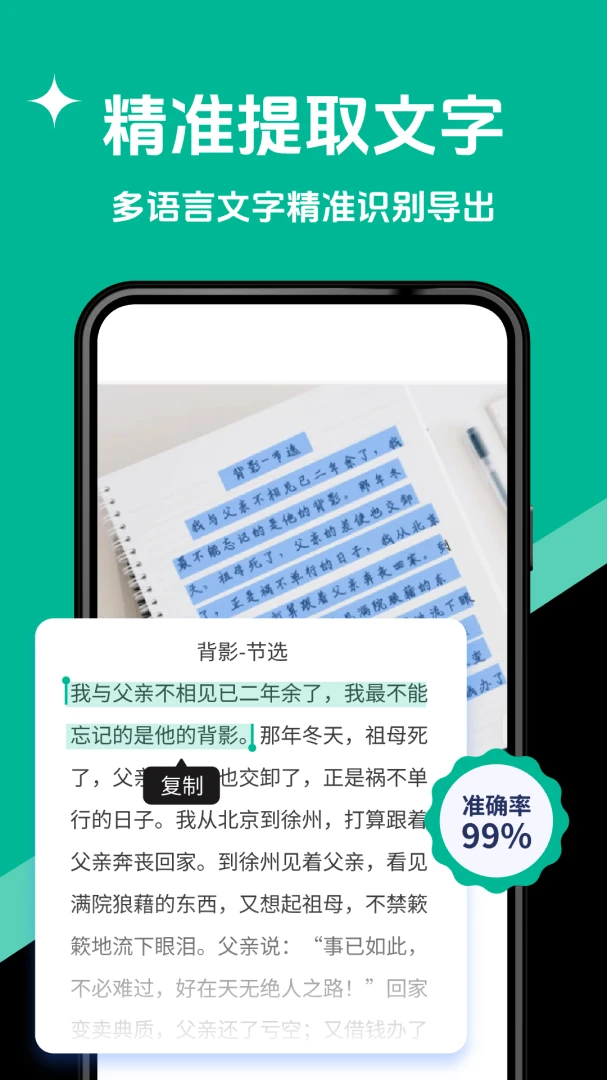
2.文字提取:内置OCR识别引擎,可从图片中提取中英文文字,准确率高,支持复制和导出。
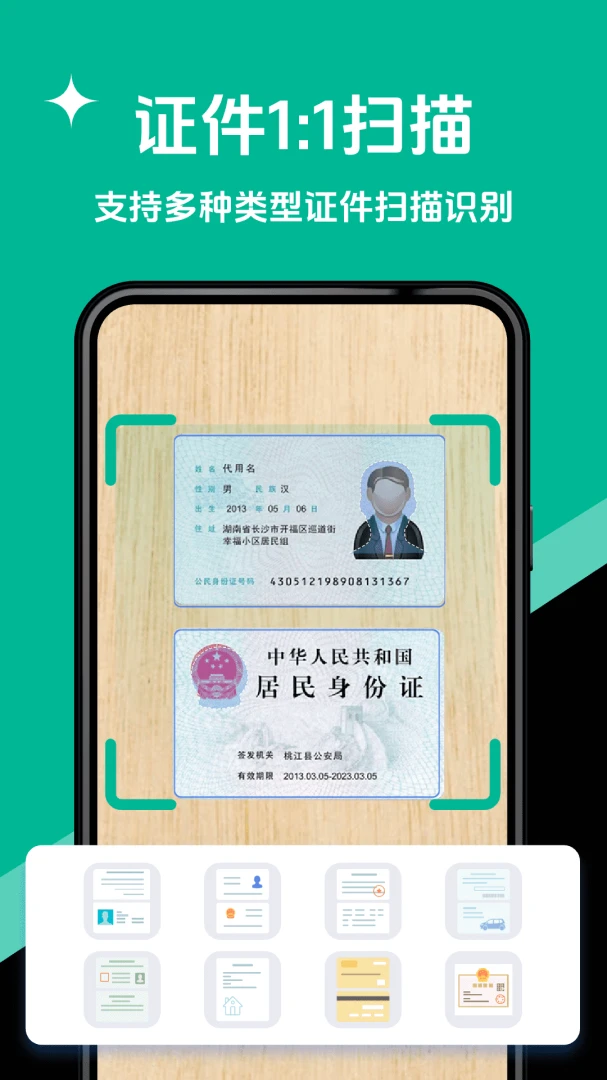
3.证件扫描:提供身份证、银行卡、护照等证件模板,正反面自动合成到一页。
4.图片转PDF:可将多张图片合并为一个PDF文件,方便归档和发送。
5.PDF编辑:支持对PDF进行拆分、合并、加密、添加水印等操作。
6.云端同步:登录账号后可将扫描文件备份到云端,换手机也不怕丢失。
全能扫描盒子好用吗?
1.从操作体验来看,全能扫描盒子界面简洁,功能按钮布局直观,新手也能快速上手。
2.扫描效果方面,自动边缘检测和滤镜优化让文档看起来非常干净,接近专业扫描仪水准。
3.OCR文字识别速度快,对印刷体识别准确率很高,手写体也能识别部分,满足日常需求。
4.相比同类软件,它免费提供大部分核心功能,没有强制付费弹窗,使用起来比较省心。
5.文件管理支持按时间、类型分类,搜索方便,还能设置密码保护隐私文件。
6.整体来说,全能扫描盒子是一款轻量且实用的扫描工具,适合学生、上班族和个体经营者。
全能扫描盒子怎么提取图片文字?
1.打开全能扫描盒子,在首页点击“文字提取”功能,进入拍摄界面。
2.对准需要提取文字的图片或纸质文档,调整焦距直到画面清晰,然后按下快门。
3.拍摄完成后,软件会自动识别图片中的文字区域,并用方框标出。
4.你可以点击识别结果进行编辑,修改识别错误的字符,或者调整段落顺序。
5.确认无误后,点击“复制”按钮将文字复制到剪贴板,也可以直接导出为TXT文档。
6.如果需要翻译,部分版本还支持中英互译,一键转换更方便。
7.最后记得保存识别记录,方便以后随时查看和再次编辑。
全能扫描盒子使用秘籍
1.拍摄时尽量让文档充满画面,避免背景杂乱,这样自动裁剪会更精准。
2.光线不足时开启手机闪光灯或使用软件内的“增亮”滤镜,能显著提升文字清晰度。
3.批量扫描多页文档时,可以使用连续拍摄模式,一次性拍完再统一调整,效率更高。
4.对于重要文件,建议开启密码保护或指纹锁,防止他人翻看。
5.定期清理缓存和已完成的扫描任务,可以保持软件运行流畅。
6.如果OCR识别率下降,尝试调整图片对比度或重新拍摄,避免模糊和反光。
全能扫描盒子常见问题解答
1.问:扫描后的文件保存在哪里?答:默认保存在手机存储的“全能扫描盒子”文件夹内,也可以在设置中修改路径。
2.问:为什么文字识别不准确?答:可能是图片模糊、光线不均或字体过小,建议重新拍摄并确保文字清晰。
3.问:软件是否需要联网?答:基础扫描功能无需联网,但OCR识别和云端同步需要网络支持。
4.问:如何导出PDF文件?答:在文件列表长按选择“导出”,然后选择PDF格式即可。
5.问:支持哪些语言?答:目前支持中文、英文等常见语言,其他语言可在设置中切换。
6.问:卸载软件后文件会丢失吗?答:本地文件会保留在手机存储中,但建议提前备份到云端或电脑。








 Samsung_Galaxy_S25