




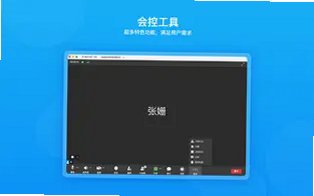
移动会议Mac版,前身是中国移动云视讯,是中国移动自研的政企级云视频会议客户端,原生支持macOS系统,M系列Apple芯片与Intel芯片Mac均可安装运行。依托移动云网络,支持高清音视频双流传输,电脑、手机、平板、会议硬件终端、小程序多端互通,兼顾小型内部研讨和大型线上研讨会,广泛用于政务、企业、学校远程会议、线上培训、远程巡检等场景。
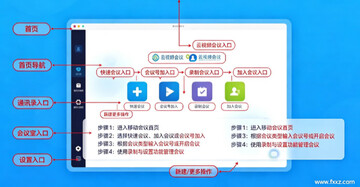
移动会议Mac版怎么下载安装并发起会议
1、官网获取Mac安装包,打开移动会议云视讯官网,找到macOS下载入口,获取dmg镜像文件,官方原版无捆绑广告插件。
2、拖拽完成软件安装,双击dmg镜像,将移动会议图标拖拽到Mac应用程序文件夹,完成本地部署。
3、开启系统隐私权限,首次启动需要在Mac设置开启摄像头、麦克风、屏幕录制权限,保障视频采集、收音、屏幕共享正常。
4、账号登录或快速入会,支持手机号验证码登录,也可以直接输入会议号、会议密码,无需登录账号一键加入别人的会议。
5、新建会议并设置参数,选择即时会议或者预约周期性会议,设置会议主题、参会权限、等候室、录制开关。
6、邀请参会人开启会议,复制会议链接、会议号二维码发送给参会人员,开启摄像头麦克风,开始多方视频会议。
移动会议Mac版核心会议协作功能
1、高清双流视频传输,支持1080P高清画面,视频画面和文档画面同步双流推送,一边看人像一边共享PPT、文档素材。
2、多类型内容共享,支持全屏共享、窗口单独共享、图片PDF共享,内置电子白板,会议中绘图批注、书写讲解。
3、强大会控管理工具,主持人可全员静音、踢出参会者、锁定会议、开启等候室,切换演讲者、声控、轮播多种画面布局。
4、会议录制与回放,支持云端录制、本地录制,录制完成生成回放链接,方便会后回看培训、会议纪要整理。
5、超大容量研讨会模式,单场会议最多支持3000人接入,可切换主讲+旁听模式,适合大型线上宣讲、公开课。
6、多终端互通融合会议,Mac客户端可以和云视讯硬件会议终端、VoLTE电话、手机小程序互通,软硬终端混合开会。
移动会议Mac版对比主流视频会议软件
| 对比维度 | 移动会议Mac版(云视讯) | 普通主流视频会议软件 |
|---|---|---|
| 底层网络支撑 | 依托中国移动运营商专线网络,政企内网可接入,专网传输稳定性强,公网弱网自适应优化 | 普通公网服务器,内网接入需要额外配置,网络波动容易出现卡顿丢包 |
| 硬件终端互通能力 | 原生兼容云视讯专业硬件会议终端,支持软硬融合会议,适合企业会议室硬件配套 | 大多只支持软终端,对接第三方硬件会议终端需要额外网关设备 |
| 会议最大参会规模 | 支持最高3000人大型研讨会,支持旁听模式,适合大型培训、政务宣讲 | 标准版一般上限300人,千人大会需要单独升级高价套餐 |
| 双流传输能力 | 原生支持1080P双流,人物画面和文档画面独立传输,文档共享清晰度高 | 部分软件双流需要付费升级,共享文档容易压缩模糊 |
| 安全管控能力 | 支持会议等候室、会议锁定、水印、参会权限管控,政企场景安全机制完善 | 安全基础功能齐全,高级水印、细粒度会控多为企业付费版本 |
| 接入方式多样性 | 支持客户端、网页、小程序、电话VoLTE拨号入会,无设备也能电话语音参会 | 大多仅客户端、网页入会,电话拨号入会一般需要额外付费 |
Mac端开会音视频设置实用技巧
1、有线网络优先开会,重要会议网线直连路由器,降低延迟、丢包,无线WiFi适合临时小型沟通。
2、外接麦克风提升人声,Mac内置麦克风环境噪音大,重要会议搭配领夹麦、USB降噪麦克风。
3、共享文档优先使用窗口共享,只共享PPT窗口,不要全屏共享,避免个人桌面弹窗消息被参会人看到。
4、提前开启会议等候室,预约会议打开等候室,主持人核验后放行,防止无关人员闯入会议。
5、M系列Mac开启硬件编码,Apple芯片开启硬件编码,视频编码占用CPU更低,长时间会议电脑不易发热。
6、会前进行设备测试,正式会议前进入测试会议,检查摄像头、麦克风、屏幕共享是否正常。
移动会议Mac版开会卡顿、音画异常怎么处理
1、降低视频分辨率,网络波动时下调画质,减少上行带宽压力,优先保障音频流畅。
2、关闭后台占用资源程序,剪辑软件、网盘下载、大量浏览器标签页全部关闭,释放MacCPU与网络资源。
3、重新检查隐私权限,进入Mac隐私设置,确认摄像头、麦克风、屏幕录制权限全部开启。
4、切换音频输入输出设备,没有声音时,在软件音频面板切换音频设备,关闭蓝牙音频设备避免延迟。
5、重启客户端与网络设备,遇到黑屏、掉线、音画不同步,退出软件,重启路由器后重新入会。
6、减少同时开启的视频画面,参会人数较多时,关闭非必要参会者视频画面,降低网络负载。
移动会议Mac版常见报错解决办法
1、无法开启屏幕共享,Mac隐私设置开启屏幕录制权限,重启软件,关闭VPN代理后重试。
2、摄像头识别失败,检查摄像头没有被其他软件占用,重新插拔外接摄像头,重启移动会议。
3、输入会议号无法入会,核对会议号与会议密码,确认会议未结束、主持人未锁定会议。
4、共享文档画面模糊,开启双流模式,优先使用窗口共享,降低后台占用,保证文档码率。
5、录制文件保存失败,确认本地磁盘剩余空间充足,不要保存到不稳定外接U盘,更换本地目录。
6、软件启动闪退,更新macOS系统,卸载旧版本,重新下载官方dmg安装包重装。
Mac客户端使用注意事项
1、个人免费版有参会时长限制,企业政企套餐可解锁长时间会议、云端录制、大容量并发会议。
2、支持内网专线接入,政企客户可开通移动专网,内网环境开会,数据传输安全性更高。
3、会议水印可按需开启,涉密会议开启参会人水印,防止会议画面截图外泄。
4、Intel芯片Mac负载偏高,Intel Mac长时间高清会议容易发热,建议搭配散热支架。
5、会议内容注意保密,内部涉密会议不要开启公共录制,参会链接不要随意转发外部人员。
6、定期更新客户端,新版本持续优化macOS兼容性,修复音视频、共享相关bug。








 Google_Pixel_10_Pro