

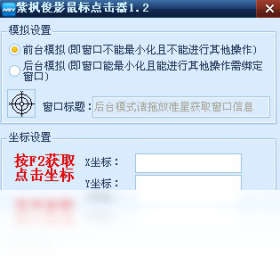
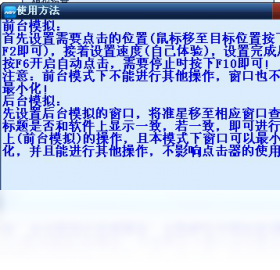
鼠标后台点击器是一款专为Windows电脑用户打造的鼠标自动化辅助工具,能够在窗口后台默默执行点击操作,不占用前台桌面,不干扰用户正常使用其他软件。无论是游戏挂机、办公自动化、网页签到还是重复性鼠标任务,鼠标后台点击器都能轻松胜任。它支持自定义点击坐标、点击间隔、循环次数以及热键触发,操作简单,上手即会。相比传统前台点击工具,鼠标后台点击器最大的优势在于后台运行,你可以在点击任务进行的同时继续聊天、看视频或处理文档,真正做到省时省力。该软件体积小巧,运行稳定,兼容性强,是电脑用户提升效率的实用利器。
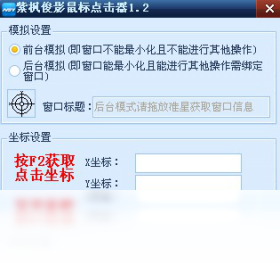
鼠标后台点击器怎么用
1.首先从本站下载鼠标后台点击器压缩包,解压后双击主程序即可启动,无需安装,绿色便携。
2.打开软件主界面,在坐标设置区域手动输入目标窗口的X轴和Y轴数值,也可以使用抓取按钮直接获取鼠标当前位置。
3.设置点击间隔时间,单位为毫秒,建议根据实际需求填写,比如填写1000表示每1秒点击一次。
4.选择点击模式,鼠标后台点击器支持单击、双击以及指定次数循环点击,按需勾选即可。
5.设定热键,默认F8开始、F9停止,你也可以在设置中修改为自己习惯的按键。
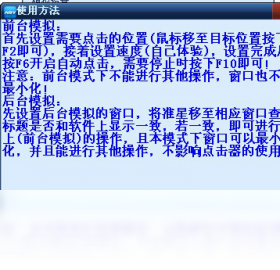
6.切换到目标窗口并保持窗口不要最小化,按下开始热键,鼠标后台点击器就会在后台自动执行点击任务。
7.任务完成后按停止热键结束,或者等待循环次数耗尽自动停止,查看日志确认点击次数。
鼠标后台点击器支持哪些游戏后台点击
1.鼠标后台点击器对大多数采用标准Windows消息机制的窗口化游戏都有良好的后台点击效果,例如部分网页游戏和模拟器游戏。
2.对于使用DirectX独占全屏模式的游戏,后台点击可能无法生效,此时建议将游戏切换为窗口化或无边框窗口模式。
3.部分带有反作弊保护的游戏会屏蔽模拟点击消息,鼠标后台点击器无法绕过这类保护,请勿用于违规用途。
4.在模拟器中使用时,建议先启动模拟器再运行鼠标后台点击器,并确保模拟器窗口处于可见状态。
5.如果发现后台点击无效,可以尝试以管理员身份运行鼠标后台点击器,提升权限后往往能解决问题。
鼠标后台点击器常见问题及解决方法
1.点击没有反应:检查目标窗口是否被最小化,鼠标后台点击器需要窗口保持打开状态才能发送点击消息。
2.坐标偏移:不同分辨率下坐标会变化,建议在目标窗口固定位置重新抓取坐标并保存配置。
3.热键冲突:如果开始热键被其他软件占用,鼠标后台点击器会无法响应,请更换热键。
4.杀毒软件误报:部分安全软件可能拦截模拟点击行为,将鼠标后台点击器加入信任列表即可正常使用。
5.点击速度过快导致程序无响应:适当增大点击间隔时间,避免目标程序消息队列堵塞。
6.配置无法保存:确认鼠标后台点击器所在目录有写入权限,或以管理员身份运行后再保存。
鼠标后台点击器快捷键一览
| 功能 | 默认快捷键 | 说明 |
|---|---|---|
| 开始点击 | F8 | 启动后台点击任务 |
| 停止点击 | F9 | 立即终止当前任务 |
| 抓取坐标 | F7 | 获取当前鼠标位置 |
| 暂停任务 | F10 | 临时暂停点击 |
鼠标后台点击器电脑配置要求
| 项目 | 最低要求 | 推荐配置 |
|---|---|---|
| 操作系统 | Windows 7 | Windows 10/11 |
| 处理器 | 1GHz | 2GHz及以上 |
| 内存 | 512MB | 2GB及以上 |
| 硬盘空间 | 10MB | 50MB |
| 显示分辨率 | 1024×768 | 1920×1080 |
鼠标后台点击器使用技巧与注意事项
1.建议为不同的任务分别保存配置文件,鼠标后台点击器支持多套方案快速切换,省去重复设置的麻烦。
2.点击间隔不要设置得过短,过快的点击可能被目标程序忽略,一般建议不低于50毫秒。
3.在后台点击过程中尽量不要移动鼠标到目标窗口内,以免干扰坐标定位。
4.如果长时间挂机,可以关闭屏幕保护程序和系统休眠,防止鼠标后台点击器因系统休眠而中断。
5.定期查看鼠标后台点击器的运行日志,便于排查点击异常和统计任务执行情况。








 Windows 10