

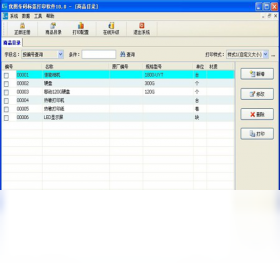
优图条码标签打印软件是一款面向中小型企业、仓储物流、零售门店及生产制造行业的专业条码标签设计与打印工具。该软件内置丰富的条码类型与标签模板,支持Code128、EAN-13、QR码、DataMatrix等主流一维与二维条码格式,用户无需专业设计基础即可快速生成符合行业标准的商品标签、物流面单、资产标签与二维码名片。优图条码标签打印软件电脑版支持批量数据导入、数据库连接、序列号自动生成与多打印机适配,能够显著提升日常标签制作效率,降低人工出错率。同时软件提供可视化拖拽编辑界面,文字、图形、条码、图片元素均可自由排版,满足不同行业的个性化打印需求,是办公场景中不可多得的条码标签制作利器。
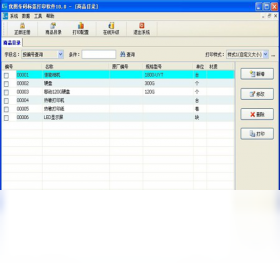
优图条码标签打印软件怎么设置条码类型和参数
1.打开优图条码标签打印软件电脑版,在左侧工具栏中找到条码图标,点击后即可在画布上添加一个默认条码对象。
2.双击刚添加的条码,右侧会弹出属性面板,在条码类型下拉列表中选择你需要的格式,例如Code128、EAN-13或QR码。
3.在数据来源区域输入条码内容,也可以点击绑定数据库字段,实现从Excel或TXT文件中批量读取条码数据。
4.切换到尺寸选项卡,根据实际标签纸的规格调整条码的宽度、高度以及模块比例,确保打印后能被扫描枪准确识别。
5.如果条码包含校验位或特殊字符,可以在高级设置中勾选自动校验并设置起始符与终止符,避免打印出错。
6.设置完成后点击预览按钮,确认条码显示正常后再执行打印操作,必要时可保存为模板方便下次直接调用。
优图条码标签打印软件支持哪些标签模板和纸张规格
1.优图条码标签打印软件内置了零售商品标签、物流快递面单、固定资产标签、服装吊牌、二维码名片等多种常用模板,打开软件后在模板库中可直接选用。
2.在页面设置中选择自定义纸张,输入你实际使用的标签纸宽度和高度,例如40mm×30mm、60mm×40mm等常见规格。
3.如果使用A4纸打印多排小标签,可以在布局设置中调整行列数和间距,软件会自动计算每个标签的打印位置。
4.对于卷筒标签纸,需要在打印机驱动中设置好间隙或黑标定位,优图条码标签打印软件会自动匹配对应的走纸方式。
5.模板中的文字、条码、图形元素都可以单独拖动和缩放,调整完成后点击另存为模板即可建立自己的专属标签库。
优图条码标签打印软件批量导入Excel数据打印标签的方法
1.先将需要打印的条码数据整理成Excel表格,第一行作为字段名,例如商品名称、条码号、价格、规格等。
2.打开优图条码标签打印软件电脑版,点击数据库连接按钮,选择Excel文件并指定工作表,完成数据源绑定。
3.在标签画布上选中条码或文本对象,右键选择绑定字段,将其关联到Excel中对应的列名。
4.切换到批量打印模式,软件会自动读取表格中的每一行数据并生成对应的标签预览。
5.如果数据量较大,可以在打印设置中勾选连续打印并设置起始行和结束行,避免重复或遗漏。
6.确认所有标签内容无误后点击打印,优图条码标签打印软件会按照Excel数据顺序逐张输出标签。
优图条码标签打印软件常见打印偏移和模糊问题处理技巧
1.打印偏移通常是因为页面设置中的纸张尺寸与实际标签纸不一致,重新测量标签纸宽度和高度并在软件中修正即可。
2.如果打印内容整体偏上或偏下,可以在打印微调中设置水平偏移和垂直偏移值,一般调整1-3mm就能对齐。
3.条码打印模糊多数是打印机分辨率设置过低,建议在打印机首选项中将打印浓度调高,并将速度适当降低。
4.使用热敏打印机时,检查打印头是否干净,可以用酒精棉签轻轻擦拭打印头,避免因积灰导致条码出现断线。
5.如果条码扫描不出来,尝试在优图条码标签打印软件中增大条码模块宽度或降低条码密度,确保扫描枪有足够的识别空间。
6.每次更换标签纸或碳带后,建议先打印一张测试页,确认效果后再进行批量打印,减少耗材浪费。
优图条码标签打印软件快捷键大全
| 操作功能 | 快捷键 |
|---|---|
| 新建标签 | Ctrl+N |
| 打开标签模板 | Ctrl+O |
| 保存标签 | Ctrl+S |
| 打印标签 | Ctrl+P |
| 撤销操作 | Ctrl+Z |
| 重做操作 | Ctrl+Y |
| 复制对象 | Ctrl+C |
| 粘贴对象 | Ctrl+V |
| 删除选中对象 | Delete |
| 全选对象 | Ctrl+A |
优图条码标签打印软件电脑配置要求
| 配置项目 | 最低要求 | 推荐配置 |
|---|---|---|
| 操作系统 | Windows 7 | Windows 10/11 |
| 处理器 | 1.0GHz | 2.0GHz及以上 |
| 内存 | 1GB | 4GB及以上 |
| 硬盘空间 | 200MB | 500MB以上 |
| 显示器分辨率 | 1024×768 | 1920×1080 |
优图条码标签打印软件进阶使用秘籍与效率提升攻略
1.善用模板克隆功能,将已经设计好的标签另存为模板后,后续新建标签时直接调用,避免重复排版。
2.在数据库绑定中使用公式字段,可以自动生成带前缀或后缀的序列号,例如“SN-20260001”这样的编号格式。
3.对于需要频繁更换内容的标签,可以将可变部分做成变量,打印时通过导入不同的数据文件快速切换。
4.利用软件的对齐和分布工具,可以一键将多个条码或文本对象排列整齐,大幅提升标签设计的美观度。
5.定期备份自定义模板文件夹,重装系统或更换电脑后直接复制回去即可恢复所有标签模板,省去重新设计的麻烦。








 Windows 11