


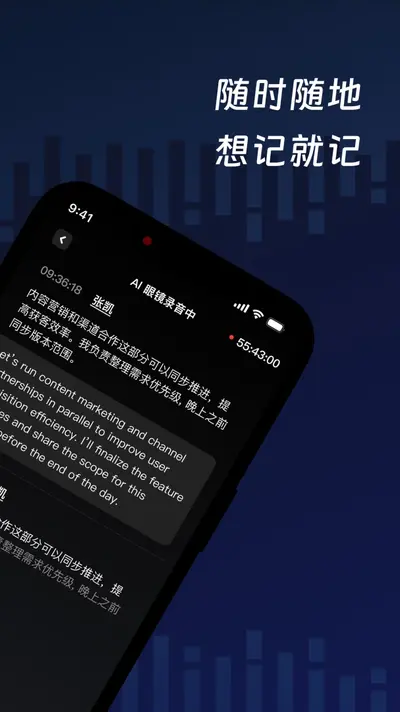
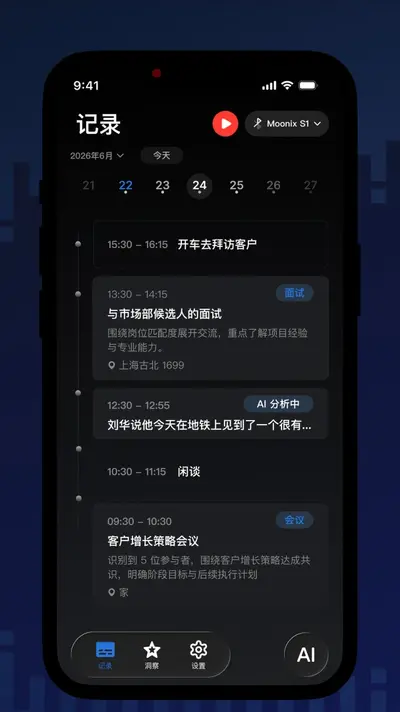
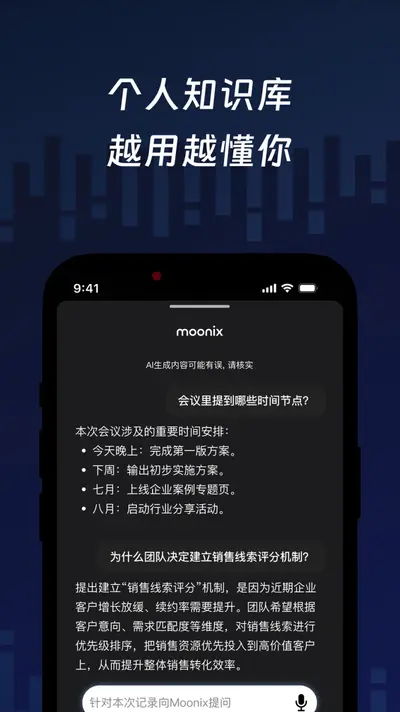
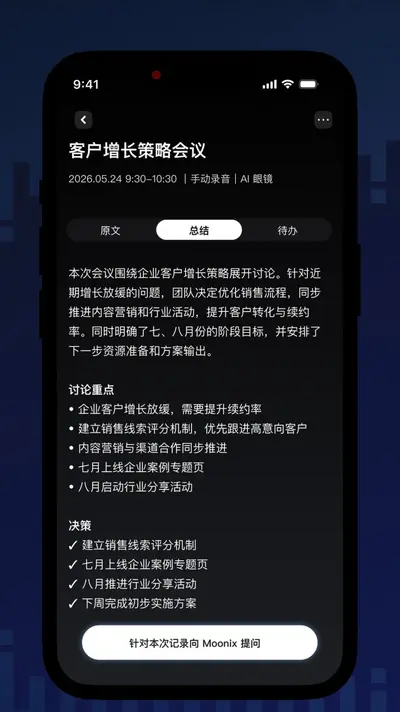
Moonix安卓版是一款主打沉浸式影音播放与跨设备内容同步的移动端应用,凭借简洁无广告的界面和强大的本地/在线解析能力,近期在数码爱好者圈子里讨论度持续走高。它不仅能流畅播放主流视频格式,还内置了智能字幕匹配、倍速播放、后台音频模式等实用功能,尤其适合喜欢追剧、看番、听播客的用户。相比同类软件,Moonix安卓版在资源占用和启动速度上做了深度优化,即便是中低端机型也能获得相当顺滑的操作体验。不少用户第一次接触时最关心如何安全获取安装包、怎样正确配置解码方式,以及遇到闪退该如何排查。接下来就围绕这些高频问题,结合真实使用场景,把Moonix安卓版从下载到进阶设置的完整流程拆解清楚,帮你少走弯路。

Moonix安卓版下载后无法安装怎么办
1.先检查手机设置里的“允许安装未知来源应用”是否已经打开,不同品牌路径略有差异,一般在安全或隐私设置中。
2.确认下载的安装包后缀为.apk,如果浏览器自动改成了.zip或其他格式,手动重命名改回.apk再试。
3.查看手机剩余存储空间是否低于500MB,空间不足会导致解析失败,清理缓存后再重新点击安装。
4.部分机型对安装包签名有校验,若之前装过修改版Moonix,需要先彻底卸载旧版本并重启手机。
5.如果仍然提示“解析包错误”,建议换一个下载渠道重新获取完整安装包,避免传输过程中文件损坏。
Moonix安卓版怎么设置才能流畅播放高清视频
1.进入播放界面后点击右上角菜单,找到“解码设置”选项,优先切换为硬件解码,能明显降低CPU占用。
2.在“渲染模式”中选择SurfaceView或TextureView,前者省电适合长时间观看,后者兼容性更好。
3.开启“自动跳过片头片尾”功能,并设置跳过时长,追剧时不用手动拖动进度条。
4.根据网络情况调整缓存大小,WiFi环境下可设为最大,移动网络建议调低以免消耗过多流量。
5.如果画面出现卡顿但声音正常,尝试关闭“画质增强”或降低分辨率,让解码压力回到合理区间。
6.定期在设置里清理播放缓存,避免缓存碎片堆积影响后续加载速度。
Moonix安卓版支持哪些格式和字幕
1.视频方面覆盖MP4、MKV、AVI、MOV、FLV、TS等常见封装,基本日常遇到的片源都能直接打开。
2.音频格式支持MP3、AAC、FLAC、WAV、APE,无损音乐也能正常识别播放。
3.字幕支持SRT、ASS、SSA、SUB等外挂格式,把字幕文件放在视频同目录并改成相同文件名即可自动加载。
4.内封字幕可在播放界面长按字幕按钮切换轨道,多语言字幕一键切换。
5.遇到字幕乱码时,在字幕设置里把编码手动改为UTF-8或GBK,通常就能恢复正常显示。
Moonix安卓版使用小技巧与常见问题
1.长按播放界面可以快速锁定屏幕,防止误触,再次长按解锁。
2.双指在屏幕上滑动可以调节画面缩放比例,适配不同比例的片源。
3.在设置中开启“后台播放”,退出应用后音频仍可继续,适合听讲座或播客。
4.如果遇到闪退,先清除应用数据再重新打开,仍不行则卸载后安装最新完整包。
5.添加网络流地址时确保链接以http或https开头,局域网播放需保证手机与设备在同一网段。
6.定期关注应用内更新提示,新版本通常会修复解码兼容性问题并提升稳定性。
Moonix安卓版如何管理本地媒体库
1.首次打开会提示扫描本地视频和音频,选择需要纳入的文件夹,避免把系统目录也扫进来。
2.扫描完成后可在“媒体库”中按最近添加、名称、时长排序,快速定位想看的文件。
3.长按单个条目可以重命名、隐藏或加入收藏夹,方便分类整理。
4.支持创建自定义播放列表,把不同文件夹的剧集拖入同一个列表连续播放。
5.如果扫描不到文件,检查文件夹是否被系统隐藏,或手动在设置里添加路径。
6.定期刷新媒体库,删除已不存在的文件记录,保持列表干净准确。








 Windows 11