

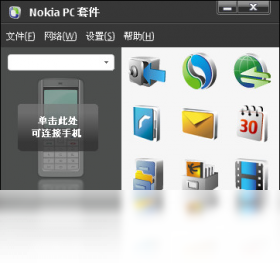
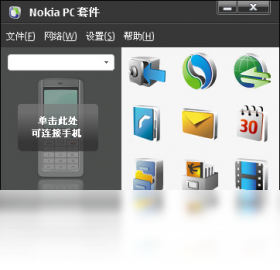
Nokia PC Suite 是诺基亚官方推出的一款手机与电脑同步管理工具,主要用于诺基亚手机与 Windows 电脑之间的数据备份、联系人管理、短信收发、文件传输以及固件更新等操作。对于仍在使用经典诺基亚机型或需要导出老手机数据的用户来说,这款工具能够帮助您轻松完成通讯录还原、多媒体文件导入导出、手机软件安装等任务。Nokia PC Suite 支持多种连接方式,包括数据线、蓝牙和红外适配器,兼容早期 Windows 系统环境,是诺基亚手机用户进行数据迁移和日常管理的实用助手。下面将从功能操作、快捷键、配置需求等多个角度为您详细介绍。
Nokia PC Suite 怎么备份手机通讯录
1.首先用数据线将诺基亚手机与电脑连接,打开 Nokia PC Suite 主界面,等待软件识别设备。
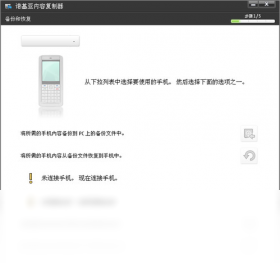
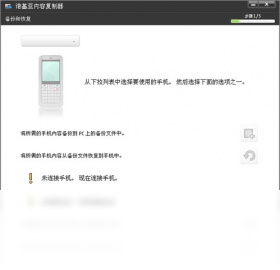
2.在左侧功能栏中找到“备份”或“同步”选项,点击进入备份管理界面。
3.勾选“通讯录”或“联系人”复选框,也可以同时勾选短信、日历等需要备份的内容。
4.点击“开始备份”按钮,选择电脑上的保存路径,建议新建一个专用文件夹方便查找。
5.等待进度条走完,软件会提示备份完成,此时可以在保存路径中查看生成的备份文件。
6.如需恢复,只需在相同界面选择“还原”,指向之前备份的文件即可完成通讯录还原。
Nokia PC Suite 支持哪些手机型号
1.Nokia PC Suite 主要面向早期诺基亚 Symbian 系统和 S40 系统的机型,如诺基亚 N 系列、E 系列、6300、5200 等经典手机。
2.对于较新的 Lumia 系列或 Asha 系列,官方建议使用 Nokia Suite 或 Windows Phone 配套工具,兼容性会更好。
3.部分老款机型可能需要安装单独的驱动包,连接后如果无法识别,可以尝试更换 USB 接口或数据线。
4.如果您的手机是诺基亚安卓机型,则不适合使用本工具,建议选择其他安卓管理软件。
5.在下载前可以查看软件说明中的兼容列表,确认自己的手机型号是否在支持范围内。
Nokia PC Suite 使用技巧与常见问题
1.连接手机时优先使用原装数据线,劣质线材容易导致连接中断或无法识别设备。
2.如果软件提示“未检测到手机”,可以尝试在设备管理器中更新驱动,或重启手机和电脑后重试。
3.备份通讯录时建议同时导出为 CSV 或 vCard 格式,方便后续导入其他手机或邮箱通讯录。
4.传输大文件时尽量关闭其他占用带宽的程序,避免传输过程中断导致文件损坏。
5.定期清理备份文件夹中的旧备份,避免占用过多磁盘空间,同时保留最近两到三次的备份即可。
6.如果软件界面显示异常,可以尝试右键属性设置为兼容模式运行,选择 Windows XP 或 Windows 7 兼容。
Nokia PC Suite 常用快捷键一览
| 快捷键 | 功能说明 |
|---|---|
| Ctrl + N | 新建短信或联系人 |
| Ctrl + B | 打开备份管理界面 |
| Ctrl + S | 保存当前编辑内容 |
| Ctrl + R | 刷新设备连接状态 |
| F5 | 同步手机与电脑数据 |
| F1 | 打开帮助文档 |
Nokia PC Suite 电脑配置需求
| 项目 | 最低要求 | 推荐配置 |
|---|---|---|
| 操作系统 | Windows XP | Windows 7 |
| 处理器 | 1.0 GHz | 2.0 GHz 及以上 |
| 内存 | 512 MB | 1 GB 及以上 |
| 硬盘空间 | 200 MB | 500 MB 以上 |
| 数据接口 | USB 1.1 | USB 2.0 |
| 蓝牙 | 可选 | 蓝牙 2.0 及以上 |
Nokia PC Suite 如何安装软件到手机
1.打开 Nokia PC Suite 并确保手机已成功连接,在主界面选择“安装应用程序”或类似选项。
2.点击“添加”按钮,从电脑中浏览并选择需要安装的 .sis 或 .sisx 格式安装包。
3.确认安装包信息后点击“安装”,软件会自动将安装文件传输到手机并启动安装向导。
4.在手机端确认安装提示,按照屏幕指引完成安装过程,部分应用可能需要签名证书。
5.安装完成后可以在手机的应用列表中查看新装软件,如果安装失败可以检查证书或存储空间。
6.对于需要签名的应用,可以先用签名工具处理后再通过 Nokia PC Suite 安装到手机。








 Samsung_Galaxy_S25