

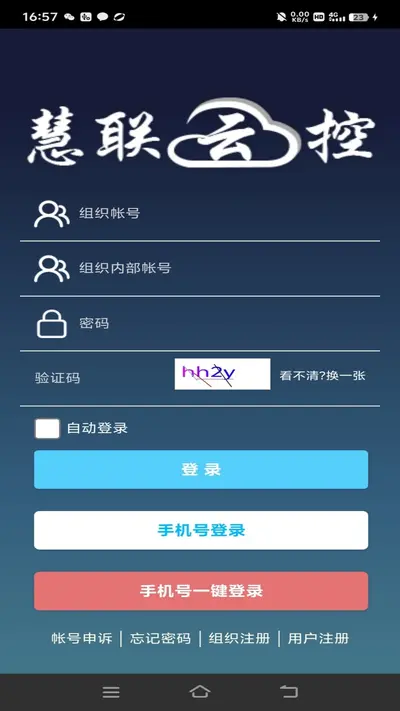
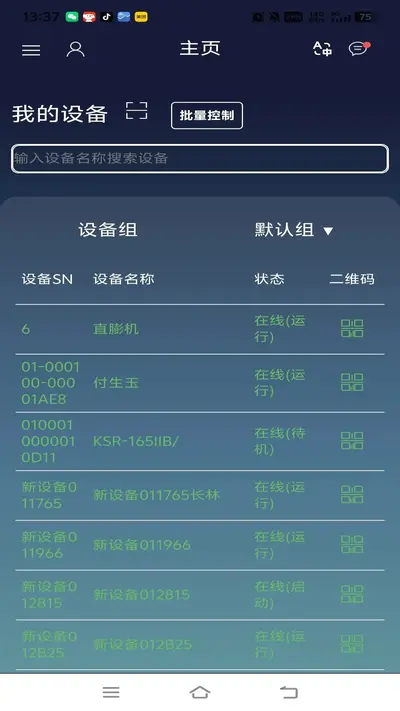
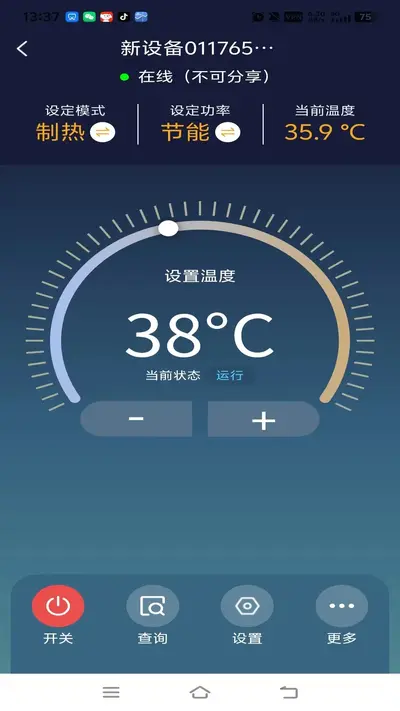
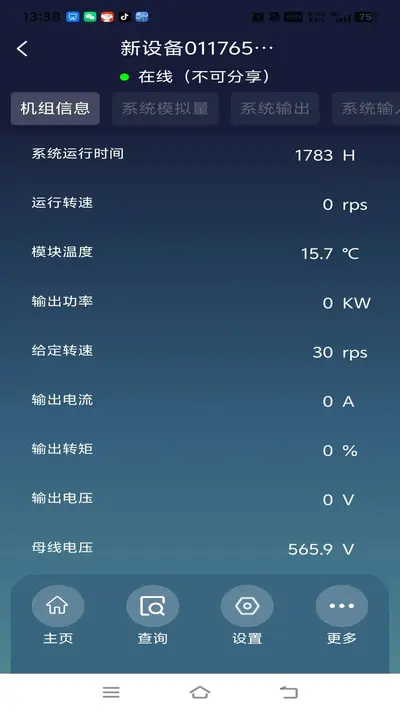
慧联云控安卓版是一款专注于多设备集中管理与远程控制的手机工具软件,能够帮助用户在安卓手机上实现对多台设备的统一操控、批量操作与实时同步,广泛适用于团队协作、设备运维、远程协助等场景。软件界面简洁直观,操作逻辑清晰,即便是初次接触的用户也能快速上手。通过慧联云控,用户可以轻松完成设备分组、任务下发、状态监控等操作,大幅提升多设备管理效率。同时软件对网络环境要求较低,支持多种连接方式,运行稳定流畅。本次上线的2.10.27版本在连接速度、指令响应以及兼容性方面均进行了优化升级,进一步满足日常使用需求,是安卓用户进行多设备云控管理的实用选择。
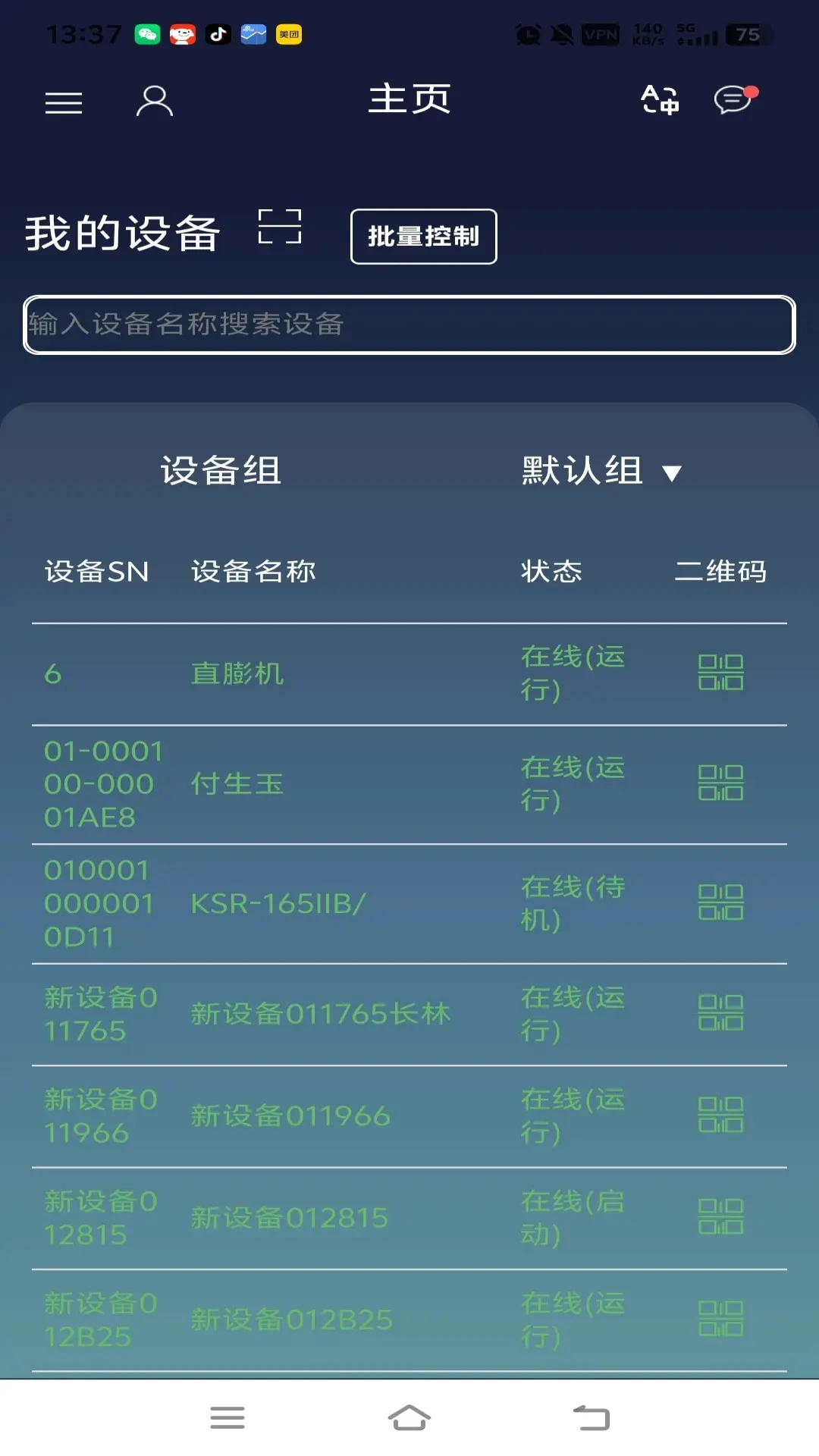
慧联云控安卓版怎么设置设备分组
1.打开慧联云控安卓版并完成登录,进入主界面后点击底部导航栏中的设备管理选项。
2.在设备管理页面右上角找到新建分组按钮,点击后输入分组名称,例如办公设备或测试机型。
3.勾选需要归入该分组的设备,支持一次选择多台,确认后点击保存即可完成分组创建。
4.若需调整已有分组,长按分组名称可进行重命名、删除或排序操作,方便按实际需求管理。
5.进入分组详情页还能查看该组内所有设备的在线状态与运行信息,便于快速定位问题设备。
6.分组设置完成后,在执行批量任务时可直接选择对应分组,无需逐台勾选,节省操作时间。
慧联云控安卓版支持哪些连接方式
1.慧联云控安卓版支持局域网连接,在同一网络环境下可自动发现并添加附近设备,适合办公室或家庭场景使用。
2.支持扫码连接,通过扫描目标设备上生成的二维码即可快速建立控制关系,操作简单不易出错。
3.支持账号绑定连接,登录同一账号后可在设备列表中直接看到已绑定的设备,实现跨网络远程管理。
4.部分场景下还可通过输入设备编号与验证码进行手动添加,适合无法扫码或不在同一网络的设备。
5.不同连接方式可混合使用,用户可根据实际网络环境灵活切换,保证控制链路稳定可靠。
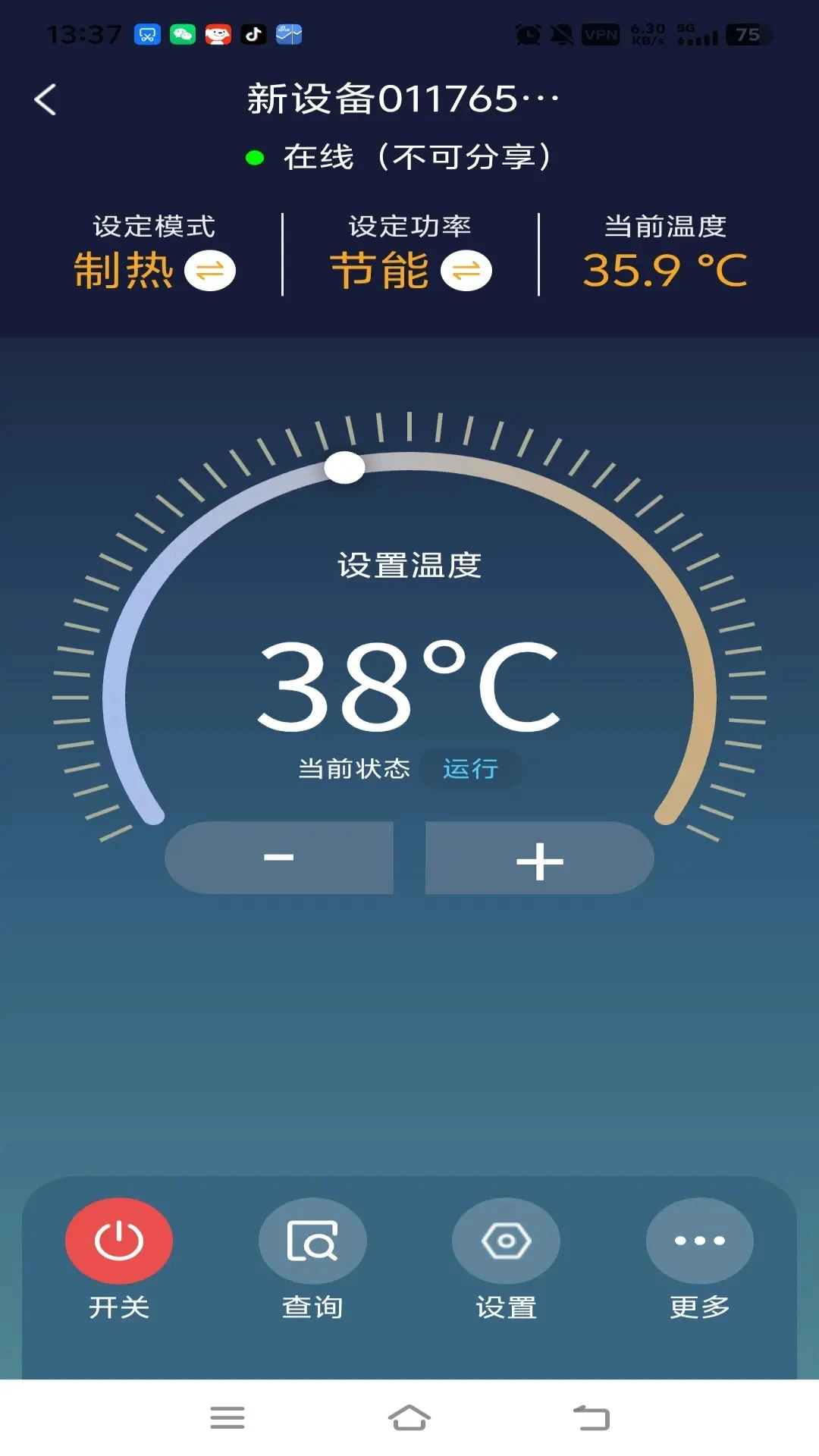
慧联云控安卓版批量任务怎么执行
1.在慧联云控安卓版主界面点击任务中心,选择新建批量任务进入任务配置页面。
2.从设备列表或分组中挑选需要执行任务的目标设备,支持全选与反选操作。
3.根据需求选择任务类型,例如应用安装、文件推送、指令下发或屏幕同步等。
4.设置任务执行时间,可选择立即执行或定时执行,定时任务适合在设备空闲时段运行。
5.确认任务参数无误后点击提交,系统会自动将任务分发至各台设备并显示执行进度。
6.任务完成后可在历史记录中查看每台设备的执行结果,失败设备支持一键重试。
慧联云控安卓版使用小技巧
1.建议将常用设备提前做好分组并命名规范,后续批量操作时可直接按组调用,减少重复勾选。
2.在网络波动较大的环境中,优先使用局域网连接方式,可明显降低指令延迟与丢包情况。
3.定期清理任务历史记录与离线设备,能保持设备列表整洁,提升软件运行响应速度。
4.开启消息通知权限后,任务执行异常或设备离线时可第一时间收到提醒,便于及时处理。
5.对于需要长期在线的设备,可在系统设置中关闭电池优化,避免后台被系统自动清理。
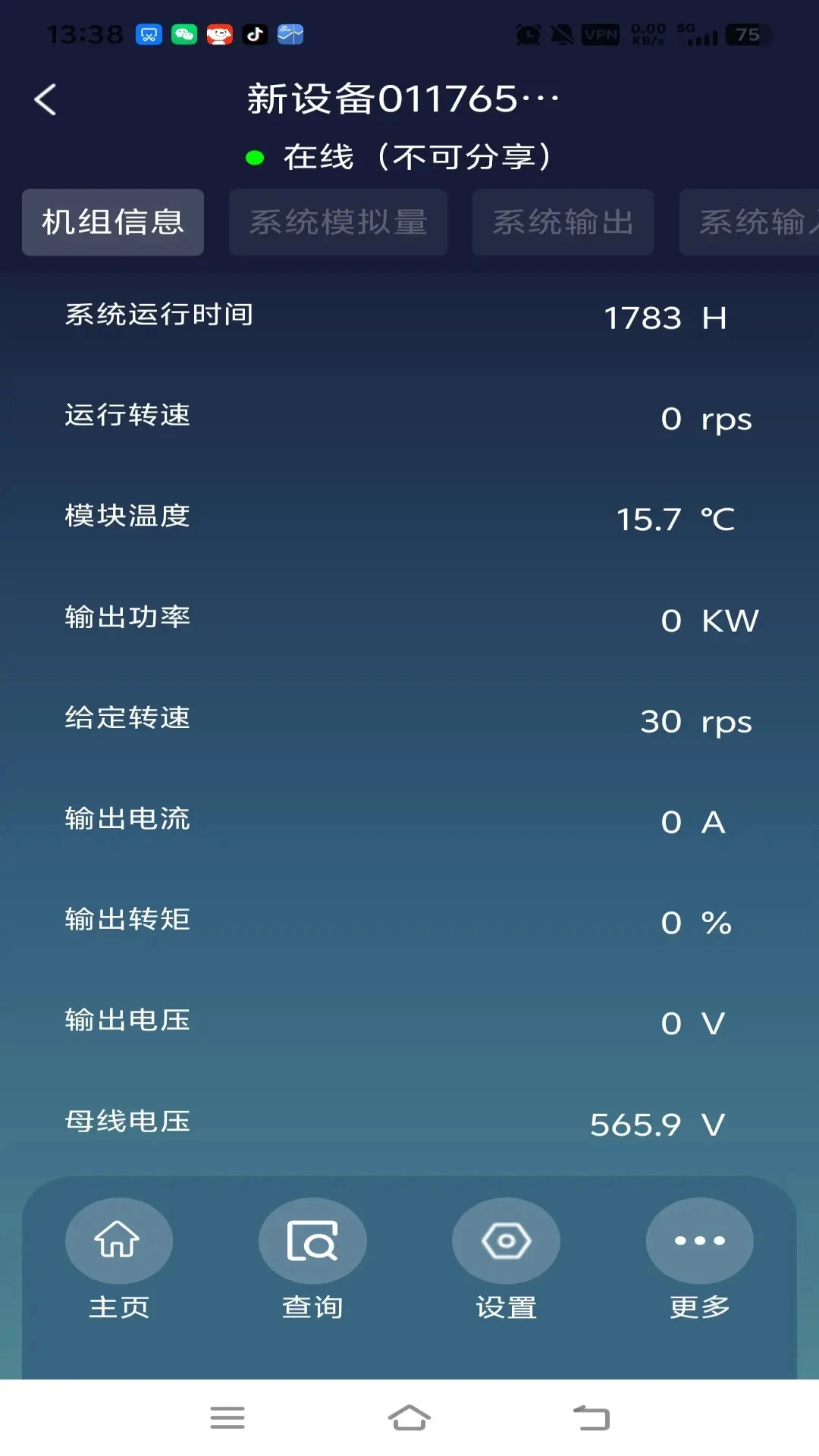
慧联云控安卓版连接失败怎么办
1.首先检查手机与目标设备是否处于同一网络环境,若使用远程连接需确认账号已正常登录。
2.确认目标设备上的慧联云控客户端处于运行状态,未被系统后台限制或强制停止。
3.尝试切换连接方式,例如从扫码连接改为账号绑定连接,排除单一通道异常问题。
4.检查手机网络是否稳定,可切换WiFi与移动数据对比测试,必要时重启路由器。
5.进入软件设置中的网络检测功能,查看连接诊断结果,根据提示逐项排查。
6.若以上方法均无效,可尝试退出账号重新登录或更新至最新版本,通常能解决大部分连接异常。
慧联云控安卓版数据安全如何保障
1.慧联云控安卓版在传输过程中采用加密通道,防止设备指令与数据被第三方截取。
2.账号登录支持密码与验证码双重校验,降低账号被盗用的风险。
3.设备绑定需经过目标端确认,未经授权的设备无法随意加入控制列表。
4.用户可在安全设置中查看登录记录与设备操作日志,发现异常可及时解绑处理。
5.建议定期修改登录密码,并避免在公共网络下进行敏感操作,进一步保障使用安全。








 Windows 11
 IQOO_Neo_10_Pro_5G