

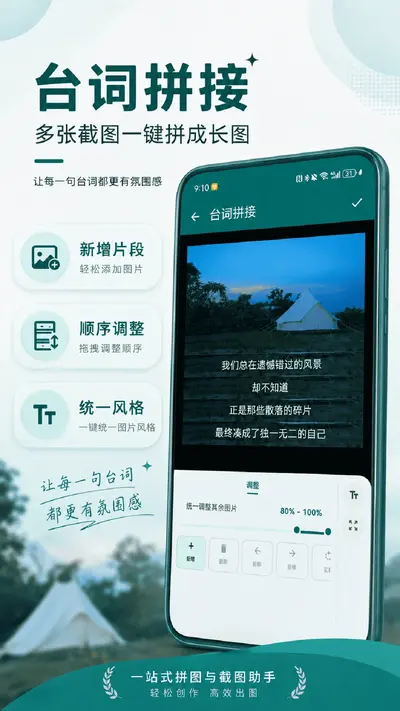
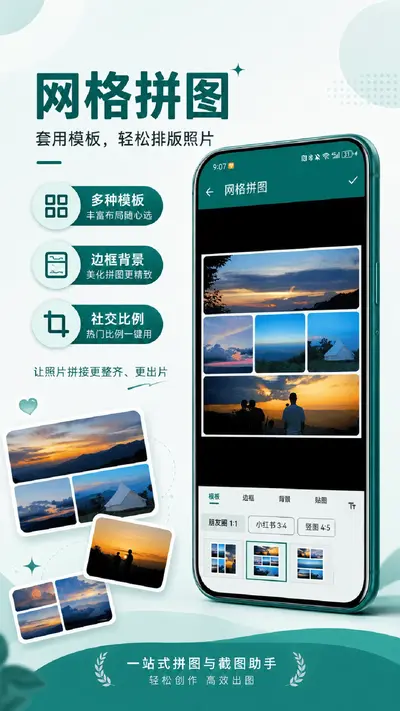
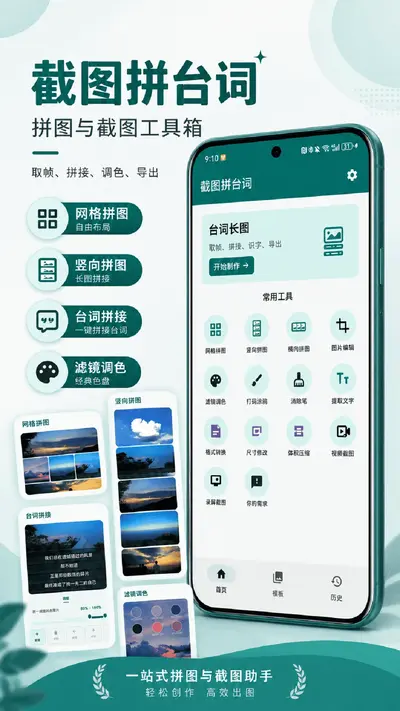
截图拼台词是一款专为影视爱好者、短视频创作者与追剧用户打造的台词拼接工具,能够帮助你在手机相册中快速把多张视频截图拼接成长图,并且自动识别截图中的字幕文字,将台词逐句提取并整齐排列在图片下方,形成一张类似电影台词长图的效果。以往想制作一张台词拼接图,需要先用修图软件裁剪、再用文字工具逐句打字,操作繁琐且耗时,而截图拼台词把识别、拼接、排版、导出这几步整合到一起,只需选中相册里的几张截图,软件就会自动完成字幕识别与位置对齐,几秒钟即可生成可分享的成品图。软件还支持调整字号、痔逖丈⒈尘吧⑿屑渚嘤氡呖蜓剑奖隳愀莶煌教ǖ姆⒉夹枨蠼卸蚊阑亲肪绲场⒂捌廊撕妥悦教逶擞呤只锍1傅氖涤眯」ぞ摺�
截图拼台词怎么用
1.打开截图拼台词,进入首页后可以看到相册与拼图两个主要入口,首次使用建议先允许软件访问本地相册与存储权限,否则无法读取截图。
2.点击加号或者从相册导入按钮,勾选需要拼接的截图,一般建议选择同一部剧、同一场景的连续截图,这样台词逻辑更连贯。
3.导入完成后软件会自动识别截图中的字幕区域,识别结果会以文本形式显示在每张图的下方,此时你可以手动点击文字进行修改。
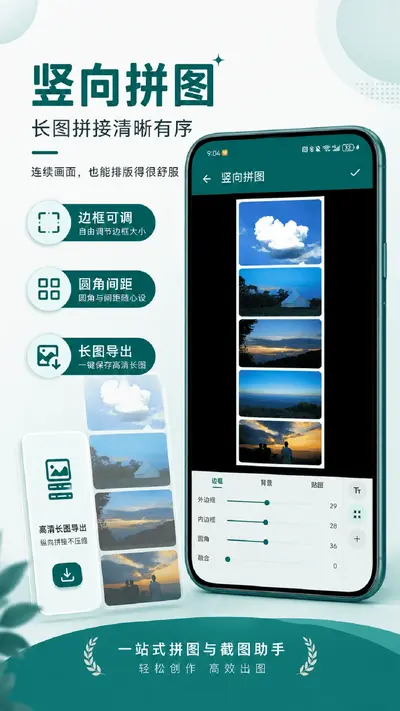
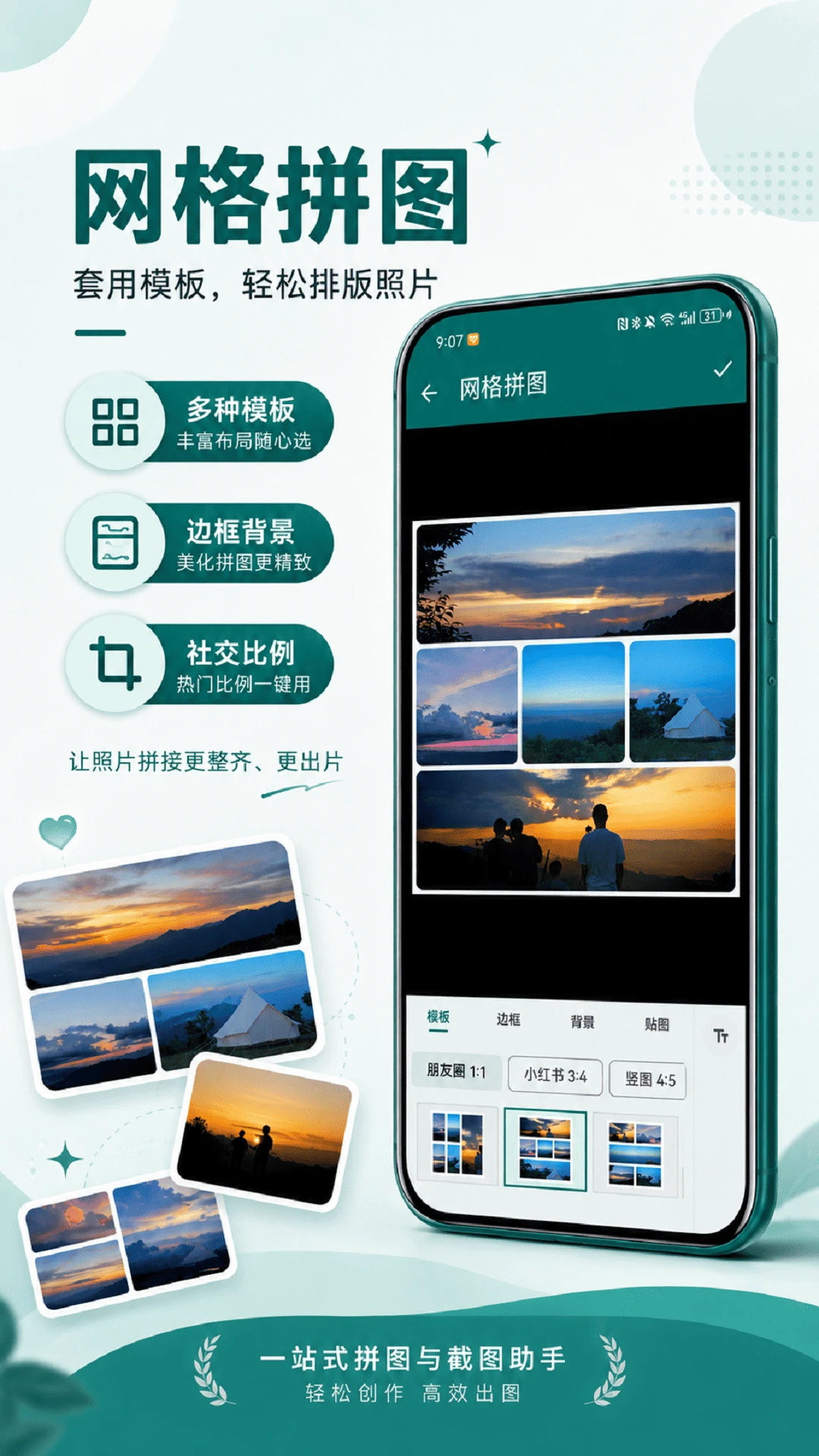
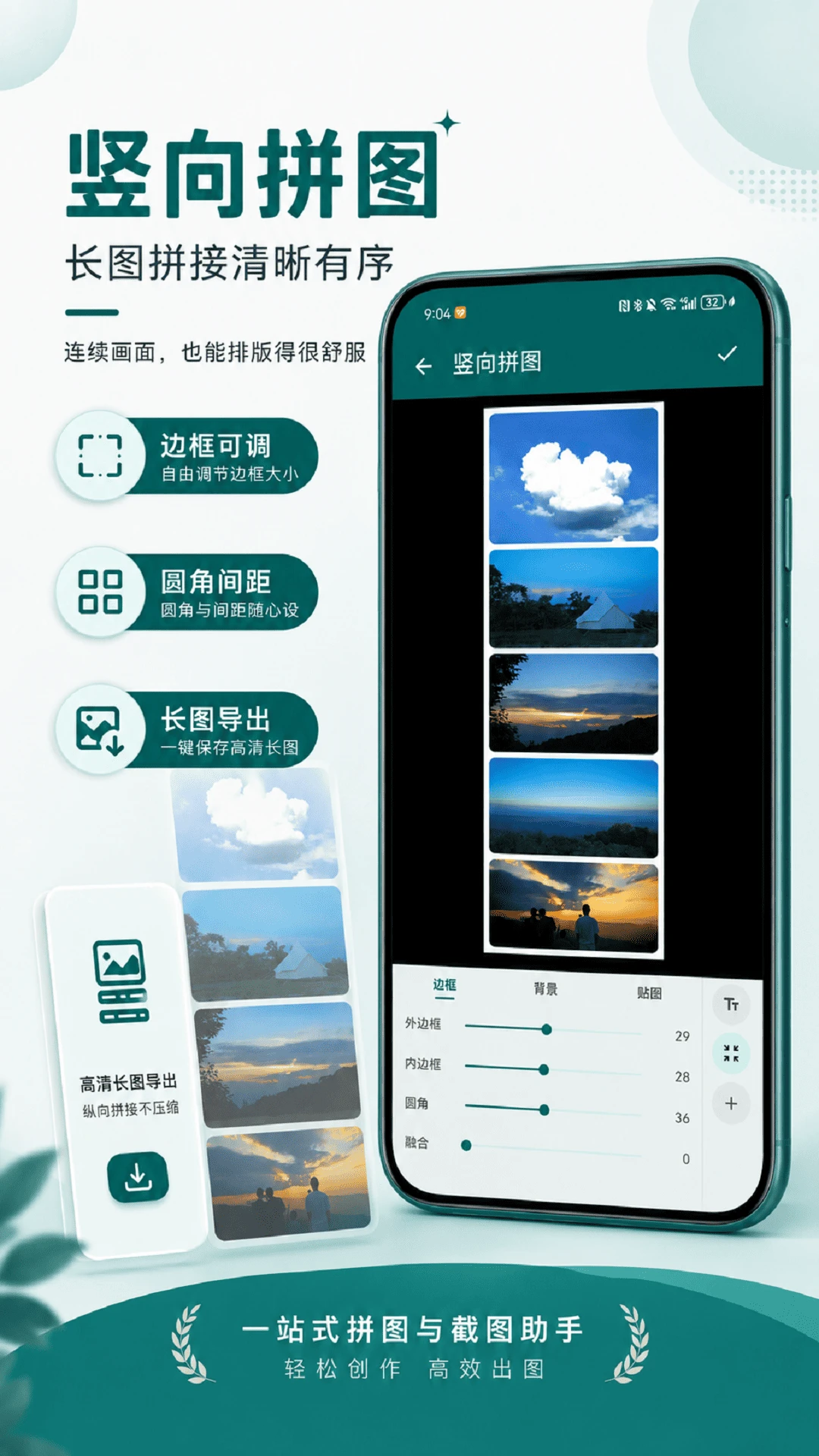
4.进入编辑界面后可以调整拼接方向、图片间距、台词字号、字体颜色以及背景色,预览区域会实时显示最终效果。
5.确认排版无误后点击右上角保存按钮,成品图会直接存入手机相册,也可以点击分享按钮直接发送到聊天软件或短视频平台。
截图拼台词字幕识别不准确怎么办
1.先检查原始截图是否清晰,字幕被压缩得过于模糊、或者字幕区域被播放器进度条遮挡时,识别成功率会明显下降。
2.尽量选择字幕处于画面正中、背景对比度高的截图,避免选择弹幕密集或者字幕半透明的时间点。
3.在编辑界面手动点击识别错误的文字框,直接输入正确台词内容,修改后软件会重新排版,不影响其他图片的识别结果。
4.如果整批截图识别效果都不理想,可以在设置里切换识别模式,尝试使用高精度识别后再重新导入一次。
5.对于台词较长、需要拆成两行显示的情况,可以在文字编辑框内手动插入换行,避免文字超出图片边界。
6.完成修改后建议先预览整张长图,确认每句台词与对应画面一一对应,再执行保存操作。
截图拼台词拼接出来的图片怎么发到社交平台
1.保存成品图后打开手机相册,确认图片格式为常见的 JPG 或 PNG,长图尺寸不要超过平台限制,否则会被自动压缩。
2.发布到朋友圈或微博时,建议选择原图上传,避免平台二次压缩导致台词文字发虚看不清。
3.发布到短视频平台时,可以把长图拆分成若干张竖版图片,配合背景音乐做成图文轮播,更容易获得推荐。
4.如果用于影评文章配图,可以在图片下方留出空白区域,方便后续添加标题或者水印。
5.发布前再次核对台词是否有错别字,尤其是人名、地名和专有名词,避免被其他用户指出错误。
截图拼台词有哪些实用小技巧
1.批量拼接同一部剧的截图时,可以按照剧情发展顺序依次导入,软件会按导入顺序自动排列,省去手动排序的麻烦。
2.想让台词图更有电影感,可以把背景色设置为深色,字体设置为白色,字号略微调大,整体观感更接近影院字幕。
3.制作对比类台词图时,可以把不同角色的截图交替排列,并给不同角色设置不同字体颜色,方便读者区分。
4.如果截图数量较多,建议分批拼接,每张长图控制在十张以内,太长会影响加载速度和阅读体验。
5.保存前可以先复制一份草稿,后续想更换字体或者调整排版时不用重新导入截图。
6.定期清理软件缓存,避免识别模型数据占用过多手机存储空间,影响运行流畅度。
截图拼台词适合哪些人使用
1.追剧用户可以用它把喜欢的经典台词整理成长图,方便收藏和反复查看,也便于分享给同样追剧的朋友。
2.影视解说与自媒体运营者可以用它快速产出图文素材,配合文案发布到多个平台,提升内容更新效率。
3.影评写作者可以用台词拼接图作为文章配图,让读者直观看到原片对白,增强文章的说服力与可读性。
4.学生群体在整理影视课程笔记时,也可以用拼接图记录关键对白,比手打文字更省时间。
5.普通用户在做表情包、纪念图或者追星物料时,同样可以借助这款工具快速完成排版,无需掌握专业修图技能。
截图拼台词常见问题解答
1.问:导入截图后软件没有反应怎么办?答:先确认是否已授予相册读取权限,再检查截图文件是否损坏,可以尝试重启软件后重新导入。
2.问:识别出来的台词顺序错乱怎么办?答:多数情况是导入顺序与剧情顺序不一致,返回上一步重新按顺序勾选截图即可。
3.问:保存的图片模糊不清怎么办?答:在导出设置里把图片质量调到最高,同时避免在保存后再用其他软件二次压缩。
4.问:软件支持批量处理多组截图吗?答:可以分批次建立多个拼接任务,逐个保存,避免一次性导入过多图片导致卡顿。
5.问:拼接好的图片可以重新编辑吗?答:保存前可以随时返回编辑界面调整,保存后如需修改建议重新导入原图再编辑一次。








 Poco_X7_Pro