

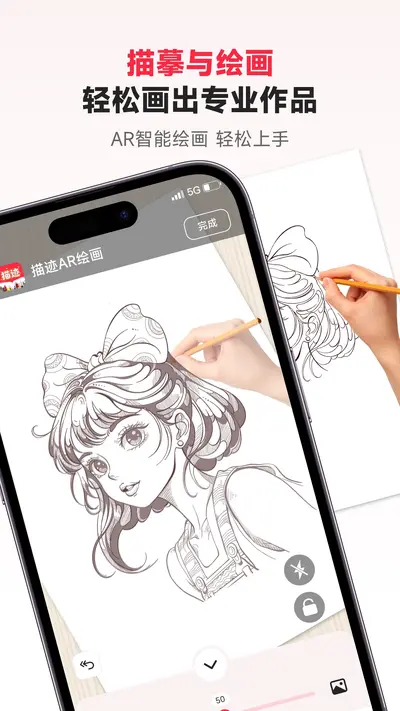

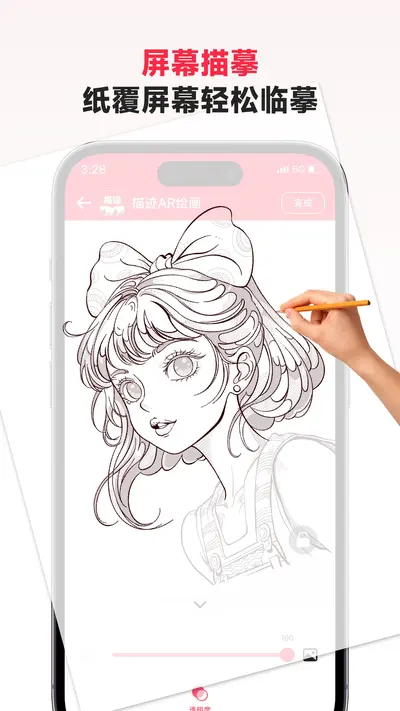
描迹AR绘画安卓版是一款将AR增强现实技术与绘画描摹相结合的创意工具,用户只需将手机摄像头对准纸张或任意平面,屏幕中便会实时叠加参考图像,帮助零基础用户也能轻松完成精准描线。无论是临摹动漫角色、练习书法字帖,还是绘制手抄报模板,描迹AR绘画都能通过投影式辅助线大幅降低绘画门槛。软件内置丰富的素材库,涵盖卡通、风景、建筑、人物等多种类别,支持自定义导入图片并调节透明度、缩放比例与锁定位置。对于喜欢手绘却苦于造型不准的用户来说,描迹AR绘画安卓版相当于随身携带的电子透写台,让创作过程更高效也更有趣。
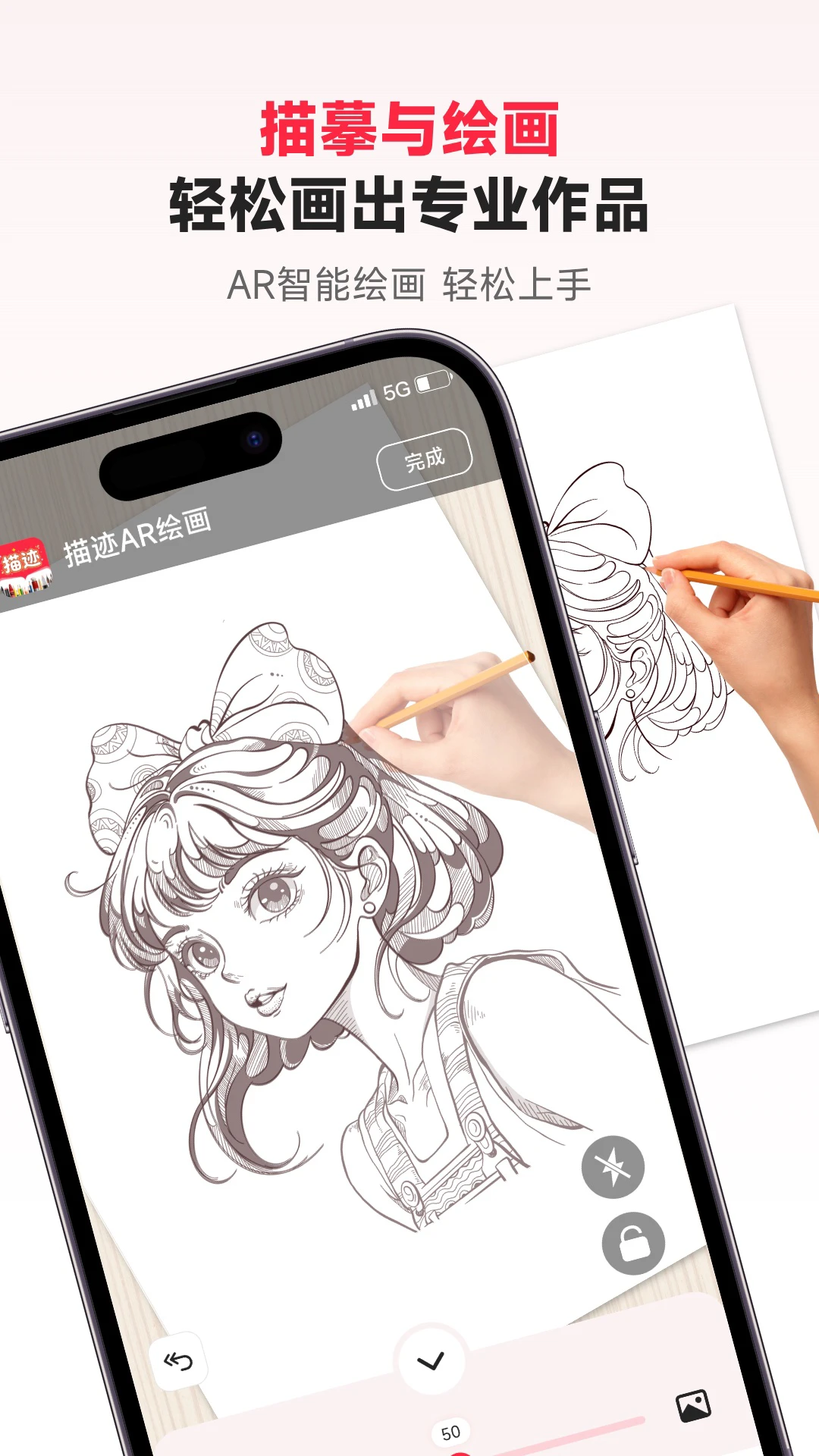
描迹AR绘画怎么用?新手入门操作步骤
1.打开描迹AR绘画安卓版,首次启动时根据提示授予相机与存储权限,确保AR画面可以正常调用摄像头。
2.进入主界面后点击“新建项目”,从内置素材库中选择想要描摹的图案,或从手机相册导入自己的参考图。
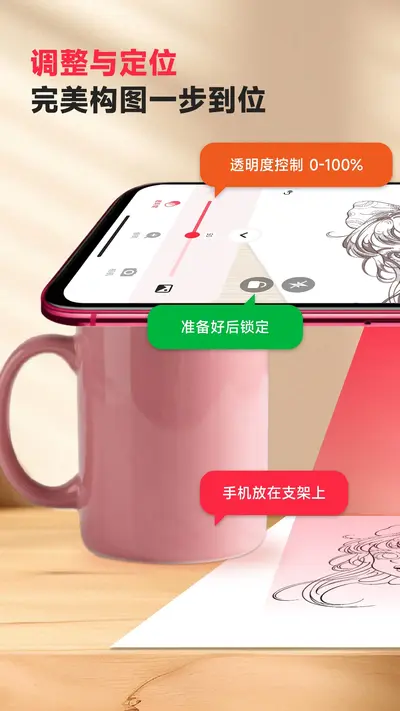
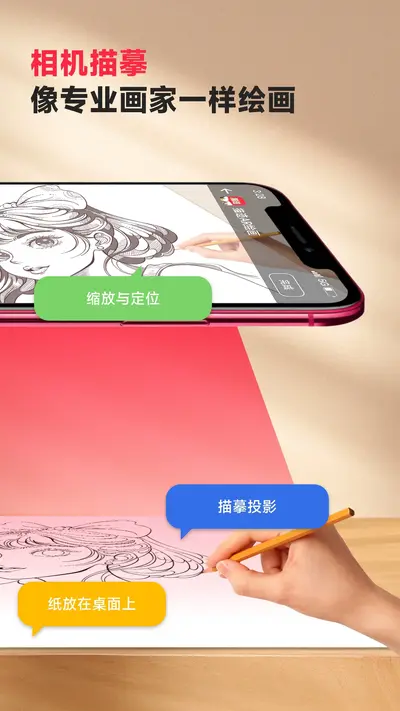
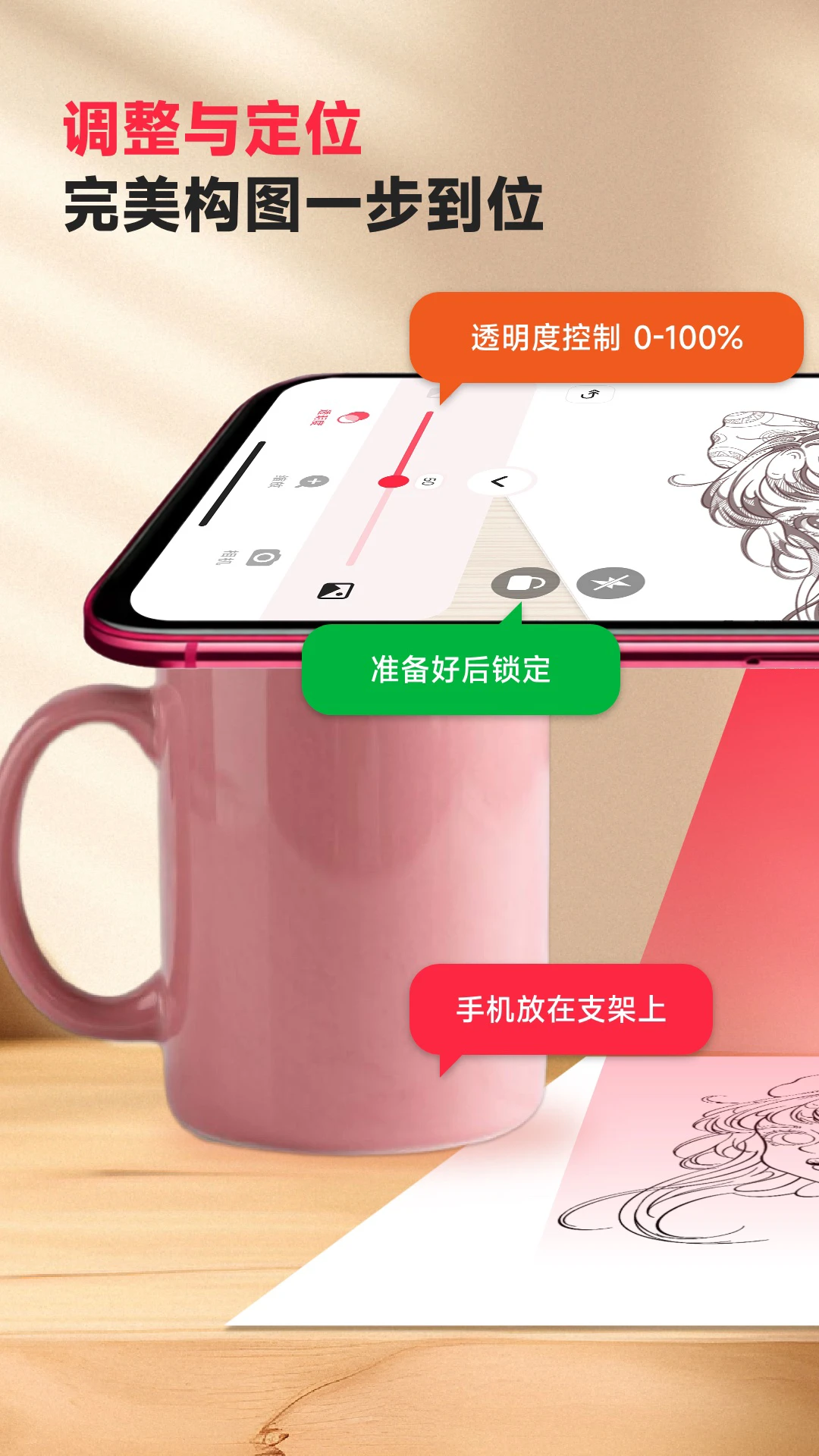
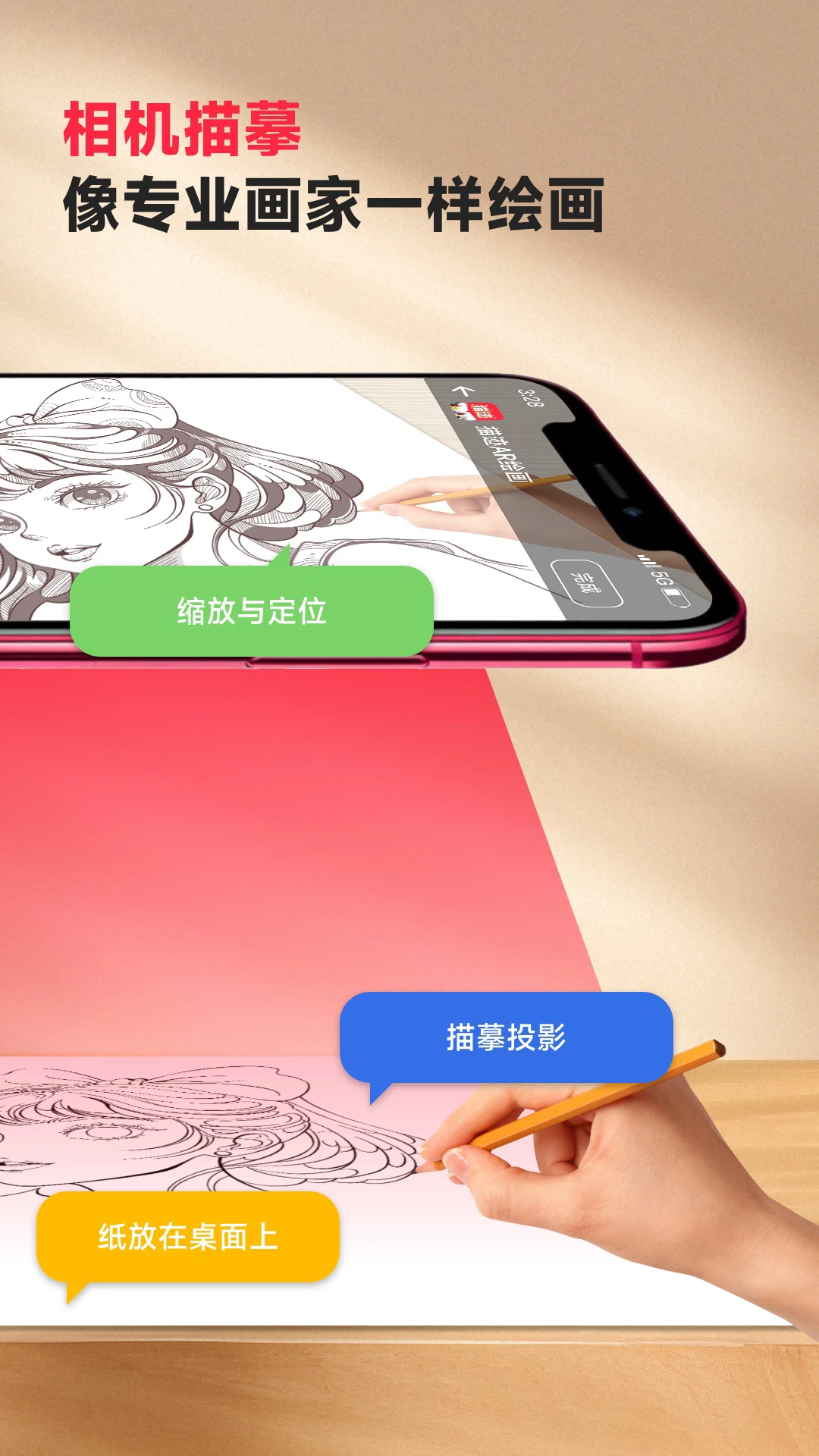
3.将手机固定在支架上,镜头垂直对准桌面上的画纸,调整手机与纸面的距离,直到屏幕中的参考图与纸张边缘大致对齐。
4.在编辑面板中拖动透明度滑块,建议调到40%至60%之间,既能看清辅助线又不会干扰自己下笔。
5.使用双指手势缩放或旋转参考图,让图案大小与画纸比例匹配,确认后点击锁定按钮防止误触移动。
6.拿起画笔沿着屏幕中显示的半透明轮廓线描画,描迹AR绘画会实时保持投影稳定,画完后再关闭参考图层即可。
描迹AR绘画安卓版支持哪些图片格式导入?
1.描迹AR绘画安卓版支持JPG、PNG、WEBP等常见静态图片格式,基本覆盖手机相册中的绝大多数图片。
2.对于带透明通道的PNG图片,软件会自动识别并保留透明区域,方便只描摹主体轮廓。
3.如果导入的图片尺寸过大,描迹AR绘画会提示是否压缩,建议选择压缩以提升AR叠加时的流畅度。
4.暂不支持GIF动图和PSD分层文件,导入前需先转换为静态图片格式。
5.导入后的图片会自动保存在项目草稿中,下次打开描迹AR绘画可直接继续描摹,无需重复导入。
描迹AR绘画描摹时画面抖动怎么办?
1.画面抖动通常是因为手机未固定,建议使用手机支架或靠在稳定物体上,避免手持操作。
2.检查描迹AR绘画中的“画面稳定”选项是否开启,开启后软件会通过算法减少AR图层的轻微漂移。
3.环境光线过暗会导致摄像头对焦困难,适当增加桌面照明能明显提升描迹AR绘画的追踪精度。
4.如果手机性能较低,可在设置中降低预览分辨率,牺牲少许清晰度换取更平稳的AR显示效果。
5.描摹过程中尽量不要频繁移动画纸,纸张位置变化后需要重新校准参考图与纸面的对齐关系。
描迹AR绘画有哪些提升描摹效率的小技巧?
1.先用铅笔沿描迹AR绘画显示的轮廓轻轻勾线,完成整体造型后再关闭AR图层进行细节刻画。
2.对于复杂图案,可以在描迹AR绘画中分区域锁定,画完一部分再移动参考图继续下一部分。
3.把参考图颜色调成浅蓝色或浅红色,比黑色辅助线更容易被铅笔覆盖,成品画面更干净。
4.描迹AR绘画支持保存多个项目,建议按题材分类建立文件夹,方便快速找到常用描摹素材。
5.定期清理不再使用的草稿项目,能减少描迹AR绘画的缓存占用,让软件运行更流畅。
描迹AR绘画适合哪些人群使用?
1.绘画零基础的美术爱好者可以借助描迹AR绘画快速建立造型信心,通过反复描摹培养手眼协调。
2.美术艺考生可用描迹AR绘画辅助练习速写起稿,对照标准范画检查自己的比例与透视问题。
3.手账与手抄报创作者能利用描迹AR绘画描摹花边、字体和插画元素,提升版面精致度。
4.书法初学者可以把描迹AR绘画当作电子字帖,将名家碑帖导入后逐字描红,感受笔画走势。
5.从事墙绘或手绘墙工作的设计师,也能用描迹AR绘画在墙面或大幅画布上投射草稿,提高起稿效率。
描迹AR绘画使用中常见问题解答
1.如果描迹AR绘画打开相机后黑屏,请检查系统设置中是否禁用了该应用的相机权限。
2.AR图层与纸面对不齐时,可点击描迹AR绘画的重置按钮,重新进行平面识别与对齐操作。
3.描迹AR绘画的部分高级素材需要联网加载,建议在WiFi环境下使用以获得完整素材库。
4.软件更新后若出现闪退,可尝试清除描迹AR绘画的缓存数据或重新安装最新安装包。
5.描迹AR绘画不会自动上传用户导入的图片,所有项目文件均保存在手机本地,隐私安全有保障。








 OnePlus_15R