

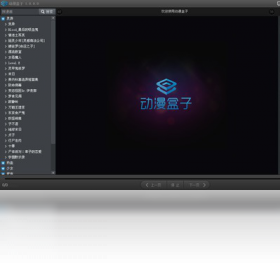
动漫盒子电脑版是一款集动漫视频播放、资源聚合与本地管理于一体的桌面应用,专为喜爱追番、看动漫的用户打造。它整合了海量国内外动漫资源,支持在线播放、离线缓存与多线路切换,画质从标清到高清均可自由选择。软件界面简洁清爽,操作逻辑贴近主流视频客户端,无需复杂设置即可快速上手。同时支持播放记录同步、收藏追番提醒和弹幕互动,让你在电脑大屏上也能享受沉浸式追番体验。对于经常使用电脑观看动漫的用户来说,动漫盒子电脑版能够有效减少网页广告干扰,提升加载速度,是日常追番和补番的实用工具。
动漫盒子电脑版怎么用才能流畅播放
1.下载并完成安装后,双击桌面图标启动动漫盒子电脑版,首次打开建议先进入设置中心检查网络状态。
2.在首页搜索框输入想看的动漫名称,或通过分类导航按地区、年份、类型筛选目标作品。
3.点击任意动漫封面进入详情页,查看简介和剧集列表,选择想看的集数。
4.播放前可切换播放线路,若当前线路卡顿,点击播放器下方的线路标签更换其他源。
5.在播放界面右键可调整画质、音量、字幕和弹幕开关,建议根据网络情况选择高清或超清。
6.如果遇到缓冲慢,可暂停片刻等待缓存,或在设置中开启硬件加速提升解码效率。
动漫盒子电脑版支持哪些常见快捷键操作
| 快捷键 | 功能说明 |
|---|---|
| 空格键 | 暂停或继续播放当前动漫 |
| 方向键左右 | 快退或快进10秒 |
| 方向键上下 | 调节音量大小 |
| F键 | 切换全屏与窗口模式 |
| Esc键 | 退出全屏或关闭弹窗 |
| D键 | 快速开启或关闭弹幕显示 |
动漫盒子电脑版播放卡顿怎么办
1.先检查本机网络是否稳定,建议使用有线网络或靠近路由器的WiFi环境。
2.在动漫盒子电脑版播放页面切换其他播放线路,不同线路的服务器负载不同。
3.进入设置中心,将默认画质从超清调整为高清或标清,降低带宽压力。
4.关闭其他占用网速的后台程序,如下载工具、在线视频或系统更新。
5.清理动漫盒子电脑版的缓存文件,在设置中找到缓存管理并执行清理。
6.更新显卡驱动和软件版本,确保解码器与播放引擎保持最新状态。
动漫盒子电脑版怎么收藏和追番
1.打开任意动漫详情页,点击封面下方的收藏按钮,即可将该作品加入个人追番列表。
2.在个人中心找到我的收藏,可查看所有已收藏的动漫,并按更新时间排序。
3.开启更新提醒功能,当收藏的动漫有新剧集上线时,软件会推送通知。
4.长按或右键收藏项可进行分组管理,例如按季度或类型建立不同文件夹。
5.若想取消收藏,再次点击收藏按钮或在我的收藏中删除对应条目即可。
动漫盒子电脑版配置要求高不高
| 项目 | 最低配置 | 推荐配置 |
|---|---|---|
| 操作系统 | Windows 7 及以上 | Windows 10/11 64位 |
| 处理器 | 1.6GHz 双核 | 2.4GHz 四核及以上 |
| 内存 | 2GB | 4GB 及以上 |
| 硬盘空间 | 200MB 可用空间 | 1GB 以上可用空间 |
| 显卡 | 支持 DirectX 9 | 支持硬件解码的独立显卡 |
| 网络 | 2Mbps 宽带 | 10Mbps 及以上宽带 |
动漫盒子电脑版缓存视频在哪里找
1.在动漫盒子电脑版中播放或下载动漫时,软件会自动将缓存文件保存在默认目录。
2.打开软件设置中心,找到下载与缓存选项,即可查看当前缓存路径。
3.点击打开文件夹按钮,系统会自动跳转到缓存文件所在位置。
4.缓存文件通常按动漫名称和剧集编号分文件夹存放,便于识别和管理。
5.如需迁移缓存位置,可在设置中修改路径,建议选择空间充足的磁盘分区。
6.定期清理不再观看的缓存,可释放磁盘空间并提升软件运行速度。
动漫盒子电脑版使用小技巧
1.注册登录账号后,收藏和播放记录可云端同步,换电脑也能继续追番。
2.在搜索框输入拼音首字母也能快速匹配动漫名称,提高查找效率。
3.开启夜间模式可降低屏幕亮度,长时间观看更护眼。
4.善用弹幕屏蔽词功能,过滤无关内容,保持观看体验清爽。
5.定期检查软件更新,新版本通常会修复播放bug并增加新番资源。






