


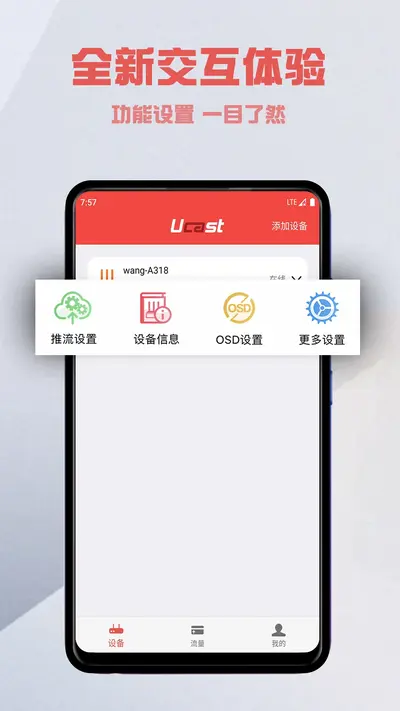
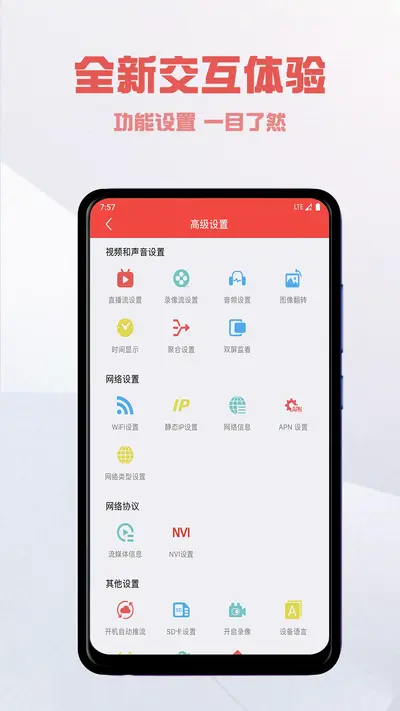
Ucast是一款集屏幕录制、直播推流、多机位导播于一体的专业级手机影音工具,专为手游主播、在线教育讲师、短视频创作者以及需要高清画面采集的用户打造。它支持安卓设备高清录屏、RTMP推流直播、外接摄像头画面合成、实时美颜滤镜与音频降噪处理,能够帮助用户轻松实现多平台同步直播与高清视频录制。相比普通录屏软件,Ucast在画质稳定性、声音同步率以及推流延迟控制方面表现突出,尤其适合需要长时间稳定直播的手游玩家与内容创作者。无论是记录游戏高光时刻,还是搭建简易移动直播间,Ucast都能提供流畅可靠的技术支持。
Ucast怎么用才能实现高清直播
1.首次打开Ucast后,请先允许软件获取录屏权限、麦克风权限与存储权限,确保后续推流与录制功能正常调用。
2.进入主界面后点击右下角加号创建新场景,根据直播内容选择横屏或竖屏模式,手游直播建议选择横屏以获得更宽广视野。
3.在场景内添加来源,可选择屏幕采集、摄像头、图片、文字等元素,拖动调整每个图层的位置与大小,实现画中画或多机位效果。
4.点击推流设置,填写从直播平台获取的RTMP地址与串流密钥,建议将分辨率设为1080P、码率设为4000至6000kbps以保证画质清晰。
5.返回主界面点击开始直播按钮,Ucast会自动进行网络检测并推流,直播过程中可随时切换场景或调整音频音量。
6.直播结束后点击停止推流,录制文件会自动保存至本地相册或指定文件夹,方便后续剪辑与二次分发。
Ucast支持哪些直播平台推流
1.Ucast兼容标准RTMP推流协议,可对接B站、抖音、快手、虎牙、斗鱼、YouTube等主流直播平台。
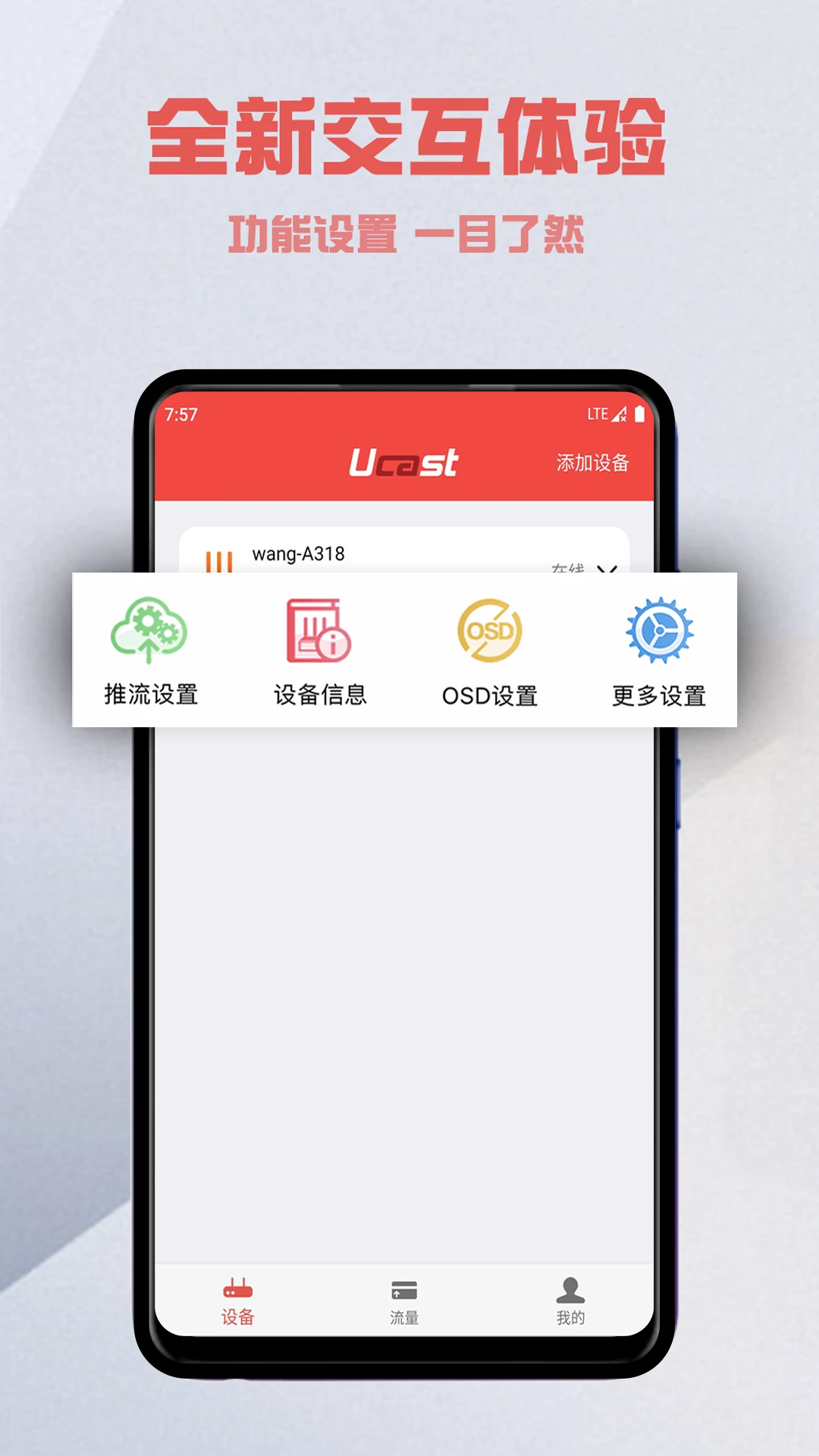
2.在平台后台获取推流地址与密钥后,直接粘贴到Ucast的推流设置面板即可完成绑定。
3.若平台提供多码率推流地址,建议选择主线路地址,避免因备用线路不稳定导致直播卡顿。
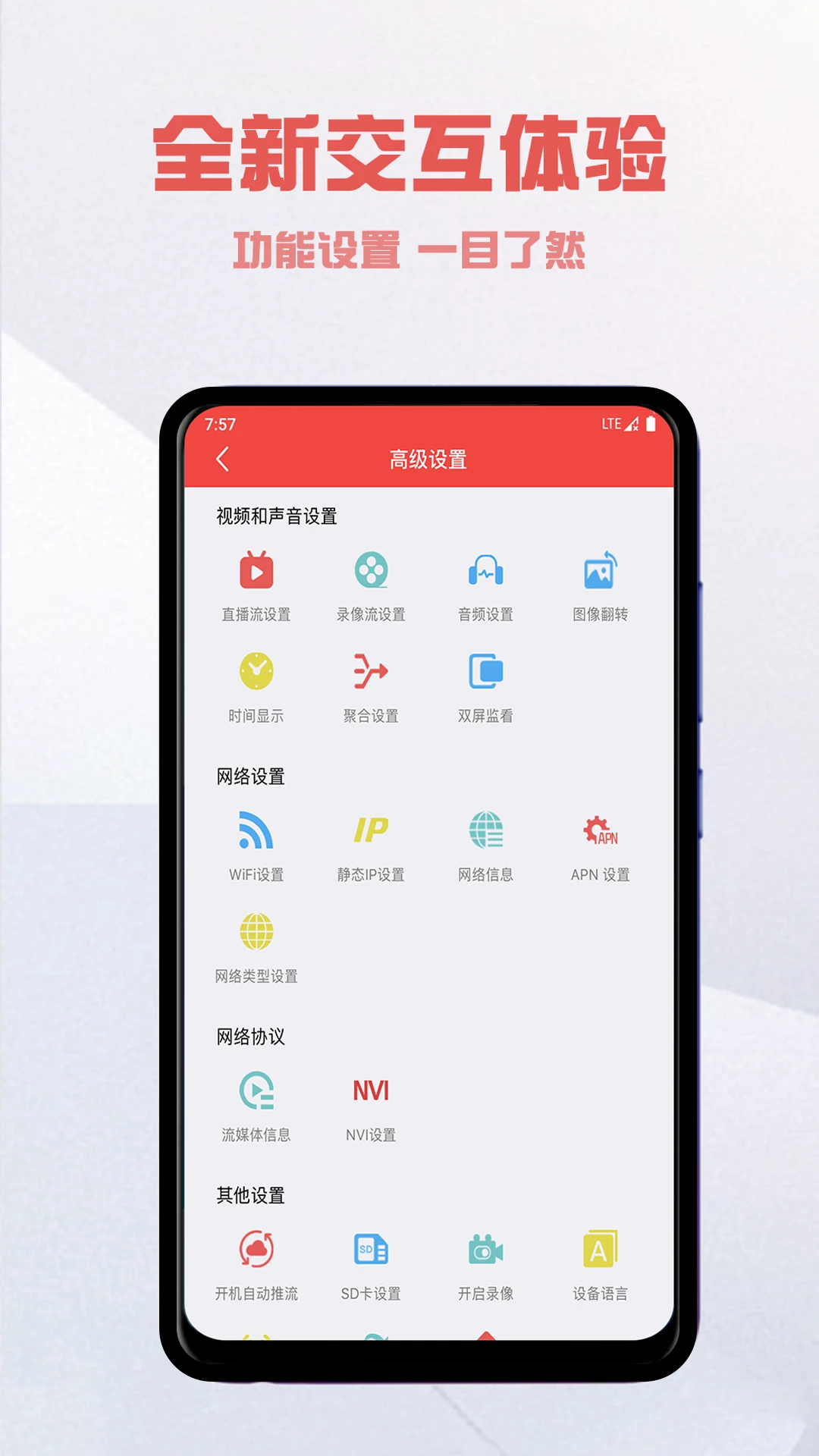
4.针对部分平台需要鉴权的情况,可在Ucast高级设置中开启自定义参数,填入平台要求的额外字段。
5.推流前可使用Ucast内置的网络测速功能检测上行带宽,确保带宽大于设定码率的1.5倍以上。
Ucast录制视频卡顿怎么办
1.检查手机剩余存储空间是否充足,建议保留至少5GB以上可用空间,避免因写入速度不足导致录制掉帧。
2.进入Ucast设置将录制分辨率适当降低,例如从2K调整为1080P,同时将帧率从60fps调整为30fps。
3.关闭后台其他占用CPU与内存的应用,尤其是大型游戏与视频编辑软件,减少系统资源争抢。
4.在Ucast高级选项中开启硬件加速编码,优先使用手机GPU进行视频压缩,减轻CPU负担。
5.若仍存在卡顿,可尝试将视频编码格式从H.265切换为H.264,兼容性更好且对性能要求更低。
6.定期清理Ucast缓存文件,避免因缓存堆积导致软件运行缓慢,影响录制稳定性。
Ucast音频不同步怎么调整
1.在Ucast音频设置中分别调整麦克风与系统内录的音量滑块,确保两者音量均衡且无爆音。
2.开启音频延迟补偿功能,根据实际录制效果微调补偿数值,通常设置在100至300毫秒之间。
3.若使用蓝牙耳机,建议切换为有线耳机,因为蓝牙传输存在固有延迟,容易导致音画不同步。
4.在推流设置中检查音频采样率是否与直播平台要求一致,推荐使用44100Hz或48000Hz。
5.录制完成后可在Ucast内置播放器中预览,若发现轻微不同步,可通过后期剪辑软件进行音轨偏移修正。
Ucast新手快速上手秘籍
1.先使用Ucast的本地录制功能练习场景搭建与切换操作,熟悉界面布局后再尝试正式推流。
2.提前在电脑或另一台手机上打开直播平台测试直播间,确认画面与声音均正常后再对外公布开播。
3.为常用场景创建模板并保存,后续开播时直接调用,节省重复设置的时间。
4.关注Ucast官方教程与更新日志,新版本往往会优化推流稳定性并增加实用功能。
5.直播前将手机调至勿扰模式,避免来电与通知弹窗打断直播画面。








 Poco_X7_Pro