

京印标签安卓版是一款专为标签打印与编辑打造的手机工具,支持蓝牙连接各类便携式标签打印机,能够快速设计并输出商品价签、仓储标识、快递面单、姓名贴等多种标签内容。软件内置海量行业模板,覆盖零售、物流、办公、家庭收纳等场景,用户无需专业设计基础即可上手操作。京印标签安卓版还支持条码、二维码、图片、表格等元素自由组合,编辑完成后一键打印,省去电脑端繁琐操作,真正实现移动端高效办公。对于经常需要批量打印标签的用户来说,京印标签安卓版在便捷性与实用性上表现出色,是日常标签管理的好帮手。
京印标签安卓版怎么连接打印机
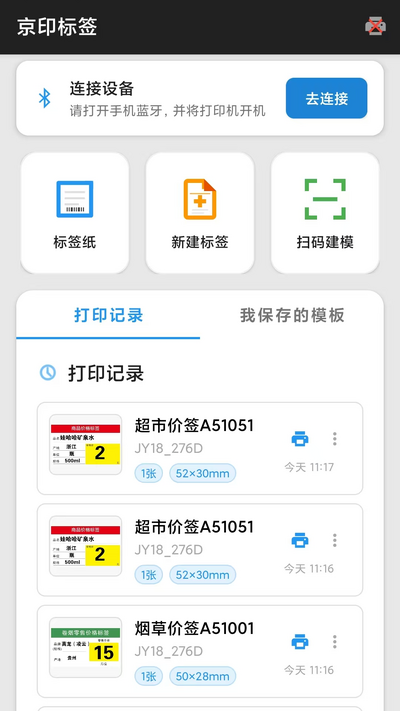
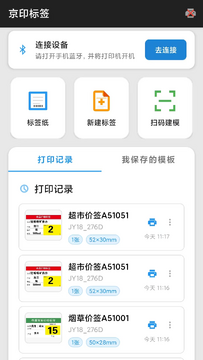
1.首先确保您的蓝牙标签打印机已经开机,并且处于可被发现的状态,指示灯通常会呈现闪烁状态。
2.打开京印标签安卓版,进入首页后点击右下角的“设备”或“连接打印机”入口,系统会自动开始搜索附近设备。
3.在搜索列表中核对打印机型号,点击对应名称进行配对,部分机型可能需要输入默认配对码,一般为0000或1234。
4.配对成功后返回编辑界面,软件顶部会显示已连接的打印机名称,此时即可开始创建标签内容。
5.如果搜索不到设备,请检查手机蓝牙是否开启、打印机是否被其他设备占用,并尝试重启打印机后重新搜索。
6.连接完成后建议先打印一张测试标签,确认走纸和打印浓度正常,再投入正式使用。
京印标签安卓版模板怎么自定义编辑
1.进入京印标签安卓版主界面,点击“新建标签”按钮,根据实际耗材尺寸选择对应的标签规格,如40x30mm、50x40mm等。
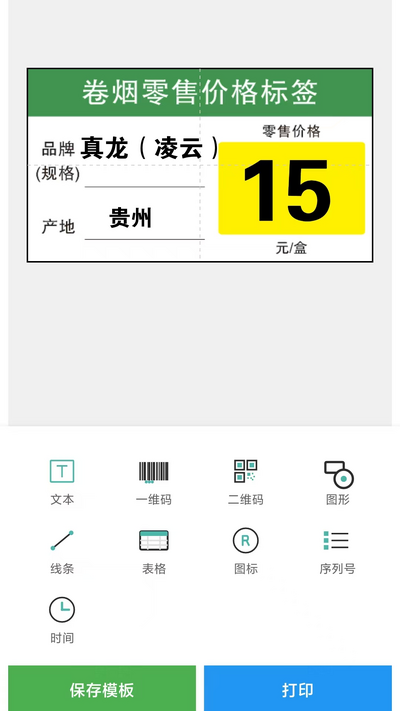
2.在编辑区域中,可以从左侧工具栏拖入文本、条码、二维码、线条、图片等元素,自由调整位置和大小。
3.双击文本元素即可修改内容,支持调整字体、字号、加粗、对齐方式,还能插入动态字段如日期、序号、价格等。
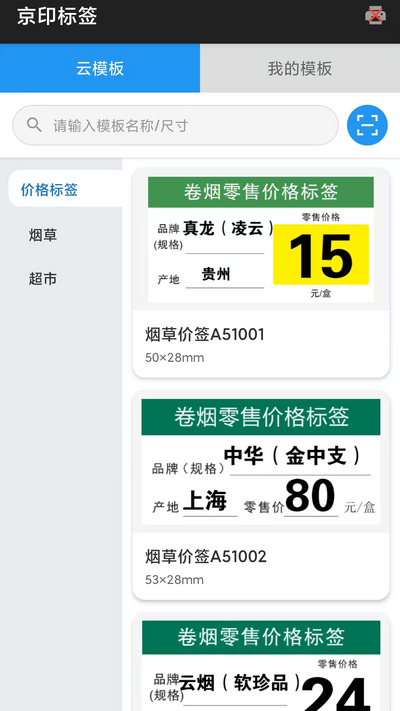
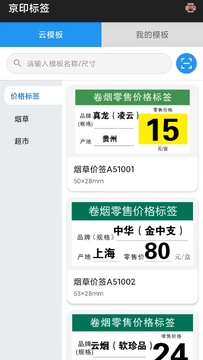
4.若需要使用现成模板,可点击“模板库”,按行业分类筛选,选中后一键套用,再根据需求微调具体内容。
5.编辑完成后点击右上角“保存”,标签会存入本地草稿箱,方便下次直接调用或批量修改。
6.建议将常用标签另存为自定义模板,后续打印同类标签时可直接复用,大幅提升工作效率。
京印标签安卓版支持哪些标签尺寸
1.京印标签安卓版内置了常见的标签规格库,涵盖20x10mm到100x150mm之间的多种标准尺寸,满足绝大多数便携打印机需求。
2.如果内置规格中没有您需要的尺寸,可以手动输入宽度和高度,软件会自动调整画布比例。
3.对于快递面单、仓储货架标签等特殊尺寸,建议先测量实际耗材的打印区域,再在软件中精确设置。
4.部分打印机支持间隙纸、黑标纸、连续纸等不同类型,京印标签安卓版在打印设置中可切换纸张类型,确保定位准确。
5.设置完成后可预览打印效果,若出现偏移,可通过调整边距和偏移量进行微调。
京印标签安卓版批量打印标签的操作方法
1.在京印标签安卓版中先制作好一个标签模板,将需要变化的内容设置为可变字段,例如商品名称、价格、条码等。
2.点击“批量打印”功能,选择通过Excel导入数据,软件支持常见的xlsx和csv格式文件。
3.导入后系统会自动匹配字段名称,确认无误后即可预览每一条数据对应的标签效果。
4.设置打印份数和起始位置,点击“开始打印”,打印机会按顺序连续输出所有标签。
5.批量打印过程中请保持手机与打印机连接稳定,避免中途断开导致打印中断。
6.打印完成后建议抽检几张,核对内容是否与数据源一致,确保没有错印漏印。
京印标签安卓版使用技巧与常见问题
1.若打印内容模糊,可在打印设置中调高浓度或降低打印速度,同时检查打印头是否需要清洁。
2.标签内容出现偏移时,优先检查标签尺寸设置是否与实际耗材一致,再调整打印偏移参数。
3.建议定期备份重要模板,可通过软件内的导出功能将模板保存到手机存储或云端。
4.长时间不使用打印机时,请取出电池或断开电源,避免设备损耗。
5.遇到软件闪退或卡顿,可尝试清理缓存或更新到最新版本,通常能解决大部分兼容性问题。
6.如需打印高精度条码,建议选择分辨率较高的打印机,并在编辑时适当增大条码尺寸。








 Google_Pixel_10_Pro