

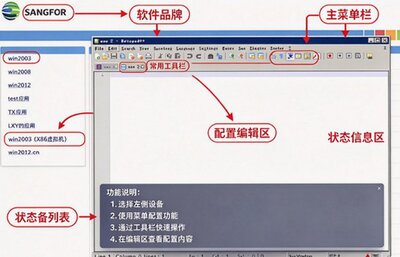
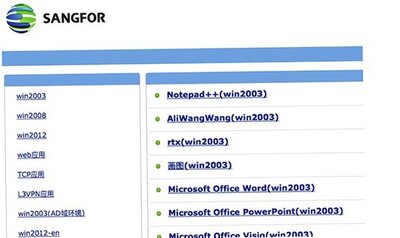
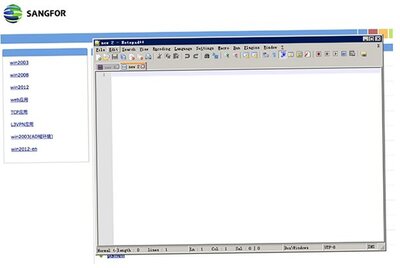
EasyConnect Mac版是一款Mac端的企业办公软件,软件功能强大,使用方便,可以帮助用户在办公室外使用公司内部网络的所有系统和应用程序,用远程电脑监控和记录桌面,看到远程电脑的一举一动,还能让用户通过智能移动终端随时随地开展您的业务,享受移动服务带来的便利和高效。软件建立加密安全通道,外网环境下安全接入企业内网,访问OA、ERP、内部文件服务器等业务平台,支持远程桌面查看与操作记录,同时支持手机、平板等智能终端账号互通,跨设备随时处理工作事务,适合出差、居家办公场景,快速实现异地远程办公。
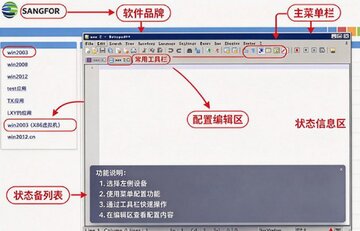
EasyConnect Mac版下载安装步骤
1、访问企业提供的网关地址,进入下载页面,获取Mac版EasyConnect安装包。
2、打开安装包,按照向导流程进行安装,输入Mac管理员密码完成授权。
3、首次启动软件,前往系统隐私与安全性,放行软件所需的内核扩展权限。
4、打开EasyConnect客户端,填写企业服务器网关地址,点击连接按钮。
5、输入企业分配的账号密码,完成二次验证,建立内网加密连接。
6、连接成功后,即可访问内网业务系统,使用远程桌面相关功能处理工作。
EasyConnect Mac版核心功能介绍
1、内网资源远程访问,外网环境下使用企业内部各类业务系统与应用程序。
2、远程桌面监控记录,可查看远程电脑桌面画面,记录桌面操作行为。
3、多终端协同办公,支持手机、平板等智能终端,随时随地处理业务。
4、加密隧道传输,SSL加密协议保障远程访问数据传输安全,防止信息泄露。
5、多因素身份校验,支持密码、验证码等多种验证方式,提升登录安全性。
6、连接状态管理,菜单栏常驻图标,一键查看连接状态,随时断开隧道。
EasyConnect Mac版与macOS原生VPN对比
| 对比项目 | EasyConnect Mac版 | macOS系统自带VPN |
|---|---|---|
| 部署方式 | 企业统一网关部署,用户只需填写网关地址登录 | 需要手动配置IPsec等复杂网络参数 |
| 远程桌面能力 | 自带远程桌面监控、桌面操作记录功能 | 仅网络隧道,无远程桌面相关能力 |
| 多终端适配 | 电脑、手机、平板多端配套客户端,账号互通 | 仅系统自带网络连接,移动端需要单独配置 |
| 安全审计 | 支持登录日志、桌面操作记录,企业后台可审计 | 基础网络连接,缺少操作记录审计能力 |
| 穿透能力 | SSL协议,家用宽带、防火墙更容易穿透连接 | IPsec协议,部分路由器会拦截连接请求 |
| 适用场景 | 企业全套远程办公,内网访问+远程桌面管控 | 简单点对点网络隧道连接 |
EasyConnect Mac版使用实用技巧
1、M系列芯片Mac安装时,提前安装Rosetta2转译组件,保障软件正常运行。
2、提示无法验证开发者时,在隐私与安全性页面选择允许打开软件。
3、远程桌面操作建议使用稳定网络,网络波动会造成画面延迟卡顿。
4、办公结束后,记得手动断开连接,避免内网权限持续在线带来风险。
5、软件版本更新需要到企业网关页面下载新版安装包手动覆盖。
6、接入内网后DNS会被网关接管,断开连接网络配置自动恢复。
EasyConnect Mac版常见问题排查
1、安装后无法启动:检查系统权限,在隐私设置放行内核扩展,重启Mac。
2、无法连接服务器:核对网关地址,切换网络测试,确认企业网关正常运行。
3、远程桌面画面卡顿:更换稳定网络,关闭Mac后台占用带宽的软件。
4、登录成功打不开内网系统:检查Mac防火墙设置,关闭拦截策略。
5、软件闪退:更新macOS系统,重新下载对应版本安装包重装。
6、频繁断线:关闭电脑上其他代理、VPN软件,避免网络冲突。
适合哪些人群使用
1、企业员工,居家、出差在外,需要远程访问公司内网业务系统。
2、运维管理人员,需要远程查看、监控员工电脑桌面,记录操作行为。
3、外勤业务人员,使用手机、Mac多终端随时随地处理业务工作。
4、企业IT管理员,需要远程管控内网设备,审计员工桌面操作记录。
5、Mac办公用户,不想手动配置复杂VPN参数,一键接入企业内网。
6、异地办公团队,需要远程桌面查看协作,跨地域协同开展业务。
使用注意事项
1、EasyConnect需要企业部署对应的网关服务,无网关无法单独使用内网访问功能。
2、账号由企业管理员统一分配,个人用户无法自行注册账号。
3、远程桌面监控功能需要获得对应授权,遵循企业内部管理规范。
4、M芯片Mac运行依赖Rosetta2转译,首次安装需要下载该组件。
5、接入企业内网后,网络行为受企业安全策略管控,遵守企业网络制度。
6、定期更新客户端版本,修复兼容性问题,保障远程访问稳定。








 Windows 10
 Motorola_Edge_60_Pro