


智能遥控器安卓版是一款功能强大的手机红外遥控工具,能够将你的安卓手机瞬间变成万能遥控器,轻松控制电视、空调、机顶盒、风扇、投影仪等多种家用电器。无论你是在家中找不到遥控器,还是想要统一管理多个品牌的设备,智能遥控器安卓版都能帮你一键搞定。它内置了海量红外码库,覆盖市面上主流品牌与型号,支持自定义按键学习,操作简单直观,无需复杂设置即可快速配对。通过智能遥控器安卓版,你还可以将常用设备添加到桌面快捷方式,实现秒开秒控,彻底告别到处翻找遥控器的烦恼。对于经常出差或租房的朋友来说,这款软件更是必备神器,一部手机就能应对各种遥控场景,让生活变得更加智能便捷。

智能遥控器安卓版支持哪些家电设备
1.智能遥控器安卓版内置超过十万条红外码库,覆盖电视、空调、机顶盒、DVD、功放、风扇、投影仪、单反相机等常见家电品类。
2.支持国内外主流品牌,包括小米、华为、格力、美的、海尔、创维、TCL、索尼、三星、LG等,几乎涵盖你家中所有红外遥控设备。
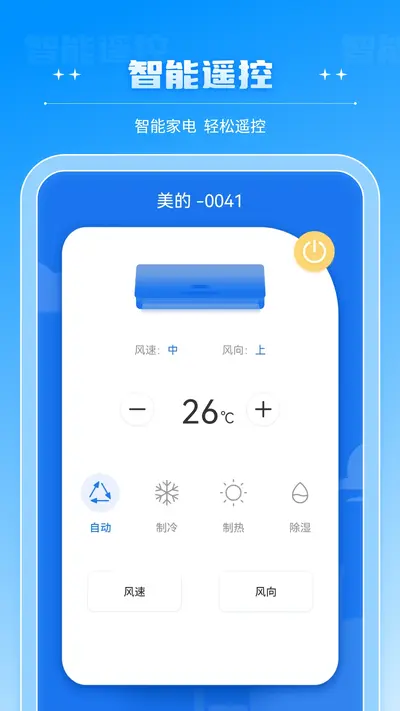
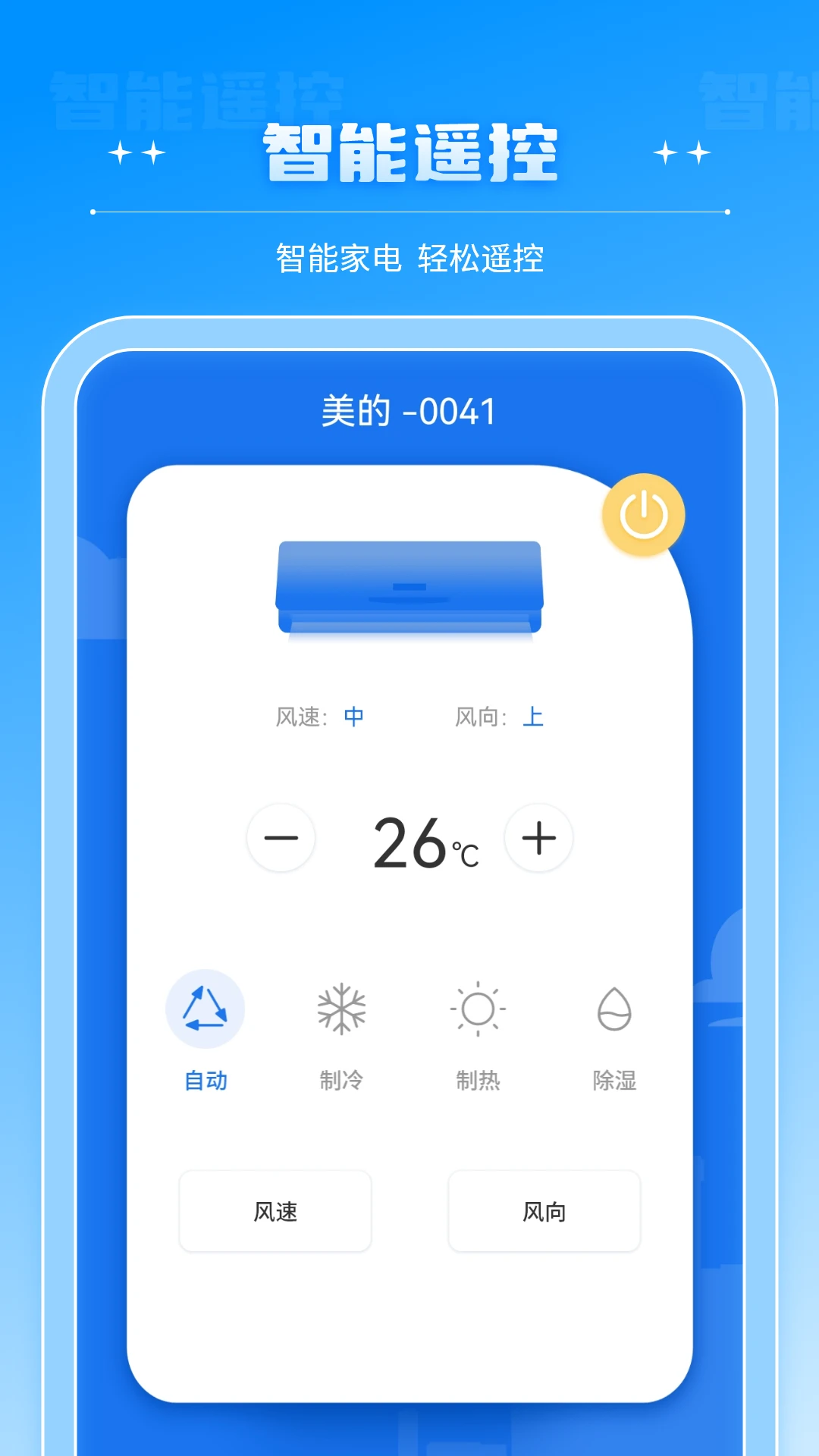
3.对于空调设备,软件还支持温度、风速、模式、扫风等精细化控制,操作体验与原装遥控器几乎一致。
4.如果遇到码库中没有的冷门设备,可以使用学习功能,将原遥控器的红外信号复制到手机中,实现同样控制效果。
5.软件会定期更新码库,新购买的家电也能快速找到对应型号,保持长期可用性。
6.部分支持网络控制的智能设备,还可以通过WiFi或蓝牙进行联动控制,扩展更多玩法。
智能遥控器安卓版怎么配对空调
1.打开智能遥控器安卓版,在首页点击添加遥控器按钮,进入设备类型选择界面。
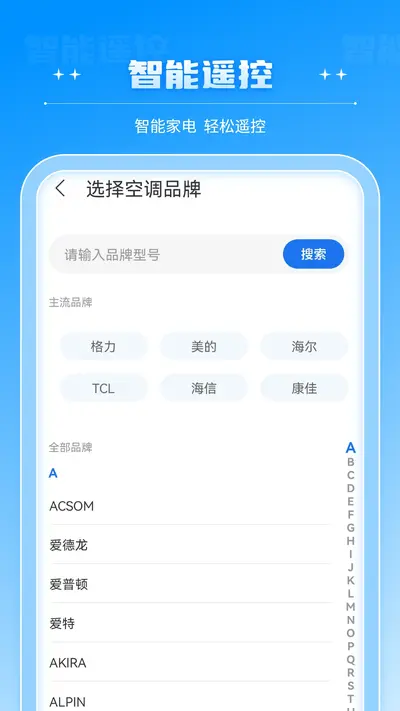
2.在设备列表中找到空调选项,点击进入品牌选择页面,选择你家空调对应的品牌名称。
3.将手机顶部的红外发射口对准空调接收窗口,保持一米以内距离,点击屏幕上的电源键进行测试。
4.如果空调没有反应,点击否继续换下一个码组,直到空调发出滴声并成功开机为止。
5.配对成功后点击保存,软件会自动生成一个专属遥控面板,你可以随时调整温度、模式、风速等参数。
6.建议将空调遥控器添加到手机桌面,下次使用时直接点击图标即可快速进入控制界面。
智能遥控器安卓版找不到遥控器怎么办
1.首先确认你的手机是否具备红外发射功能,部分机型没有红外硬件,无法直接使用遥控功能。
2.如果手机没有红外,可以搭配外置红外发射器配件,通过耳机孔或蓝牙连接后同样可以使用智能遥控器安卓版。
3.检查软件是否为最新版本,旧版本可能存在码库不全或兼容性问题,更新后通常能解决大部分找不到设备的情况。
4.尝试在搜索框中直接输入电器品牌和型号,精准搜索往往比逐级选择更快找到匹配码组。
5.使用学习功能,将原装遥控器的信号对着手机红外口发射,让软件记录并保存该按键功能。
6.如果以上方法都不行,可以在软件内提交反馈,官方会尽快补充对应码库。
智能遥控器安卓版使用秘籍与进阶技巧
1.善用场景模式,将电视、机顶盒、功放等设备组合成一个观影场景,一键同时开启或关闭多个设备。
2.利用桌面小组件功能,把最常用的几个遥控按键直接放在手机桌面,无需打开软件即可快速操作。
3.对于空调,可以设置定时开关机任务,比如下班前自动打开空调,到家就能享受舒适温度。
4.定期备份遥控器数据到云端,换手机或重装软件后可以快速恢复,不用重新配对。
5.如果家中有多台同品牌电视,可以通过修改遥控器名称来区分,避免混淆。
6.关注软件内的码库更新提示,新版本往往会增加更多品牌和型号支持,及时更新体验更佳。
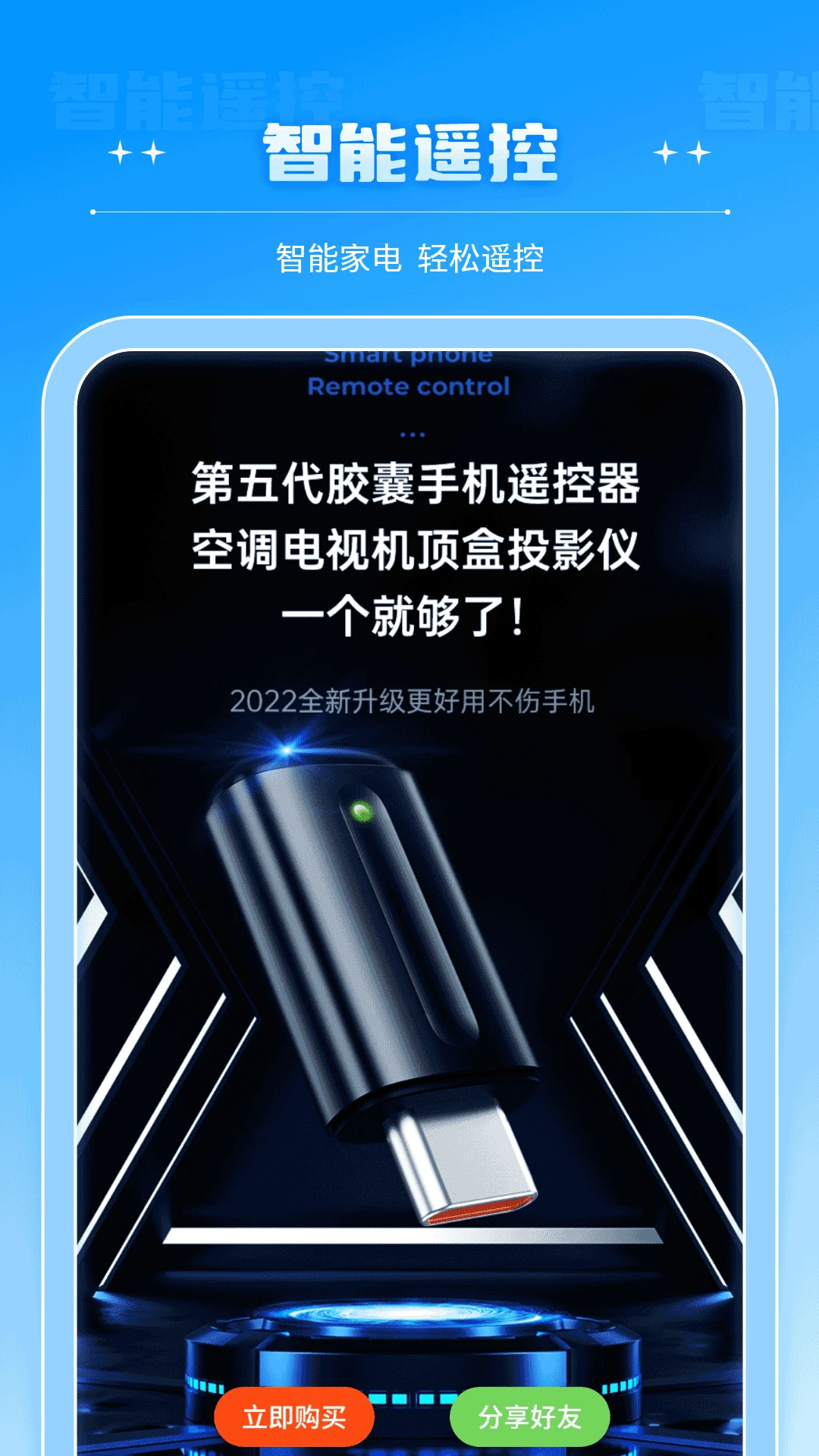
智能遥控器安卓版为什么连不上电视
1.检查手机红外发射口是否被手机壳遮挡,部分手机壳会挡住红外信号,导致发射失败。
2.确认电视电源是否接通,有些电视在待机状态下红外接收器仍然工作,但屏幕不亮容易误判。
3.尝试更换码组,同一品牌电视可能有多个码组,逐个测试直到找到能控制的那一组。
4.将手机与电视之间的距离缩短到50厘米以内,并确保发射口正对电视接收窗。
5.重启手机和电视,清除临时性系统故障,有时能解决红外无响应的问题。
6.如果电视是蓝牙遥控器,智能遥控器安卓版可能无法直接控制,需要确认电视是否支持红外遥控。
智能遥控器安卓版如何添加多个房间设备
1.在软件设置中开启多房间管理功能,为客厅、卧室、书房等不同空间分别创建独立分组。
2.进入每个分组后,按照添加遥控器的流程分别配对该房间内的电器设备。
3.为每个房间设置不同的图标和名称,方便快速识别和切换。
4.支持跨房间复制遥控器配置,如果两个房间有相同型号的电视,可以直接复制免去重复配对。
5.在首页可以通过左右滑动或下拉菜单快速切换房间,管理多个空间的设备井井有条。
6.定期整理房间分组,删除不再使用的设备,保持界面清爽,提升操作效率。








 IQOO_Neo_10_Pro_5G