

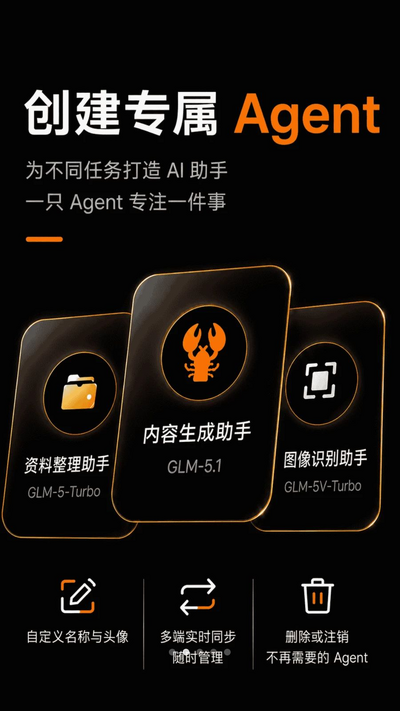



AutoClaw安卓版是一款集自动化操作与智能辅助于一体的手机工具,能够帮助用户在日常使用中简化重复性点击任务,提升操作效率。它适用于多种应用场景,比如自动签到、定时任务、应用快捷启动等,无需复杂编程知识,通过简单设置即可完成自动化流程。软件界面简洁直观,权限管理清晰,运行稳定且占用资源低,适合追求高效操作的用户。无论是办公还是娱乐,AutoClaw都能提供便捷的辅助体验,让手机操作更省心。

AutoClaw怎么设置自动任务?
1.打开AutoClaw后,进入主界面点击右下角的加号按钮,选择创建新任务。
2.在任务编辑页面中,点击添加动作,从列表中选择需要执行的操作类型,例如点击、滑动或输入文本。
3.根据提示录制或手动设定动作坐标与参数,确保每个步骤准确对应目标应用界面。
4.设置触发条件,可以选择定时触发、应用启动时触发或手动点击触发。
5.保存任务并返回首页,开启任务右侧的开关即可生效。
6.建议先进行测试运行,观察执行过程是否流畅,如有偏差可返回编辑调整。
AutoClaw支持哪些自动化操作?
1.支持基础的屏幕点击、长按、滑动和拖拽操作,可模拟真实手指触控。
2.支持文本输入与粘贴,方便自动填写表单或发送消息。
3.支持条件判断,例如检测到某界面元素后执行下一步,提升任务灵活性。
4.支持循环执行与延时设置,满足重复性任务需求。
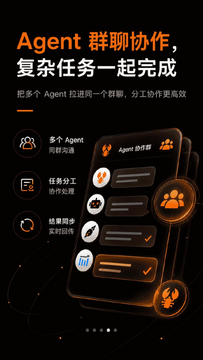
5.支持多任务并行管理,可同时运行多个自动化脚本。

AutoClaw如何导入导出任务配置?
1.在AutoClaw首页点击右上角菜单按钮,选择任务管理选项。
2.找到需要导出的任务,长按后选择导出,系统会生成配置文件。
3.将配置文件保存到手机存储或通过分享发送到其他设备。
4.在另一台设备上打开AutoClaw,进入任务管理选择导入。
5.从文件管理器中选择之前导出的配置文件,确认后任务即恢复。
6.导入后请检查任务参数是否适配当前设备分辨率,必要时微调。
AutoClaw使用中常见问题与解决技巧
1.若任务无法执行,请检查AutoClaw是否已开启无障碍服务权限,在系统设置中重新授权。
2.任务执行偏差大时,尝试降低操作速度或增加步骤间的等待时间。
3.部分应用限制自动化操作,可尝试切换触发方式或调整点击坐标。
4.定期清理无用任务,避免过多任务占用内存导致运行卡顿。
5.更新AutoClaw到最新版本可修复已知问题并提升兼容性。
AutoClaw适合哪些人群使用?
1.适合需要频繁进行重复点击操作的手游玩家,例如自动刷副本或领取奖励。
2.适合办公人员,用于自动整理文件、定时发送消息或填写表格。
3.适合电商从业者,辅助完成商品上架、订单处理等重复流程。
4.适合普通用户,设置自动签到、自动打卡等日常任务。
5.适合自动化爱好者,探索更多个性化操作场景。








 Windows 10