

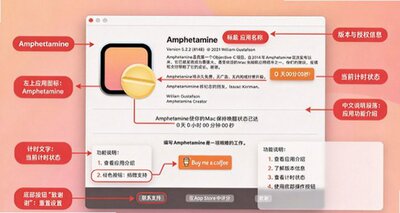
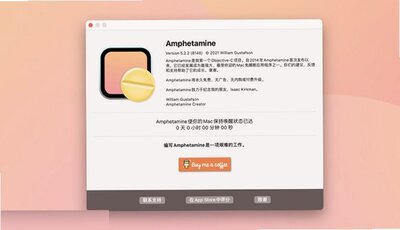

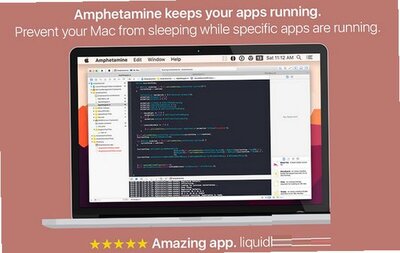
Amphetamine Mac是一款开源免费的Mac菜单栏小工具,能够阻止Mac进入自动睡眠,也可以单独控制屏幕是否熄灭。软件常驻顶部菜单栏,一键开启或关闭唤醒会话,支持多种触发规则,无需复杂设置,文件下载、视频渲染、长时间投屏演示时,不用担心电脑中途休眠中断任务。
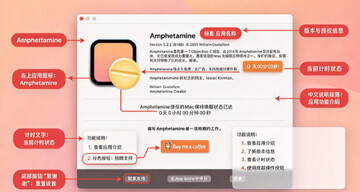
Amphetamine Mac怎么安装设置
1、前往软件页面下载DMG安装包,双击挂载镜像,将Amphetamine拖拽至应用程序文件夹。
2、首次打开提示无法运行,前往系统设置隐私与安全性放行该应用。
3、启动软件,图标会出现在Mac顶部菜单栏,点击图标调出操作菜单。
4、设置默认唤醒时长,可选择无限时长、自定义分钟数。
5、进入偏好设置,配置触发条件,例如外接电源、特定应用运行时保持唤醒。
6、开启开机自启,打开电脑自动加载软件,随时启用防休眠。
Amphetamine Mac具备哪些功能
1、防止整机睡眠,也可以单独设置屏幕保持常亮,两个选项独立控制。
2、自定义唤醒会话时长,支持几分钟、几小时或者永久保持唤醒。
3、基于条件自动触发,外接电源、运行指定软件、连接特定网络时自动激活。
4、菜单栏快捷开关,鼠标点击一键开启关闭,无需打开主窗口。
5、会话通知提醒,任务结束自动弹出通知,提醒关闭保持唤醒。
6、开源免费,无广告,内存占用极低,几乎不消耗系统资源。
Amphetamine Mac和系统自带防休眠对比哪个好
| 对比项目 | Amphetamine Mac | macOS系统自带节能设置 |
|---|---|---|
| 操作便捷度 | 菜单栏一键切换,随时启停 | 需要进入系统设置,修改步骤繁琐 |
| 定时会话 | 支持定时自动结束唤醒,到期自动恢复休眠 | 只能固定设置,无法临时限时开启 |
| 条件触发 | 可按软件、电源、网络自动启停 | 无智能条件触发功能 |
| 屏幕与主机分离控制 | 屏幕熄屏、主机不休眠分开设置 | 只能统一设置休眠时间 |
| 资源占用 | 轻量后台程序,占用很小 | 系统内置,无额外占用 |
| 适用场景 | 临时长时间任务,按需快速开启保持唤醒 | 长期固定电脑休眠策略 |
Amphetamine Mac使用实用技巧
1、文件下载、视频渲染任务,开启无限会话,防止电脑休眠中断任务。
2、投屏演示场景,勾选屏幕常亮选项,避免演示中途黑屏。
3、配置应用触发规则,打开剪映、Final Cut时自动开启防休眠。
4、设置会话提醒,任务结束收到通知,避免长时间一直保持唤醒耗电。
5、笔记本电池模式下慎用长时间唤醒,会加速电量消耗。
6、菜单栏图标可以自定义颜色,区分开启/关闭状态。
Amphetamine Mac无法保持唤醒怎么解决
1、软件打不开:系统安全拦截,前往隐私与安全性允许运行程序。
2、设置后电脑依旧休眠:检查macOS更新,新版系统权限需要重新授权。
3、条件触发失效:确认软件在后台运行,检查触发规则配置。
4、菜单栏图标消失:在软件偏好设置开启菜单栏显示。
5、定时会话不自动结束:重启软件,重置会话计时。
6、开机自启无效:在系统登录项中添加Amphetamine。
Amphetamine Mac适合哪些人群
1、视频创作者,视频渲染、批量导出素材,防止中途休眠中断工程。
2、运维人员,长时间文件下载、服务器同步,需要电脑持续运行。
3、讲师、会议演示人员,投屏演讲时保持屏幕不自动黑屏。
4、摄影后期,批量图片导出,长时间运行处理任务。
5、程序员,长时间编译项目,防止休眠打断编译流程。
6、普通Mac用户,临时需要电脑保持运行,不想修改系统节能参数。
Amphetamine Mac使用注意事项
1、笔记本电池模式下长时间保持唤醒,会加快电量消耗,建议接电源。
2、软件只是阻止系统休眠,无法阻止硬件高温降频,高温依然会保护降速。
3、macOS大版本更新后,部分权限会重置,需要重新检查授权。
4、长时间闲置保持唤醒会增加硬盘通电时间,不建议无限制常开。
5、软件为开源免费工具,无内置付费功能。
6、休眠策略仅在软件运行时生效,退出软件后恢复系统默认休眠设置。








 Google_Pixel_10
 Windows 10