

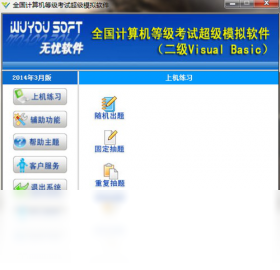
无忧全国计算机等级考试超级模拟软件(二级VB)电脑版是一款专为备考全国计算机等级考试二级Visual Basic科目的考生量身打造的全真模拟练习工具。该软件紧扣最新考试大纲,内置海量历年真题与模拟试卷,涵盖选择题、基本操作题、简单应用题和综合应用题等全部题型。通过高度还原真实考试环境的操作界面与评分机制,考生可以在电脑上提前熟悉答题流程与时间分配,有效缓解临场紧张感。软件支持自动评分、错题回顾、智能解析等功能,帮助用户精准定位薄弱环节,大幅提升备考效率与通过率,是二级VB考生不可或缺的得力助手。
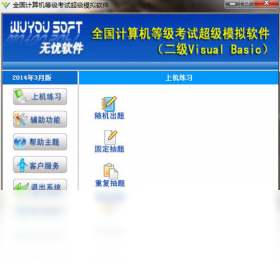
无忧全国计算机等级考试超级模拟软件(二级VB)题库怎么样
1.题库内容严格依据教育部考试中心发布的最新二级VB考试大纲进行编排,确保知识点覆盖全面无遗漏。
2.收录了近十年来的历年真题以及多套高质量全真模拟试题,题目数量充足,满足不同阶段的刷题需求。
3.每道题目均配有详细的文字解析和操作步骤说明,帮助考生理解考点原理而非单纯记忆答案。
4.题库支持按章节、按题型、按难度等多种模式分类练习,方便考生进行针对性强化训练。
5.软件会定期更新题库内容,紧跟考试改革动态,剔除过时题目并补充新增考点,保证练习的时效性。
6.所有编程操作题均可在软件内置的VB环境中实际运行调试,让考生边练边学,加深对代码逻辑的理解。
无忧全国计算机等级考试超级模拟软件(二级VB)怎么用
1.下载并完成安装后,双击桌面快捷方式启动软件,首次运行会自动检测系统环境并完成初始化配置。
2.进入主界面后,根据自身备考进度选择练习模式,包括顺序练习、随机练习、专项突破或全真模拟考试。
3.在答题过程中,选择题直接点击选项作答,操作题则需在模拟的VB编程环境中编写代码或完成界面设计。
4.提交答案后系统会立即给出评分和解析,做错的题目会自动收录到错题本中方便日后反复复习。
5.利用软件提供的成绩统计功能查看各知识模块的得分率,清晰了解自己的强项与弱项分布情况。
6.考前可开启全真模拟模式,严格按照考试时间计时答题,提前适应考试节奏和压力环境。
无忧全国计算机等级考试超级模拟软件(二级VB)快捷键
| 功能操作 | 快捷键 | 说明 |
|---|---|---|
| 开始答题 | F5 | 在当前练习模式下快速开始 |
| 提交试卷 | Ctrl+S | 完成所有题目后提交评分 |
| 下一题 | Page Down | 跳转到下一道题目 |
| 上一题 | Page Up | 返回上一道题目 |
| 查看解析 | F1 | 显示当前题目的详细解答 |
| 错题本 | Ctrl+E | 快速打开错题回顾界面 |
| 退出考试 | Esc | 退出当前模拟考试模式 |
无忧全国计算机等级考试超级模拟软件(二级VB)配置需求
| 项目 | 最低配置 | 推荐配置 |
|---|---|---|
| 操作系统 | Windows XP SP3 | Windows 7/10/11 |
| 处理器 | 1.0 GHz 及以上 | 2.0 GHz 双核及以上 |
| 内存 | 512 MB | 2 GB 及以上 |
| 硬盘空间 | 500 MB 可用空间 | 1 GB 以上可用空间 |
| 显示器分辨率 | 1024×768 | 1366×768 及以上 |
| 其他 | 鼠标、键盘 | 鼠标、键盘、声卡 |
无忧全国计算机等级考试超级模拟软件(二级VB)评分准确吗
1.软件采用与真实考试系统高度一致的评分引擎,选择题自动比对标准答案,操作题则通过检测代码运行结果和控件属性来判定得分。
2.评分标准严格参照教育部考试中心公布的评分细则设计,各题型的分数权重与正式考试完全匹配。
3.对于VB操作题,软件会实际编译运行考生编写的程序,根据输出结果是否正确、界面是否符合要求等多个维度综合给分。
4.评分完成后不仅显示总分,还会逐题展示得分详情和扣分原因,让考生清楚知道哪里丢了分、为什么丢分。
5.如果对某道题的评分有疑问,可以查看详细解析对照自己的答案,核实评分是否合理准确。
无忧全国计算机等级考试超级模拟软件(二级VB)提分技巧
1.建议先按章节顺序练习,把每个知识点的基本概念和操作要领吃透,再进入综合模拟阶段。
2.操作题一定要亲自动手在软件中编写和调试代码,看懂答案和自己能写出来是完全不同的两个层次。
3.善用错题本功能,每隔三天回顾一次做错的题目,直到能够独立正确地完成所有错题为止。
4.考前一周每天进行一次全真模拟考试,严格按照考试时间要求自己,训练答题速度和心理素质。
5.针对得分率低的章节进行专项突破练习,集中攻克薄弱环节比盲目刷题效率高得多。
6.做选择题时注意审题,很多题目考的是细节知识点,平时练习中遇到模糊的概念要及时查阅教材确认。
无忧全国计算机等级考试超级模拟软件(二级VB)安装步骤
1.从本站下载软件安装包后,找到下载目录中的可执行文件,双击运行安装程序。
2.在弹出的安装向导界面中点击下一步,仔细阅读许可协议后选择接受并继续。
3.选择软件安装路径,默认安装在C盘Program Files目录下,也可以点击浏览按钮自定义安装位置。
4.勾选是否创建桌面快捷方式和开始菜单文件夹,方便日后快速启动软件。
5.点击安装按钮开始复制文件,等待进度条走完,整个过程通常只需几十秒即可完成。
6.安装完成后点击完成按钮,软件会自动启动,此时即可开始使用全部功能进行备考练习。








 Motorola_Edge_60_Pro