



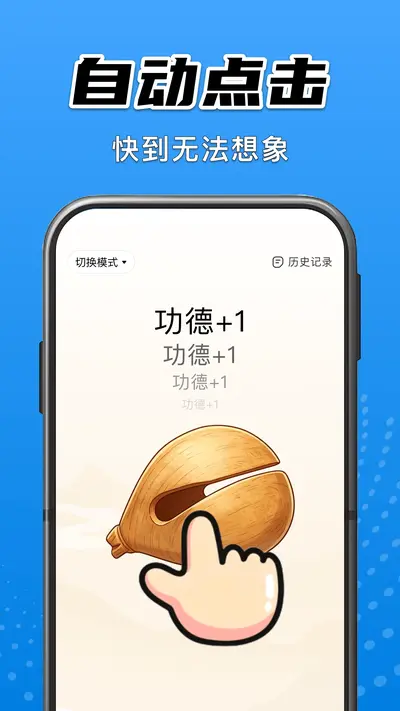
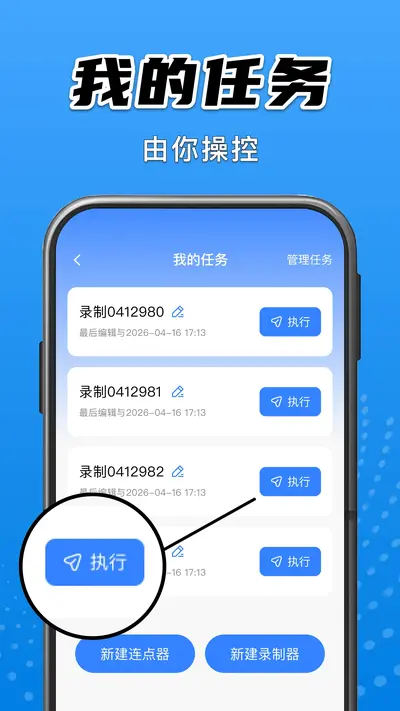
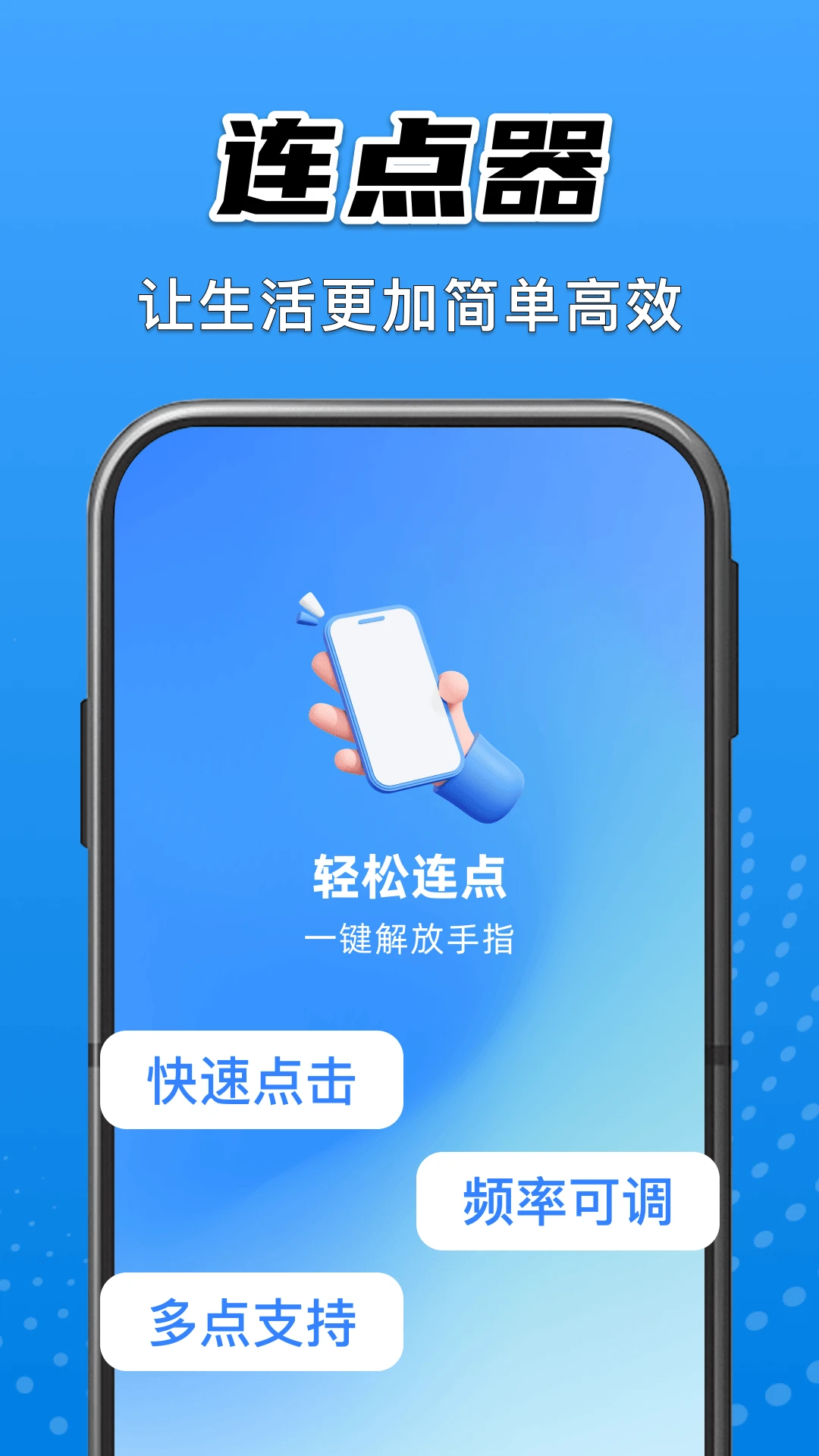
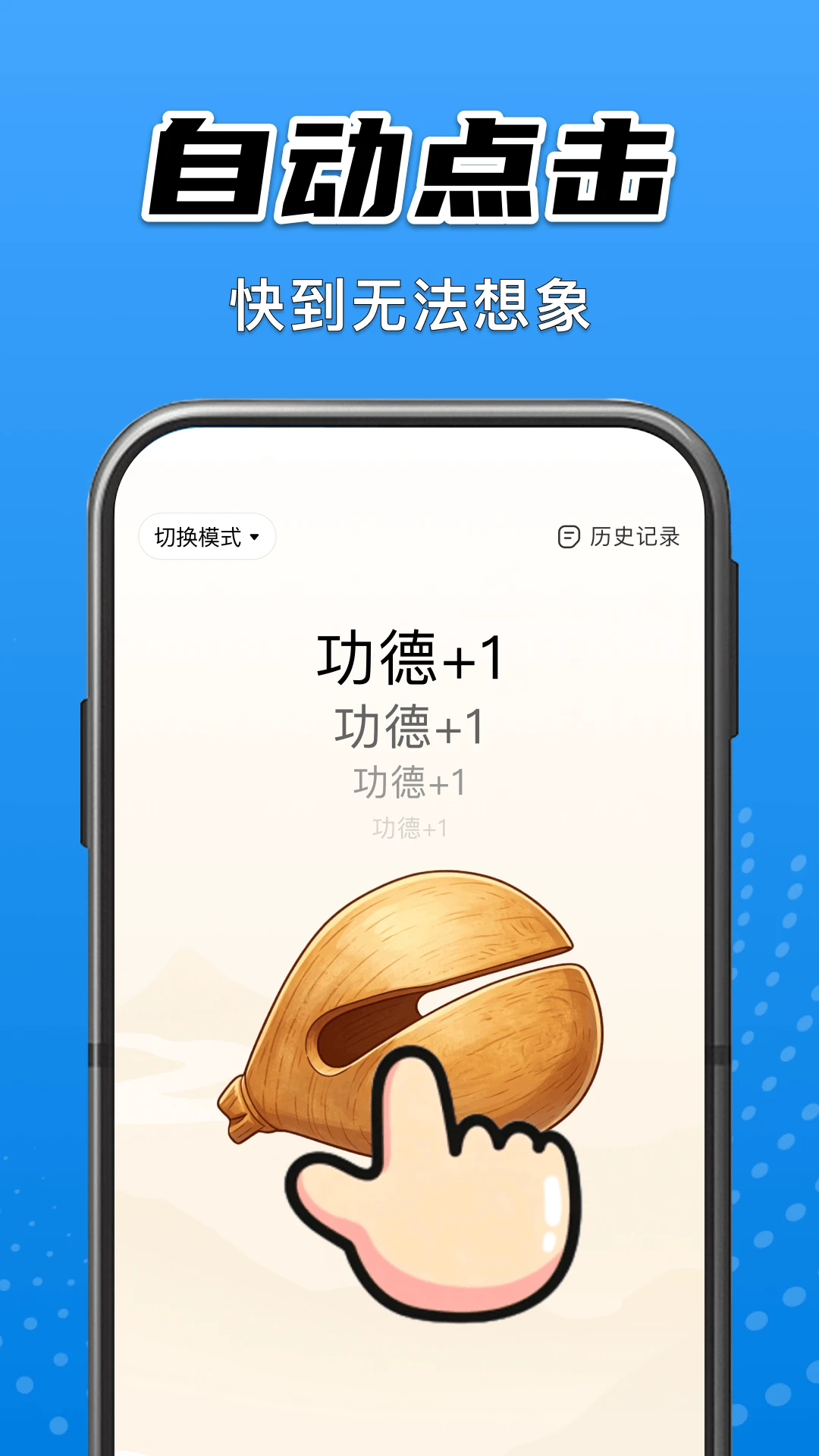
免费自动连点点击器是一款专为安卓用户打造的自动化点击辅助工具,能够帮助用户解放双手,实现高频、精准的屏幕点击操作。无论是在游戏中需要重复刷副本、抢购商品时快速点击,还是在日常使用中需要完成大量重复性操作,这款软件都能轻松胜任。它支持自定义点击位置、点击间隔、点击次数以及循环模式,操作界面简洁直观,无需复杂设置即可快速上手。免费自动连点点击器还提供了多点同时点击、手势录制等进阶功能,满足不同场景下的自动化需求。软件体积小巧,运行稳定流畅,不占用过多系统资源,适配市面上绝大多数安卓机型,是提升效率、节省时间的实用利器。
免费自动连点点击器怎么设置点击速度
1.打开免费自动连点点击器,进入主界面后点击右下角的加号按钮,创建一个新的点击任务。
2.在弹出的设置面板中找到点击间隔选项,这里可以手动输入毫秒数,数值越小点击速度越快。
3.建议初次使用时将间隔设置为500毫秒左右,先测试效果再逐步调低,避免因速度过快导致误触。
4.如果需要更精细的控制,可以开启高级模式,分别设置按下时长和抬起时长,实现更自然的点击效果。
5.设置完成后点击保存按钮,返回主界面点击开始即可运行,观察实际点击频率是否符合预期。
6.若发现点击速度不稳定,可以尝试关闭后台其他应用,释放系统资源以保证点击任务流畅执行。
免费自动连点点击器支持多点同时点击吗
1.免费自动连点点击器完全支持多点同时点击功能,用户可以在屏幕上添加多个点击位置。
2.在任务编辑界面点击添加点击点按钮,然后拖动光标到目标位置,重复操作即可添加多个点击坐标。
3.每个点击点都可以独立设置点击间隔和点击次数,灵活应对不同位置的自动化需求。
4.设置好所有点击点后,可以调整它们的执行顺序,选择同时执行或按顺序依次执行。
5.确认无误后保存任务并启动,软件会按照设定同时在多个位置进行点击操作。

免费自动连点点击器在游戏里怎么用
1.首先确保手机已开启无障碍权限,这是免费自动连点点击器正常运行的必要条件。
2.打开需要辅助的游戏,进入需要重复点击的界面,比如副本挑战或资源收集页面。
3.切换到免费自动连点点击器,添加一个点击点并拖动到游戏中的目标按钮位置。
4.根据游戏节奏设置合适的点击间隔,一般建议设置在300到800毫秒之间。
5.设置循环次数为无限循环,然后点击启动按钮,软件会自动在游戏界面执行点击。
6.使用过程中可以随时通过悬浮窗暂停或停止任务,方便手动接管操作。
7.注意部分游戏可能检测辅助工具,建议合理使用,避免账号受到不必要的限制。
免费自动连点点击器录制手势功能怎么用
1.在免费自动连点点击器主界面选择手势录制模式,进入录制准备状态。
2.点击开始录制按钮后,在屏幕上按照实际需要执行的操作轨迹进行滑动或点击。
3.录制过程中软件会完整记录你的手指动作,包括点击位置、滑动路径和操作时间间隔。
4.录制完成后点击停止按钮,系统会自动生成一条可回放的手势脚本。
5.你可以为这条脚本设置循环次数和执行速度,也可以保存下来供以后重复使用。
6.需要执行时直接选择对应的手势脚本,点击播放即可自动重现之前的操作。
免费自动连点点击器使用技巧与注意事项
1.使用前务必在系统设置中为免费自动连点点击器开启悬浮窗权限,否则无法在游戏或其他应用上方显示控制按钮。
2.建议将点击间隔设置为略高于系统响应时间的数值,过快的点击反而可能被系统忽略或造成卡顿。
3.长时间运行点击任务时注意手机发热情况,适当休息可以延长设备寿命。
4.可以针对不同应用创建多个任务配置,使用时直接切换,省去反复设置的麻烦。
5.定期清理无用的任务配置,保持软件运行轻快,避免积累过多数据影响启动速度。
6.如果遇到点击无效的情况,先检查无障碍服务是否正常开启,再确认目标应用是否允许悬浮窗覆盖。
免费自动连点点击器常见问题解答
1.问:为什么启动点击任务后没有任何反应?答:请检查是否已授予无障碍权限和悬浮窗权限,两项权限缺一不可。
2.问:点击位置有偏差怎么办?答:可能是屏幕分辨率适配问题,建议重新添加点击点并微调坐标位置。
3.问:软件会不会消耗很多电量?答:免费自动连点点击器本身功耗较低,但长时间亮屏运行会加快电量消耗,建议插电使用。
4.问:可以同时在两个应用中使用吗?答:不可以,同一时间只能在一个前台应用中执行点击任务。
5.问:任务配置会丢失吗?答:正常退出软件不会丢失配置,但卸载重装会导致数据清除,建议提前备份重要任务。








 Google_Pixel_10