

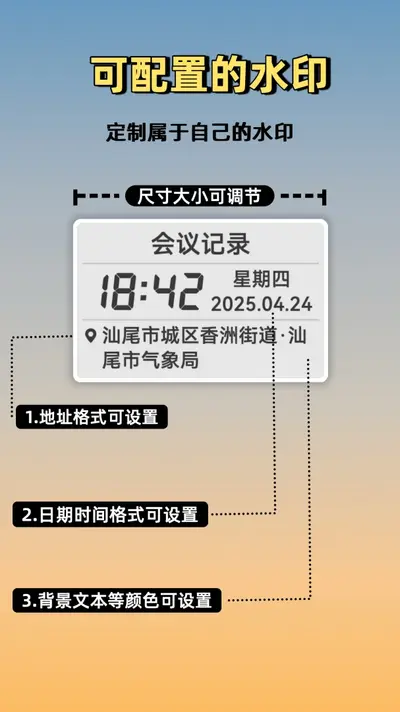
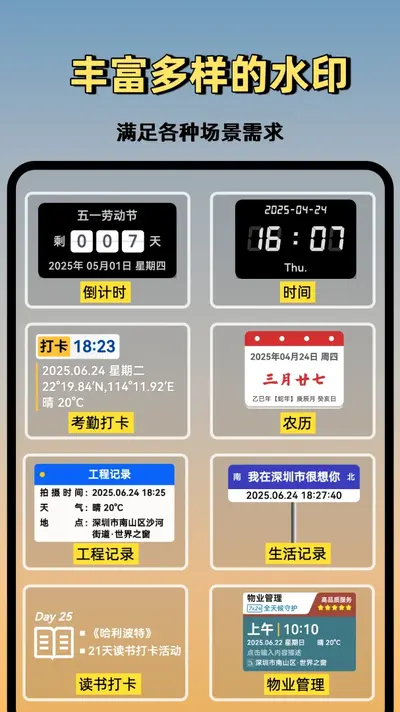
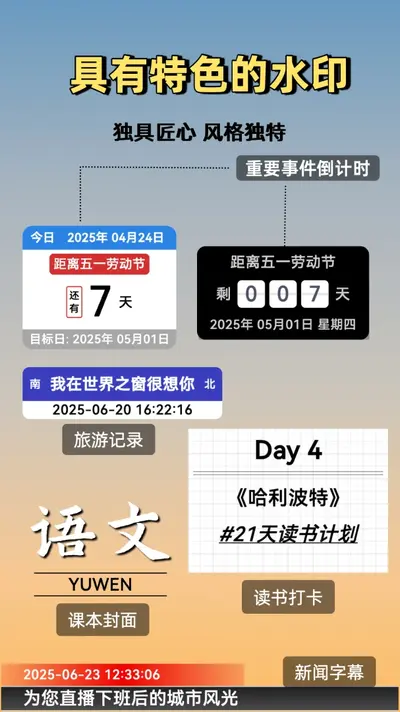
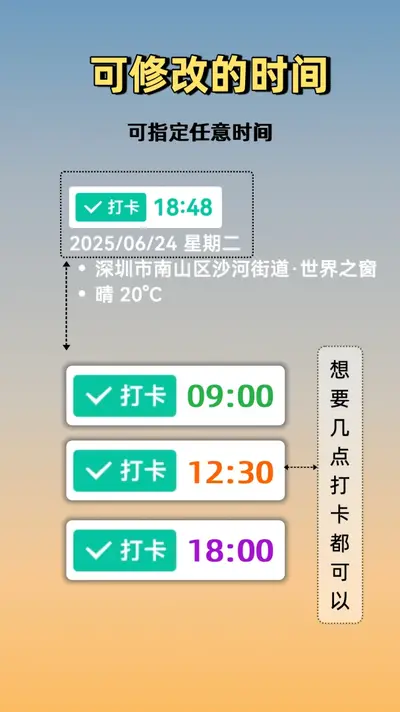
鱼丸水印相机安卓版是一款功能丰富的水印拍照工具,专为需要记录时间、地点、天气等工作信息的用户打造。无论你是工程打卡、销售外勤、微商晒单还是日常生活记录,这款应用都能帮你快速生成带有真实水印的照片。它内置了海量水印模板,涵盖考勤打卡、时间地点、天气温度、品牌logo、工程记录等多种场景,同时支持自定义水印内容,包括文字、图片、时间格式等。拍照后还能进行滤镜美化、美颜调整,让工作照也能拍得好看。鱼丸水印相机操作简单,一键即可完成水印添加与拍摄,省去后期编辑的麻烦。对于需要频繁拍照留痕的用户来说,它是一款省时省力的实用工具,下面就来详细了解它的具体用法与常见问题。
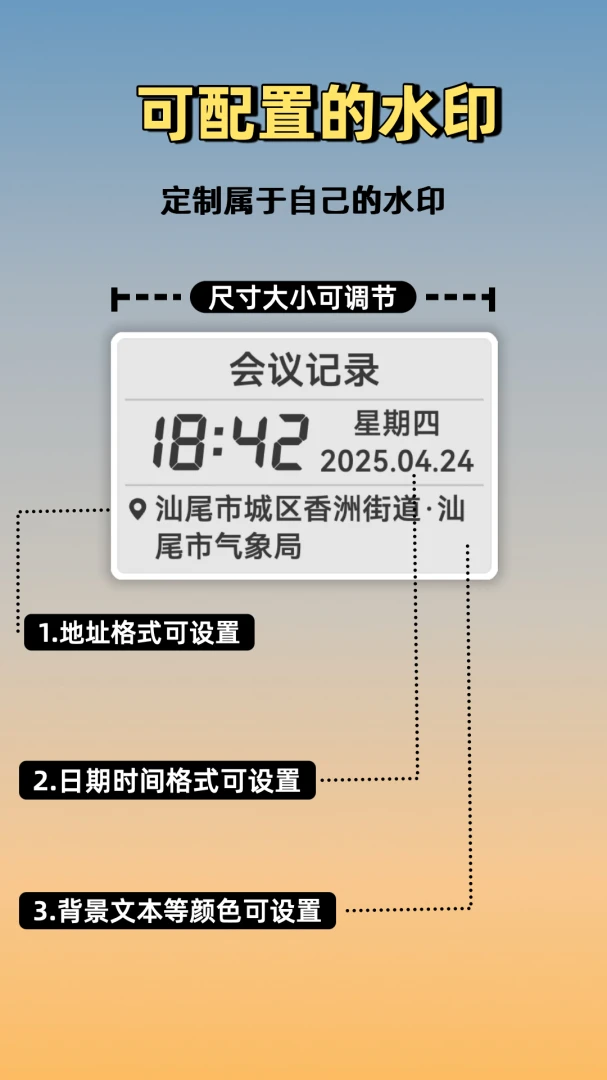
鱼丸水印相机怎么修改水印内容
1.打开鱼丸水印相机,在拍摄界面下方找到水印模板栏,点击当前使用的水印进入编辑模式。
2.在水印编辑页面中,点击需要修改的文字区域,例如时间、地点、备注等字段,弹出输入框后直接输入自定义内容。
3.如果需要调整时间格式,可以点击时间栏旁边的设置图标,选择年-月-日、时:分等不同显示格式。
4.想要添加额外文字,点击添加文本按钮,拖动到合适位置并修改字号、颜色和对齐方式。
5.修改完成后点击保存,新水印会应用到后续拍摄的照片中,也可以点击重置恢复默认模板。
鱼丸水印相机水印不显示怎么办
1.首先检查是否误触了水印开关,在拍摄界面确认水印栏处于开启状态,若显示关闭请重新打开。
2.进入手机设置中的应用管理,找到鱼丸水印相机,确认相机和存储权限已经全部允许。
3.如果水印模板加载缓慢或空白,尝试切换网络或清理应用缓存后重新进入。
4.检查手机系统时间是否准确,时间错误可能导致时间水印显示异常。
5.更新鱼丸水印相机到最新版本,旧版本可能存在兼容性问题导致水印无法正常渲染。
6.若以上方法无效,卸载后重新安装应用,通常可以解决大部分显示异常问题。
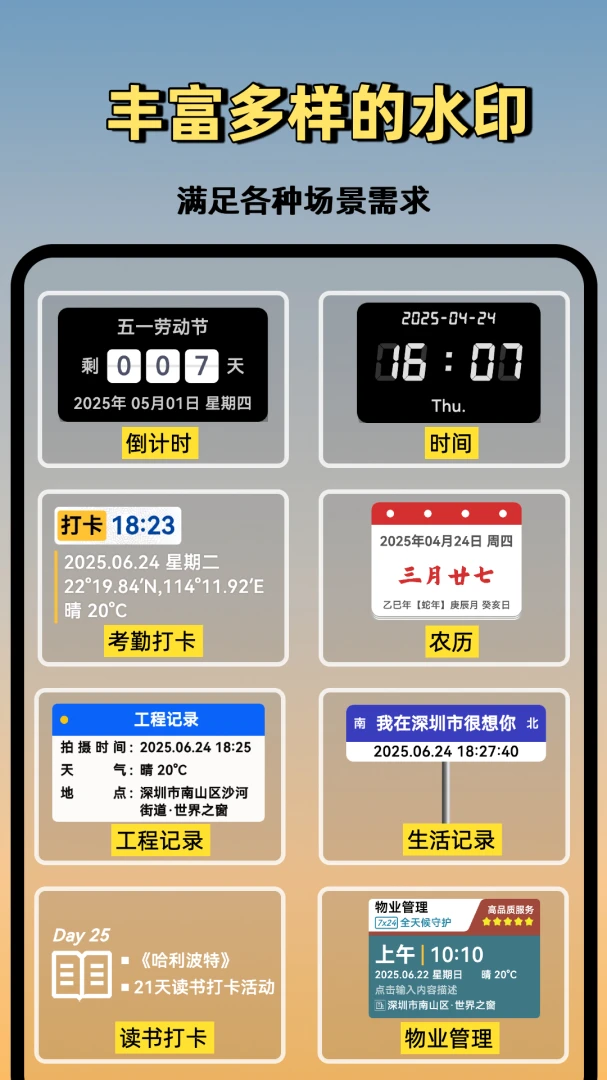
鱼丸水印相机如何自定义水印模板
1.在鱼丸水印相机主界面点击水印栏右侧的加号或自定义按钮,进入模板创建页面。
2.从空白模板开始,点击添加元素,可以选择文字、时间、地点、天气、图片等多种组件。
3.将组件拖动到画面中的目标位置,双指缩放调整大小,拖动旋转手柄改变角度。
4.点击每个组件可以修改具体内容,比如把默认文字改成公司名称或项目编号。
5.调整好所有元素后,点击右上角保存,为模板命名并选择分类,方便下次快速调用。
6.自定义模板会保存在我的模板中,拍摄时直接点击即可套用,无需重复编辑。
鱼丸水印相机拍照技巧与使用秘籍
1.拍摄前先根据场景选好水印模板,工程记录选工程专用模板,打卡选考勤模板,避免后期返工。
2.光线不足时开启手机闪光灯或寻找补光,保证水印文字清晰可读,避免过曝或过暗。
3.拍摄时保持手机稳定,水印位置尽量避开复杂背景,选择纯色区域让文字更醒目。
4.批量拍摄同一地点照片时,可以锁定水印内容,只改变拍摄角度,提高效率。
5.定期整理自定义模板,删除不常用的,保留高频使用的几个,方便快速切换。
6.利用鱼丸水印相机的滤镜功能,在不影响水印信息的前提下美化照片,让工作照更美观。
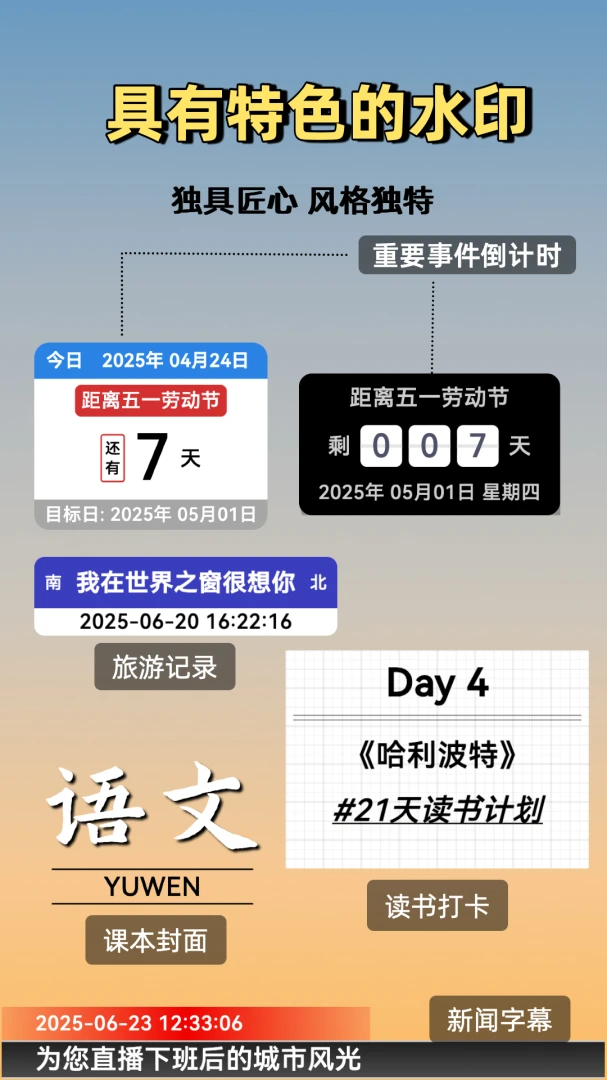
鱼丸水印相机支持哪些水印类型
1.时间水印:支持显示当前日期、时间、星期,格式可自由调整,适合考勤打卡和日常记录。
2.地点水印:自动获取GPS定位并显示详细地址,可手动修改,适用于外勤签到和旅行记录。
3.天气水印:实时显示温度、天气状况、湿度等信息,方便农业、建筑等行业记录环境数据。
4.工程水印:包含项目名称、施工部位、监理单位等字段,专为工程行业设计。
5.品牌水印:可添加公司logo和宣传语,微商和销售人员常用,提升品牌曝光。
6.自定义水印:自由组合文字、图片、时间等元素,满足个性化需求。
鱼丸水印相机常见问题解答
1.问:鱼丸水印相机拍照后照片保存在哪里?答:默认保存在手机相册的鱼丸水印相机文件夹中,也可以在设置里修改保存路径。
2.问:水印可以后期添加吗?答:可以,从相册导入照片后选择水印模板即可添加,但部分定位信息可能无法自动获取。
3.问:为什么定位不准确?答:请确保手机GPS已开启,并在室外或窗边使用,室内定位偏差属于正常现象。
4.问:鱼丸水印相机是否收费?答:基础功能免费使用,部分高级模板和去广告服务可能需要付费,具体以应用内说明为准。
5.问:如何删除不需要的水印模板?答:在模板管理页面长按模板,选择删除即可,系统预置模板部分不支持删除。








 Windows 10
 Google_Pixel_10