

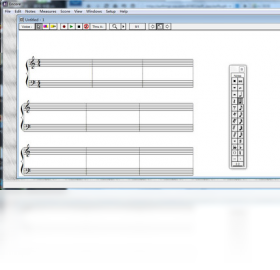
Encore电脑版是一款专业的乐谱制作与音乐编辑软件,广泛应用于作曲、编曲、音乐教学及演出排练等场景。它支持五线谱、简谱、吉他谱等多种乐谱格式的创建与编辑,内置丰富的音色库和智能播放引擎,能够精准还原乐谱演奏效果。Encore电脑版操作界面直观友好,即使是初次接触打谱软件的用户也能快速上手,轻松完成乐谱排版、音符输入、和弦标注及歌词对齐等操作。软件同时支持MIDI文件导入导出,方便与其他音乐制作工具协同工作,是音乐爱好者和专业作曲家的得力助手。
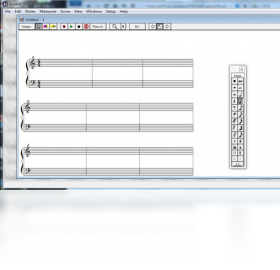
Encore电脑版怎么输入音符和编辑乐谱
1.启动Encore电脑版后,点击菜单栏的文件选项,选择新建乐谱,设置好乐谱的调号、拍号和谱表类型。
2.在工具栏中选择音符输入工具,用鼠标点击五线谱上需要添加音符的位置,即可依次输入不同时值的音符。
3.如果需要修改音符,切换到选择工具,单击目标音符后用键盘方向键调整音高,或直接拖拽改变位置。
4.利用编辑菜单中的复制粘贴功能,可以快速复制小节内容,提高重复段落的录入效率。
5.完成输入后,点击播放按钮试听效果,确认无误后保存文件即可。
Encore电脑版如何导入MIDI文件进行编辑
1.打开Encore电脑版,点击文件菜单中的导入选项,在弹出的对话框中选择MIDI文件格式。
2.浏览本地文件夹找到需要导入的MIDI文件,选中后点击打开按钮。
3.软件会自动解析MIDI文件中的音轨信息,弹出导入设置窗口,可以指定要导入的音轨和对应的谱表。
4.确认设置后点击确定,MIDI文件中的音符和节奏信息便会呈现在乐谱编辑区中。
5.此时可以使用编辑工具对导入的乐谱进行修改,调整音符时值、添加表情记号或修改和弦标注。
Encore电脑版快捷键大全
| 功能操作 | 快捷键 |
|---|---|
| 新建乐谱 | Ctrl+N |
| 打开文件 | Ctrl+O |
| 保存文件 | Ctrl+S |
| 播放乐谱 | 空格键 |
| 停止播放 | Esc |
| 撤销操作 | Ctrl+Z |
| 重做操作 | Ctrl+Y |
| 复制选中内容 | Ctrl+C |
| 粘贴内容 | Ctrl+V |
| 全选 | Ctrl+A |
Encore电脑版配置需求高不高
| 配置项目 | 最低要求 | 推荐配置 |
|---|---|---|
| 操作系统 | Windows 7 | Windows 10/11 |
| 处理器 | 1GHz | 2GHz以上 |
| 内存 | 1GB | 4GB及以上 |
| 硬盘空间 | 200MB | 500MB以上 |
| 声卡 | 集成声卡 | 独立声卡 |
Encore电脑版打印和导出乐谱的方法
1.在Encore电脑版中完成乐谱编辑后,点击文件菜单选择打印预览,查看乐谱排版效果。
2.在打印设置中可以调整纸张大小、页边距和缩放比例,确保乐谱完整显示在页面内。
3.如果需要导出为图片,选择文件菜单中的导出选项,支持导出为BMP、JPEG等常见图片格式。
4.导出PDF格式时,在导出对话框中选择PDF作为输出格式,设置好保存路径后点击确定。
5.对于需要分享的乐谱,还可以导出为MIDI文件,方便其他音乐软件打开和播放。
Encore电脑版使用技巧与常见问题
1.输入和弦时,可以先用音符工具输入根音,再使用和弦工具在对应位置点击并选择和弦类型。
2.如果乐谱中出现音符重叠,可以使用布局菜单中的自动排版功能,让软件自动调整音符间距。
3.遇到播放没有声音的情况,检查音频设置中的输出设备是否正确,确认声卡驱动正常工作。
4.需要添加歌词时,选择歌词工具,在音符下方依次点击并输入对应文字即可自动对齐。
5.定期保存工程文件,避免因意外关闭导致编辑内容丢失,建议开启自动保存功能。








 IQOO_Neo_10_Pro_5G
 Windows 10