

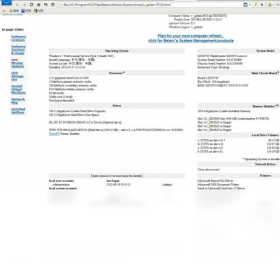
Belarc Advisor是一款专业的系统信息检测与硬件审计工具,能够全面扫描电脑中的硬件配置、软件授权、系统补丁、网络状态以及安全漏洞等详细信息,并以直观的网页报告形式呈现给用户。对于需要了解电脑完整软硬件资产状况、排查系统问题或进行IT资产管理的用户来说,Belarc Advisor提供了极为便捷的一站式解决方案。它无需安装复杂驱动,运行后即可快速生成详尽的系统档案,涵盖主板、CPU、内存、硬盘、显卡等核心硬件参数,同时还能列出已安装软件序列号与授权状态,帮助用户轻松掌握电脑健康状况。其轻量级设计与免费授权模式,使其成为系统维护人员和普通用户都值得常备的实用工具。
Belarc Advisor怎么用
1.首先从本站下载Belarc Advisor安装包,双击运行安装程序,按照提示完成软件安装,安装过程简单快捷,无需额外配置。
2.安装完成后启动Belarc Advisor,软件会自动开始对当前电脑进行全方位扫描,包括硬件信息、已安装软件、系统补丁、网络配置等。
3.扫描过程通常需要数十秒到几分钟,具体时间取决于电脑配置和已安装软件数量,请耐心等待进度条完成。
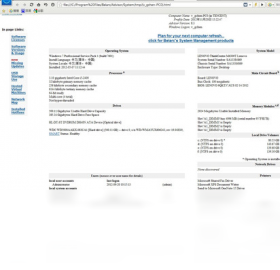
4.扫描结束后,软件会自动调用默认浏览器打开一份详细的HTML格式系统报告,报告中以分类表格形式展示所有检测结果。
5.在报告中可以点击各分类标题快速跳转到对应内容,如硬件树状图、软件授权列表、安全更新状态等,方便逐项查看。
6.如需保存报告,可在浏览器中选择打印或另存为网页文件,便于日后对比系统变化或存档备份。
Belarc Advisor能检测哪些硬件信息
1.处理器信息:包括CPU型号、主频、核心数、缓存大小以及制造商等详细参数。
2.主板与BIOS:显示主板型号、芯片组、BIOS版本及发布日期,帮助判断硬件兼容性。
3.内存配置:列出物理内存总容量、内存插槽使用情况、各内存条型号与频率。
4.存储设备:检测硬盘、固态硬盘的型号、容量、分区信息以及剩余空间。
5.显卡与显示器:显示显卡型号、显存大小、驱动程序版本以及连接的显示器信息。
6.网络适配器:列出网卡型号、MAC地址、IP地址等网络相关硬件信息。
Belarc Advisor软件授权检测功能
1.自动扫描系统中已安装的所有商业软件,并尝试读取其产品密钥或序列号。
2.列出微软Office、Windows操作系统等常见软件的授权状态与激活信息。
3.显示各软件的安装日期、版本号以及授权类型,方便进行合规性检查。
4.对于部分软件还能显示授权到期时间,提醒用户及时续费或更新。
5.生成软件资产清单,便于企业IT管理员进行软件资产盘点与审计。
6.检测结果以表格形式呈现,支持复制粘贴到Excel等工具中进一步处理。
Belarc Advisor系统安全与补丁检测
1.扫描Windows系统已安装的安全更新补丁,并列出缺失的关键补丁编号。
2.检测系统防火墙状态、防病毒软件安装情况以及实时保护是否开启。
3.显示用户账户信息、登录权限以及密码策略等安全相关配置。
4.检查Internet Explorer等浏览器安全设置,提示潜在风险项。
5.列出当前运行的服务与进程,帮助识别可疑程序或异常服务。
6.根据检测结果给出安全评分,让用户直观了解系统安全状况。
Belarc Advisor快捷键与配置需求
| 项目 | 说明 |
|---|---|
| 刷新报告 | F5 |
| 打印报告 | Ctrl+P |
| 保存报告 | Ctrl+S |
| 查找内容 | Ctrl+F |
| 操作系统 | Windows 7/8/10/11及对应服务器版 |
| 硬盘空间 | 至少50MB可用空间 |
| 内存要求 | 512MB以上 |
| 浏览器 | IE、Chrome、Firefox等主流浏览器 |
Belarc Advisor使用技巧与注意事项
1.建议在系统稳定运行状态下进行扫描,避免在安装大型软件或系统更新过程中使用,以免报告信息不准确。
2.扫描生成的报告包含敏感信息如软件序列号,请妥善保管,不要随意分享给他人。
3.如需定期监控系统变化,可每月运行一次Belarc Advisor并保存报告,通过对比发现硬件或软件变更。
4.部分安全软件可能会误报Belarc Advisor读取注册表的行为,使用时请将其加入信任列表。
5.在服务器系统上运行时,请确保有足够权限,以便获取完整的硬件与软件信息。
6.报告中的链接可点击跳转至对应厂商官网,方便下载驱动或查询更新。
Belarc Advisor常见问题解答
1.问:Belarc Advisor扫描需要联网吗?答:扫描本身不需要联网,但报告中的部分链接需要联网才能访问。
2.问:为什么扫描报告中没有显示某些软件?答:部分绿色软件或未在注册表中登记的程序可能无法被检测到。
3.问:Belarc Advisor会修改系统设置吗?答:不会,它仅读取系统信息,不会对系统做任何更改。
4.问:如何卸载Belarc Advisor?答:可通过控制面板中的程序和功能进行卸载,卸载后不会残留文件。
5.问:扫描报告可以导出为PDF吗?答:可以在浏览器打印界面选择“另存为PDF”来生成PDF文件。








 Windows 11