

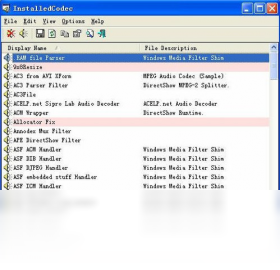
Microsoft Codec Installation Package电脑版是微软官方推出的一款编解码器安装包,主要用于解决Windows系统中媒体文件无法正常播放、视频音频解码失败等常见问题。许多用户在播放某些特殊格式的视频或音频时,会遇到系统提示缺少解码器或格式不支持的情况,此时安装这款编解码器包即可快速恢复播放功能。该工具体积小巧、安装简便,能够自动识别系统所需组件并进行部署,适用于各类多媒体播放场景。无论是日常观影还是专业视频处理,Microsoft Codec Installation Package电脑版都能为系统提供稳定可靠的解码支持,是Windows用户解决媒体播放问题的实用工具。
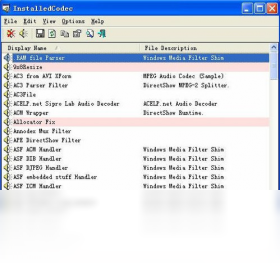
Microsoft Codec Installation Package 安装后视频还是无法播放怎么办
1.首先确认安装包是否与当前操作系统版本匹配,32位和64位系统对应的编解码器包有所不同,下载错误版本可能导致安装无效。
2.检查系统是否已安装最新版本的Windows Media Player,部分编解码器需要依赖该播放器的基础组件才能正常注册。
3.尝试右键点击视频文件,选择属性查看文件扩展名,确认该格式是否在编解码器支持列表范围内,如RMVB、MKV等特殊格式可能需要额外组件。
4.重新启动计算机,让系统完成编解码器的注册和加载过程,部分组件需要重启后才能生效。
5.如果问题依旧存在,可以打开命令提示符,以管理员身份运行regsvr32命令手动注册相关解码器文件。
6.检查系统中是否安装了其他第三方解码器包,多个解码器包之间可能产生冲突,建议卸载后重新安装Microsoft Codec Installation Package。
Microsoft Codec Installation Package 快捷键与配置需求
| 项目 | 详细说明 |
|---|---|
| 操作系统 | Windows XP/Vista/7/8/10/11 全系列 |
| 处理器 | 1GHz 及以上主频 |
| 内存要求 | 512MB 以上,推荐 1GB |
| 硬盘空间 | 至少 50MB 可用空间 |
| 常用快捷键 | Win+R 打开运行,输入 regsvr32 注册解码器 |
| 播放控制 | 空格键播放暂停,方向键快进快退 |
Microsoft Codec Installation Package 支持哪些视频音频格式
1.该编解码器包全面支持AVI、MP4、WMV、MKV、MOV、FLV等主流视频容器格式,覆盖绝大多数网络下载和本地录制的视频文件。
2.音频方面支持MP3、WMA、AAC、FLAC、APE、OGG等常见音频编码,满足音乐播放和音频编辑的基本需求。
3.对于MPEG-1、MPEG-2、MPEG-4、H.264、H.265等视频编码标准均有良好的解码支持,保证高清视频流畅播放。
4.支持DV、MJPEG等专业视频格式,适合从数码相机和摄像机导入的素材文件进行预览和播放。
5.对字幕文件如SRT、ASS、SSA等格式也有一定支持,配合播放器可实现字幕同步显示。
6.部分特殊行业格式如WTV、DVR-MS等电视录制文件也在支持范围内,方便用户回看录制的电视节目。
Microsoft Codec Installation Package 如何彻底卸载干净
1.打开控制面板,进入程序和功能列表,找到Microsoft Codec Installation Package条目,点击卸载按钮开始移除程序。
2.卸载完成后,按下Win+R键打开运行窗口,输入regedit进入注册表编辑器。
3.在注册表中依次展开HKEY_LOCAL_MACHINE\SOFTWARE\Microsoft\Windows\CurrentVersion\Uninstall,查找与编解码器相关的残留项并删除。
4.接着清理HKEY_CLASSES_ROOT\CLSID下的相关解码器注册信息,操作前建议先导出备份注册表以防误删。
5.打开文件资源管理器,检查System32和SysWOW64文件夹中是否存在残留的解码器DLL文件,如有则手动删除。
6.使用磁盘清理工具或第三方卸载软件扫描系统残留,确保没有遗留的临时文件和缓存。
7.最后重启计算机,确认卸载操作已完全生效,系统中不再有该编解码器包的任何痕迹。
Microsoft Codec Installation Package 使用秘籍与优化技巧
1.安装前建议先创建一个系统还原点,一旦编解码器安装后出现兼容性问题,可以快速回滚到之前的状态。
2.如果只需要播放特定格式,可以只安装对应的单个编解码器组件,避免安装全套包占用过多系统资源。
3.定期访问微软官方更新页面,获取最新版本的编解码器包,新版本通常会修复已知的解码漏洞并提升性能。
4.配合PotPlayer、VLC等第三方播放器使用时,可以在播放器设置中指定优先使用系统解码器,获得更好的硬件加速效果。
5.对于视频剪辑工作者,安装编解码器包后可以在Premiere、会声会影等软件中直接导入更多格式的素材,无需额外转码。
6.如果系统盘空间紧张,可以将编解码器安装到非系统分区,但需注意部分组件仍会写入系统目录。
Microsoft Codec Installation Package 与其他解码器包有什么区别
1.Microsoft Codec Installation Package由微软官方开发和维护,与Windows系统底层兼容性最佳,稳定性有保障。
2.相比K-Lite等第三方解码器包,微软官方版本更加精简,不会捆绑额外的播放器或工具栏软件。
3.官方编解码器包在系统更新时能够自动获得安全补丁,降低因解码器漏洞导致的安全风险。
4.第三方解码器包通常支持更多冷门格式,而微软官方包则专注于主流格式的稳定解码,用户可根据实际需求选择。
5.在商业环境中,使用微软官方编解码器包可以避免版权纠纷,符合企业软件合规要求。
6.官方包的安装和卸载过程更加规范,不会在系统中留下大量冗余文件和注册表项。
Microsoft Codec Installation Package 常见错误代码及解决方法
1.错误代码0x80070005表示权限不足,解决方法是右键安装程序选择以管理员身份运行。
2.错误代码0x80070643通常与.NET Framework相关,需要先安装或修复.NET Framework组件后再重试。
3.错误代码0x80070002提示找不到指定文件,可能是安装包下载不完整,建议重新下载安装包。
4.错误代码0xC00D36C4表示解码器不支持该格式,需要确认文件格式是否在支持列表内或安装对应扩展包。
5.错误代码0x80040154提示组件未注册,可以尝试使用regsvr32命令手动注册相关DLL文件。
6.如果安装过程中出现蓝屏或系统崩溃,建议进入安全模式卸载后重新安装,并检查系统是否存在其他冲突软件。






