

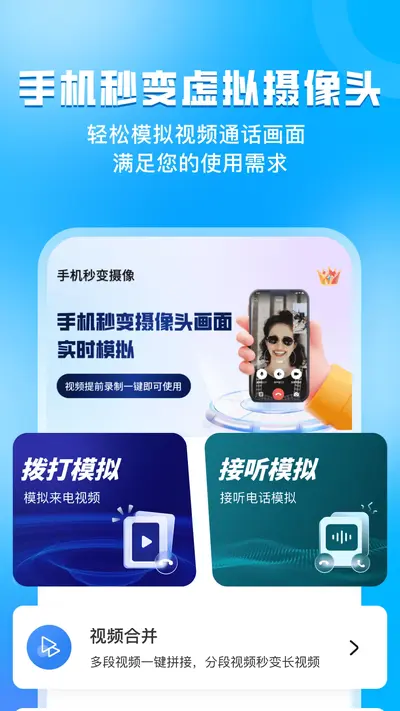
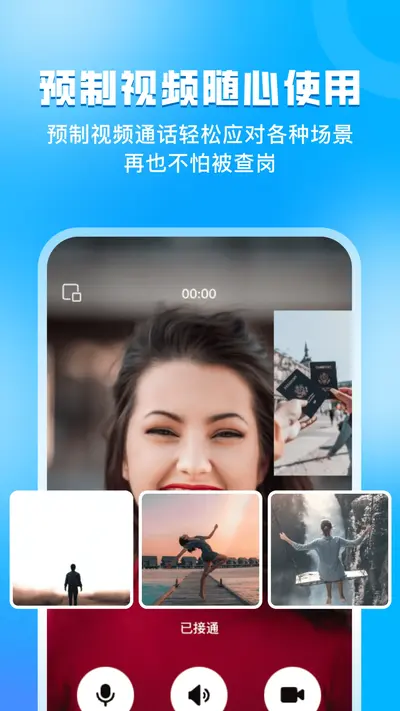
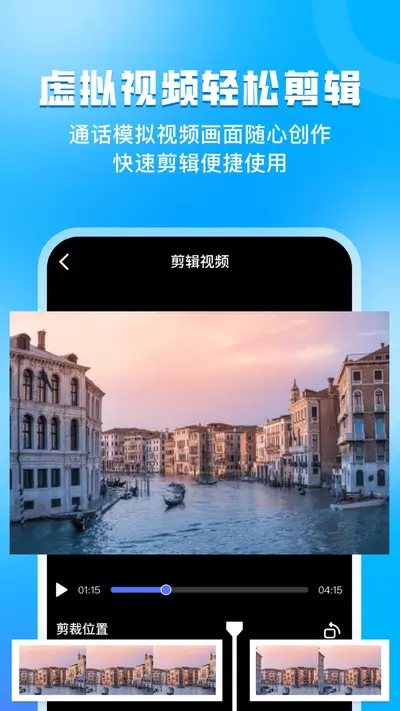
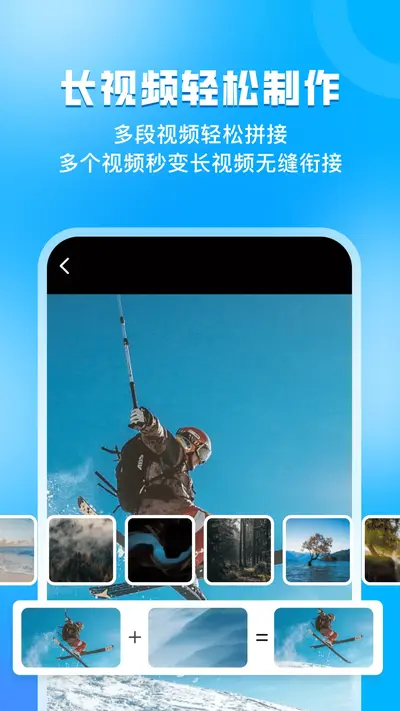
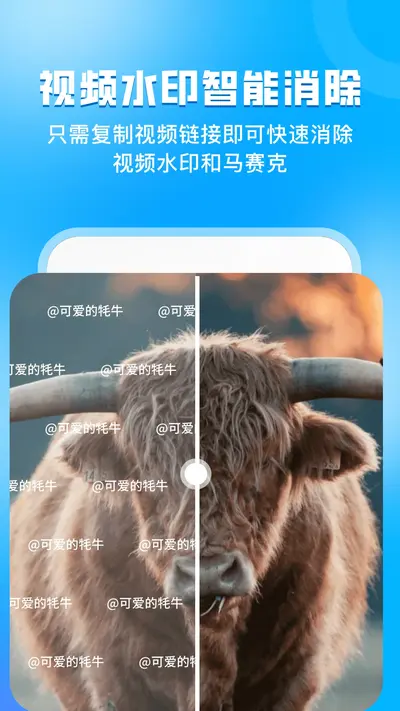
指尖虚拟摄像头是一款专为安卓手机打造的虚拟视频替换工具,能够帮助用户在视频通话、直播互动、社交聊天等场景中灵活切换摄像头画面,实现本地视频、图片或实时画面的替换播放。该软件支持多种分辨率和格式的视频源导入,操作界面简洁直观,无需复杂设置即可快速上手。无论是想保护个人隐私、测试直播效果,还是进行趣味视频互动,指尖虚拟摄像头都能提供稳定流畅的虚拟画面输出,兼容市面上主流的视频通话与直播应用,是安卓用户实现摄像头画面自定义的实用助手。
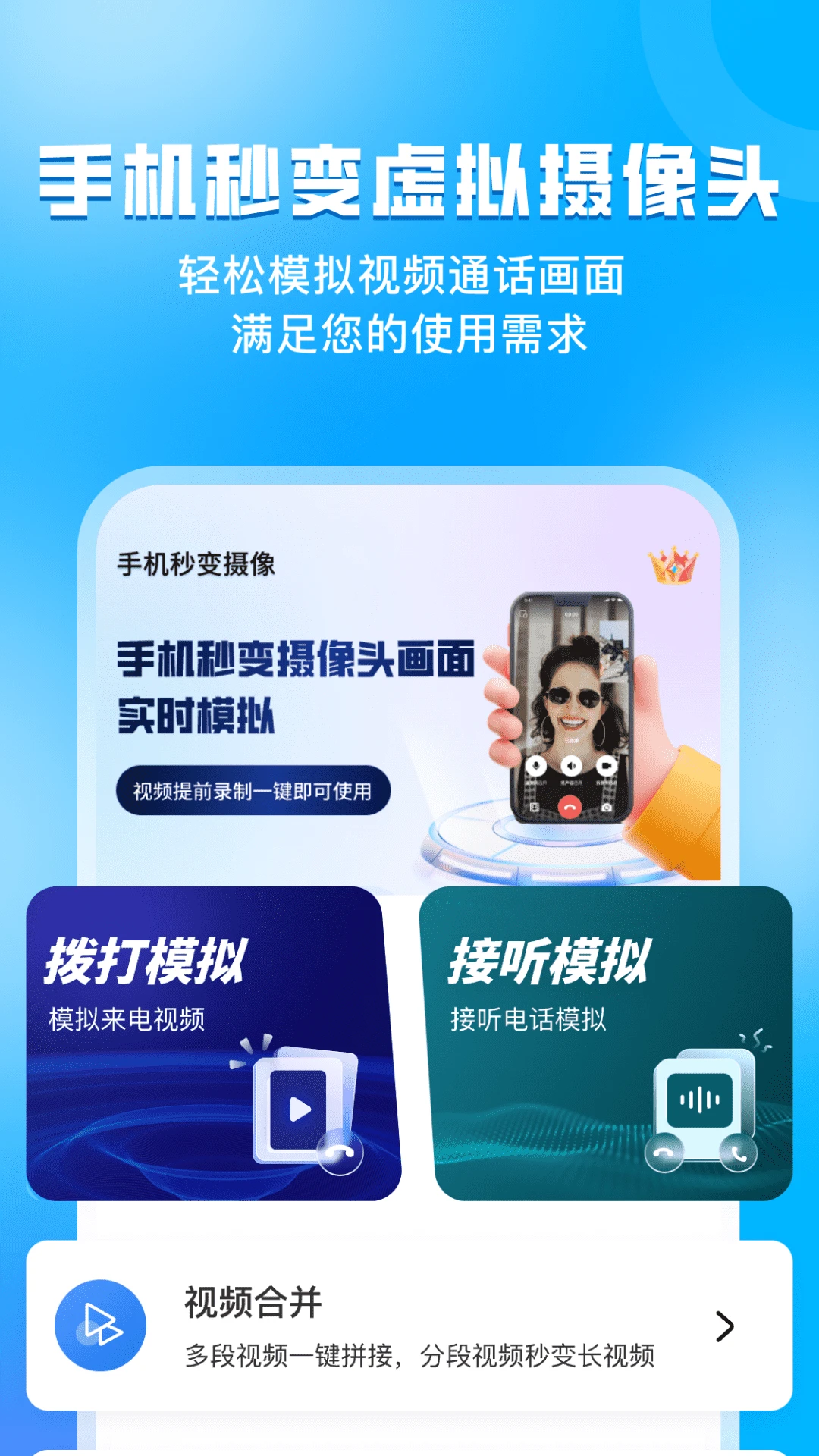
指尖虚拟摄像头使用教程有哪些步骤
1.首先在手机应用商店或本站下载并安装指尖虚拟摄像头最新安装包,安装完成后点击桌面图标进入软件主界面。
2.进入软件后系统会提示授予摄像头、存储和悬浮窗等必要权限,请逐一点击允许,确保软件能够正常读取本地视频文件并覆盖摄像头画面。
3.在首页点击添加视频按钮,从手机相册或文件管理中选择你想要替换播放的视频素材,支持MP4、AVI等常见格式。
4.选中视频后可以预览播放效果,确认无误后点击启用虚拟摄像头开关,此时软件会在后台运行并接管摄像头画面。
5.打开你需要使用摄像头的目标应用,比如微信、QQ或直播软件,在视频通话或直播时画面就会自动替换为你设定的视频内容。
6.如果需要调整播放模式,可以返回指尖虚拟摄像头切换循环播放、单次播放或暂停,也可以随时关闭虚拟摄像头恢复正常拍摄。
指尖虚拟摄像头支持哪些应用场景
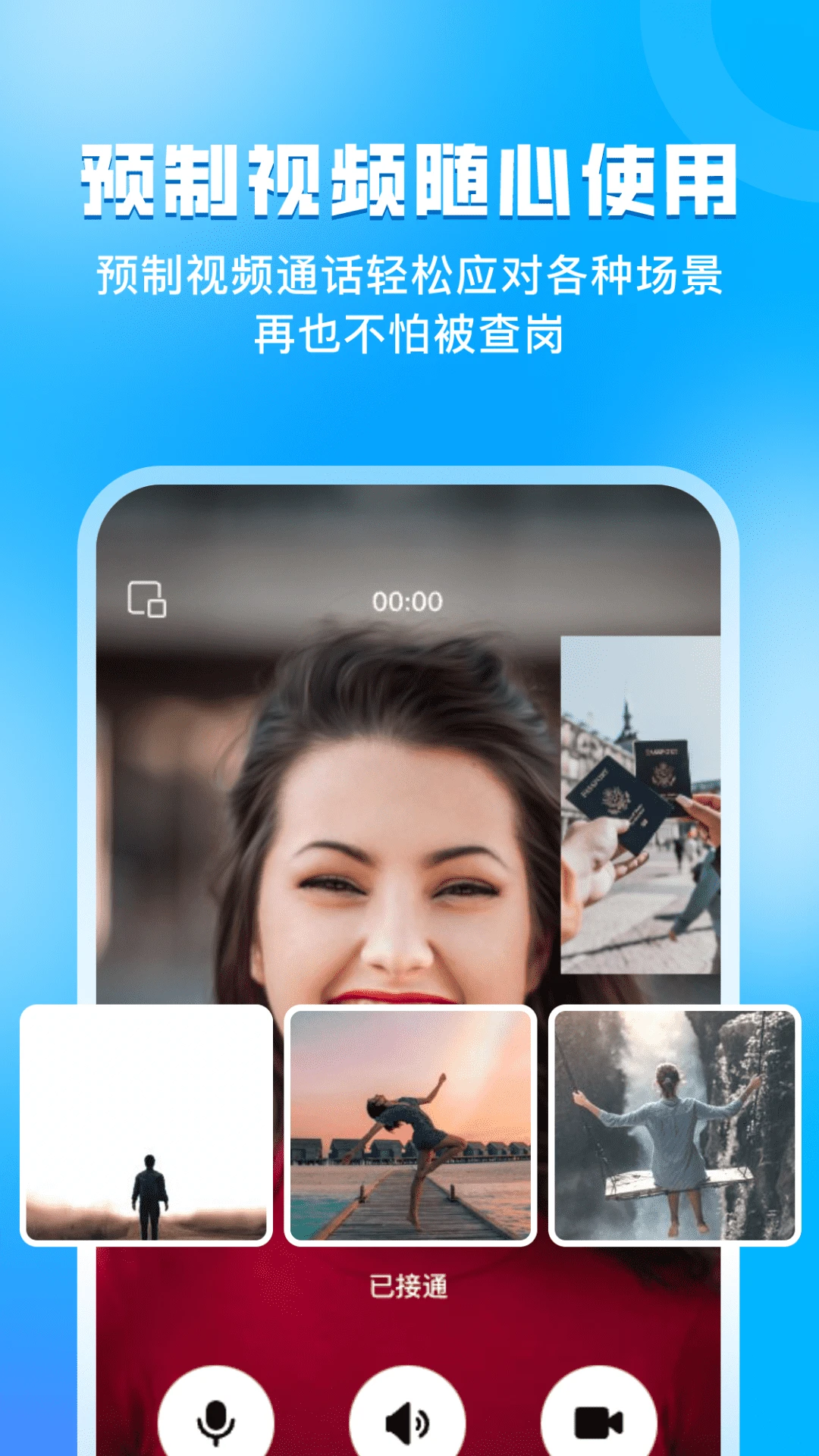
1.视频通话隐私保护是常见用途之一,当你不方便展示真实环境时,可以用预先准备好的视频画面代替实时摄像头画面。
2.直播内容创作场景中,主播可以利用指尖虚拟摄像头播放片头动画、产品展示视频或预设画面,丰富直播视觉效果。
3.在线会议和网课场景下,用户可以提前录制好发言视频或展示材料,通过虚拟摄像头播放,避免临时紧张或环境干扰。
4.社交软件互动时,用趣味视频替换摄像头画面可以增加聊天乐趣,适合与朋友进行创意互动。
5.软件测试人员也可以借助指尖虚拟摄像头模拟不同视频输入源,测试目标应用在各种画面下的兼容性和稳定性。
指尖虚拟摄像头常见问题怎么解决
1.如果开启虚拟摄像头后目标应用仍然显示真实画面,请检查是否已授予悬浮窗权限,部分安卓系统需要手动在设置中开启。
2.视频播放卡顿或黑屏时,建议将视频分辨率调整为720P或更低,并确保视频编码格式为H.264,这样兼容性更好。
3.软件闪退或无法启动,可以尝试清理后台进程后重新打开,或者卸载后重新安装指尖虚拟摄像头最新版本。
4.部分应用检测到虚拟摄像头会强制关闭视频功能,此时可以尝试在软件设置中开启兼容模式或降低虚拟摄像头的识别特征。
5.如果视频没有声音,请检查原视频是否包含音频轨道,指尖虚拟摄像头主要替换画面,声音通常由目标应用自行采集。
指尖虚拟摄像头怎么设置画面更自然
1.选择与真实环境光线相近的视频素材,避免画面亮度和色调差异过大引起对方怀疑。
2.视频中的人物动作和口型尽量与通话节奏匹配,可以提前录制包含自然表情和手势的片段。
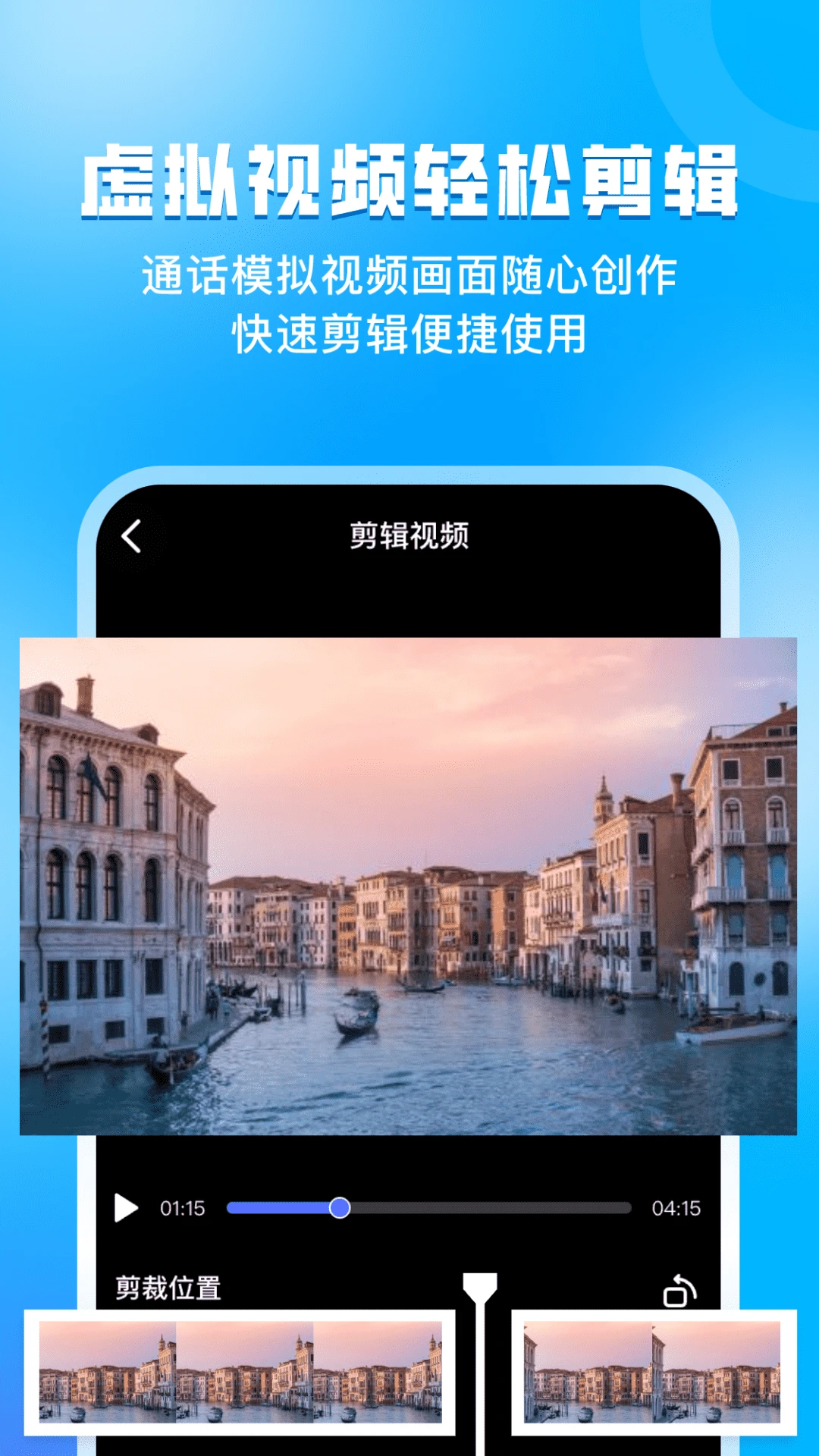
3.在软件设置中调整画面缩放和裁剪参数,让视频比例与目标应用的摄像头预览比例一致,避免拉伸变形。
4.开启镜像翻转功能,使虚拟画面中的左右方向与真实摄像头保持一致,符合对方观看习惯。
5.如果目标应用支持美颜或滤镜,建议关闭指尖虚拟摄像头的额外处理,减少画面叠加造成的延迟和失真。
指尖虚拟摄像头有哪些实用小技巧
1.提前将常用视频整理到手机单独文件夹,方便在指尖虚拟摄像头中快速切换不同场景素材。
2.利用循环播放功能设置短视频循环,适合需要长时间保持虚拟画面的场景,避免视频播完后露出真实画面。
3.在直播前先用小号测试虚拟摄像头效果,确认目标平台不会检测或屏蔽虚拟画面后再正式使用。
4.如果手机性能有限,可以关闭其他后台应用,给指尖虚拟摄像头预留足够运行内存,保证视频播放流畅。
5.定期关注指尖虚拟摄像头版本更新,新版本通常会优化兼容性和增加对新应用的支持。








 Samsung_Galaxy_S25_Ultra