

Shizuku官方2026最新版是一款开源ADB权限桥接工具,核心目标是让普通App在不获取Root权限的前提下,安全地调用Android系统的ADB级能力。它不破解系统,也不绕过Android的权限模型,而是利用官方允许的调试机制,通过无线调试或连接电脑启动一个运行在shell权限下的服务进程,再借助Binder将能力安全地转发给经用户单独授权的第三方应用。对于不想解锁Bootloader、不想刷机折腾但又需要高级系统操作能力的用户来说,Shizuku是目前Android非Root场景下最成熟、最合规的ADB能力桥接方案。

Shizuku怎么使用
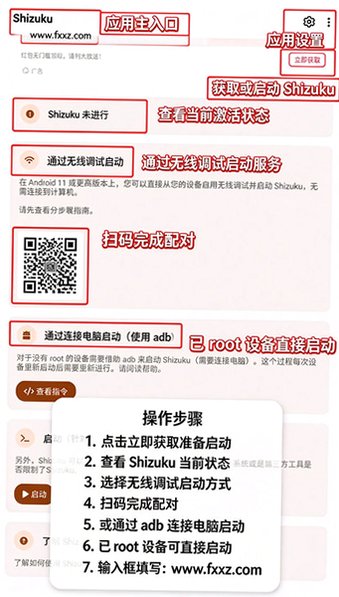
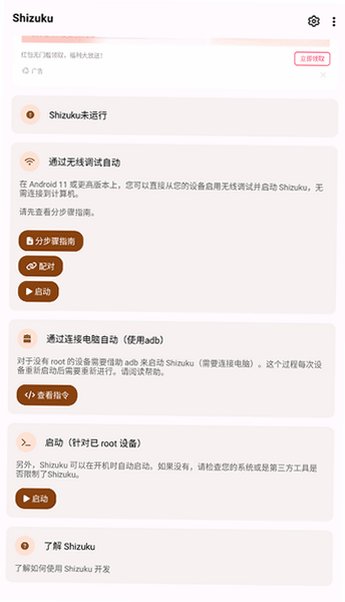
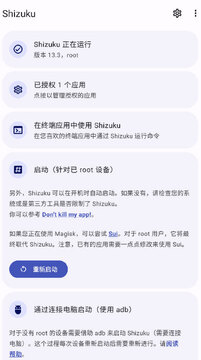
1、首先进入shizuku官方正版软件,这里显示没有运行;
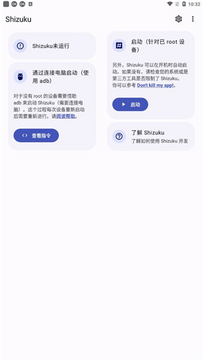
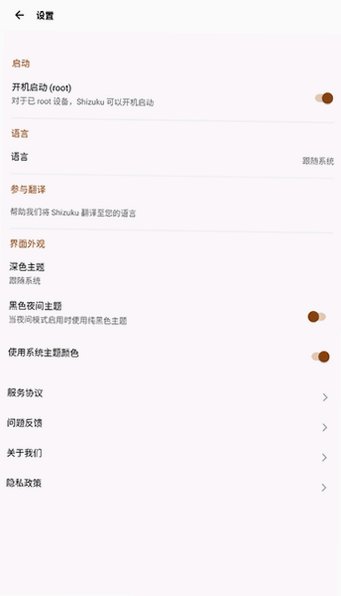
2、如果你的手机已ROOT直接给予Root权限后即可正常启动,后面两种开启方法均需要开启开发者模式并给予USB调试权限
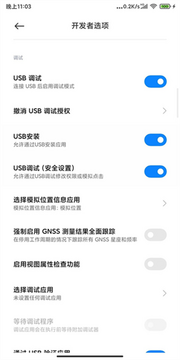
3、关于如何开启开发者模式并给予USB调试权限,后面我以小米的MIUI系统为例进行说明;
手机默认是没有开启开发者选项的;
需要用户在设置中手动开启;
一般在手机设置的关于手机或我的设备中可以找到系统版本相关信息;
持续多次点击即可开启开发者选项;
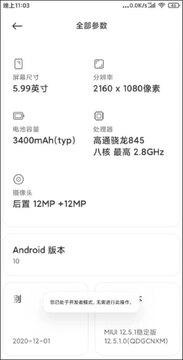
MIUI系统在设置-我的设备-全部参数-MIUI版本功能处持续点击知道出现已处于开发者模式的提示即可;
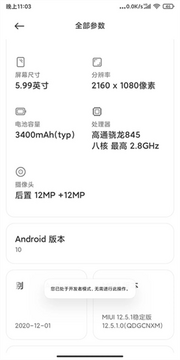
4、在开发者模式设置中可以找到USB调试并开启;
安卓11以下版本的手机需要使用电脑通过ADB命令来启动Shizuku;
手机通过数据线连接好电脑并授予USB调试权限;
在电脑端下载ADB命令工具;
解压并打开ADB命令工具文件夹;
打开PowerShell窗口;
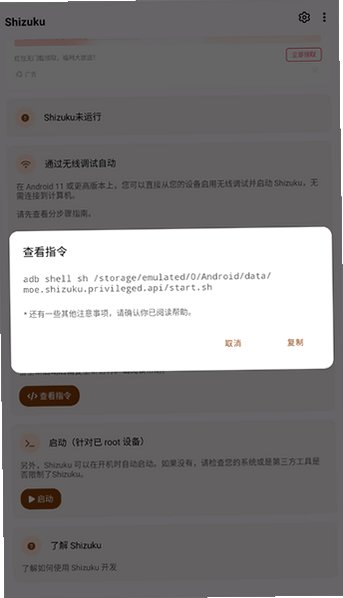
输入指令:
.adb shell sh /storage/emulated/0/Android/data/moe.shizuku.privileged.api/start.sh
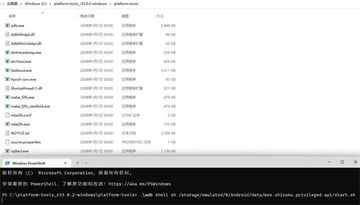
5、点击Enter确认即可成功启动Shizuku;
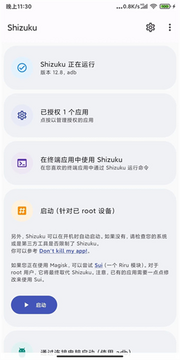
6、在已授权应用中为LSPatch开启授权,重启LSPatch显示Shizuku服务可用
安卓11及其以上系统只需根据步骤指南通过无线调试启动Shizuku,步骤指南中有针对常用厂商机型的可能遇到的问题的解决方案
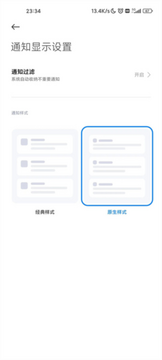
我们对照处理即可,后面我将以我使用的小米MIUI系统为例进行说明,手机的通知样式需要改成原生样式
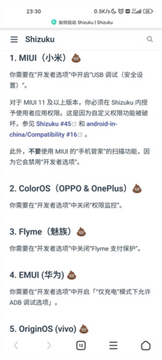
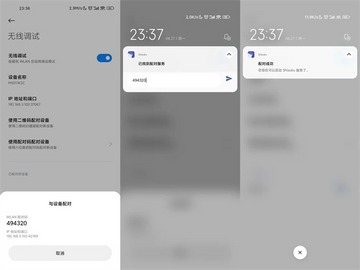
7、不然配对码可能会没法正常输入,然后点击配对,会提示我们打开开发者选项,启用开发者模式后我们按照引导进入开发者选项设置中,确认开启USB调试和无线调试,引导里说MIUI可能还需要关闭手机管家的扫描功能,开启无线调试后点击使用配对码配对设备,记住弹出得配对码,在通知中输入正确得配对码完成配对;
8、配对成功后在Shizuku中点击启动,稍等片刻即可正常运行Shizuku,在已授权应用中为LSPatch开启授权,重启LSPatch显示Shizuku服务可用。
Shizuku怎么激活黑域?
1、打开应用会跳转的界面,此时只需要点击执行即可,为检测到黑阈安装的提示。
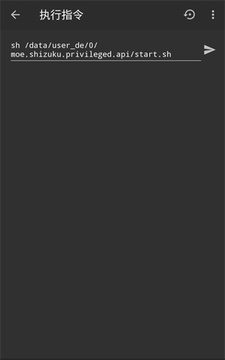
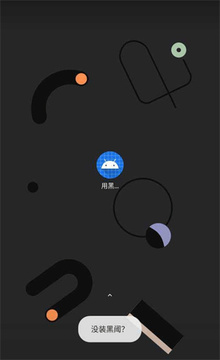
2、激活失败,可能原因是没有安装或安装后没有打开过。
Shizuku怎么改屏幕分辨率?
1、打开shizuku软件,并且等待该软件识别手机型号。
2、选择调整选项,在调整界面选择调整比例。
3、最后,选择合适的比例,点击屏幕下方的更改按钮即可。
Shizuku怎么启动
1、在手机设置中搜索“开发者选项”,进入后开启“无线调试”。部分机型需要在“关于手机”中连续点击版本号来解锁开发者选项。
2、回到Shizuku应用,点击“配对”,系统会提示前往无线调试页面获取配对码。在开发者选项的无线调试中点击“使用配对码配对设备”,输入Shizuku显示的配对码完成配对。
3、配对成功后返回Shizuku,点击“启动”按钮。Shizuku会通过无线调试启动服务进程,状态变为“已启动”即表示激活成功。
4、如果使用电脑激活,可在电脑上执行ADB命令启动Shizuku服务,具体命令和步骤在Shizuku应用内和官方用户指南中均有详细说明。
5、需要注意的是,设备重启后Shizuku服务会停止,需要重新激活。Android 11及以上设备可通过无线调试快速重新启动。
Shizuku支持哪些应用
1、系统管理类:Canta(免Root卸载系统应用)、FreezeYou(应用冻结)、Amarok-Hider(隐私保护)、AutoJs6(自动化脚本)。
2、文件管理类:MT管理器(通过Shizuku访问Android/data)、质感文件(Material Files)、XFiles。
3、阅读与媒体类:Mihon(漫画阅读器)、ReadYou(RSS阅读器)、Gramophone(音乐播放器)。
4、系统定制类:LSPatch(免Root Xposed注入)、SystemUI Tuner(系统界面调优)、Scene(性能管理)。
5、自动化与AI类:AutoGLM(手机自动化助手)、Tasker(任务自动化)、端侧AI智能体工具。
Shizuku特色
1、免Root安全合规:Shizuku不获取Root权限,不破解系统,不绕过Android权限模型。它利用Android官方允许的调试机制,通过Binder进行权限隔离和调用转发,是目前非Root场景下唯一成熟、合规、可规模化使用的ADB能力桥接方案。
2、无线调试便捷激活:Android 11及以上设备支持通过无线调试直接激活,无需连接电脑。配对过程简单,只需在开发者选项中获取配对码并在Shizuku中输入即可完成。
3、精细权限控制:Shizuku采用按应用单独授权的权限模型,每个第三方App需要单独向用户申请Shizuku权限。用户可以在Shizuku管理界面随时查看和撤销授权,完全掌控哪些应用可以使用ADB能力。
4、开源透明:Shizuku完全开源,源代码托管于GitHub,用户和开发者可以审查其实现,确保没有隐藏的后门或数据收集行为。Google Play的数据安全声明显示,Shizuku不收集任何数据,也不与第三方分享数据。
Shizuku常见问题
Q:Shizuku是免费的吗?
A:Shizuku完全免费且开源,基于Apache 2.0协议发布,无广告、无内购、无付费墙。所有功能均可免费使用,代码公开可审查,用户可以放心使用。
Q:Shizuku支持哪些安卓版本?
A:Shizuku v13.6.0支持Android 6.0及以上系统,安装包大小约31.5MB。无线调试启动方式需要Android 11及以上,Android 11以下设备需要通过连接电脑执行ADB命令来激活。部分定制ROM(如ColorOS Android 14)已经过适配。
Q:Shizuku和Root有什么区别?
A:Shizuku提供的是ADB shell级别的能力,而非完整的Root权限。它可以调用pm、am、settings等系统命令,管理应用和组件状态,但无法授权危险权限或完全替代Root。本质上Shizuku提供的是ADB shell能力的子集,安全性远高于Root。
Q:重启手机后Shizuku会失效吗?
A:会。Shizuku服务在设备重启后会停止,需要重新激活。Android 11及以上设备可以通过无线调试快速重新启动,整个过程只需几秒钟。如果设备已Root,Shizuku可以配置为随系统启动。
Q:Shizuku安全吗?
A:Shizuku利用Android官方允许的调试机制,不破解系统、不绕过权限模型,通过Binder进行权限隔离和调用转发。每个第三方应用需要单独授权,用户可以随时撤销。Google Play数据安全声明显示其不收集任何数据。从技术架构和实际使用来看,Shizuku是安全合规的工具。






