

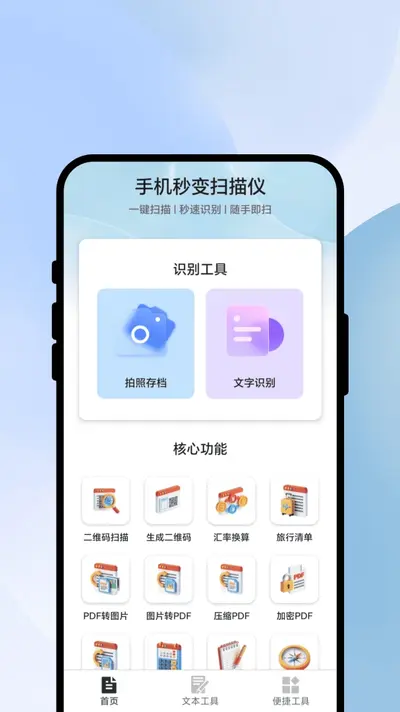
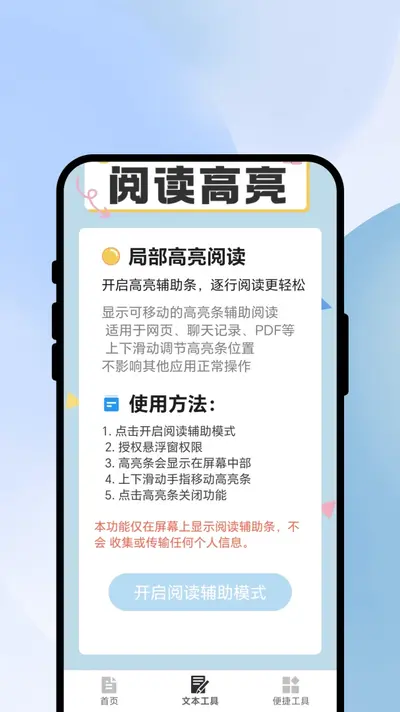
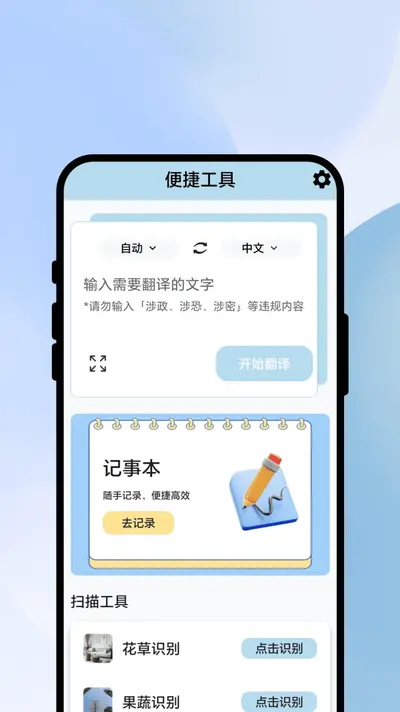
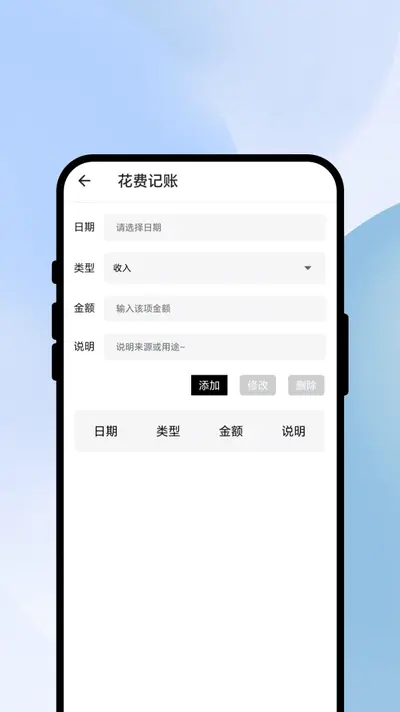
秒识速扫王安卓版是一款集文字识别、文档扫描、证件照制作与二维码处理于一体的智能扫描工具,能够帮助用户在手机上快速完成纸质文档电子化、图片文字提取以及多格式文件转换等操作。无论是学生整理课堂笔记、上班族处理合同文件,还是日常生活里识别商品条码,秒识速扫王都能提供高效便捷的解决方案。该软件支持批量识别与自动排版,识别准确率表现出色,并且内置了多种实用小工具,满足不同场景下的扫描需求。对于追求效率的安卓用户来说,秒识速扫王安卓版堪称随身携带的扫描仪,让繁琐的纸质文件处理变得轻松简单。
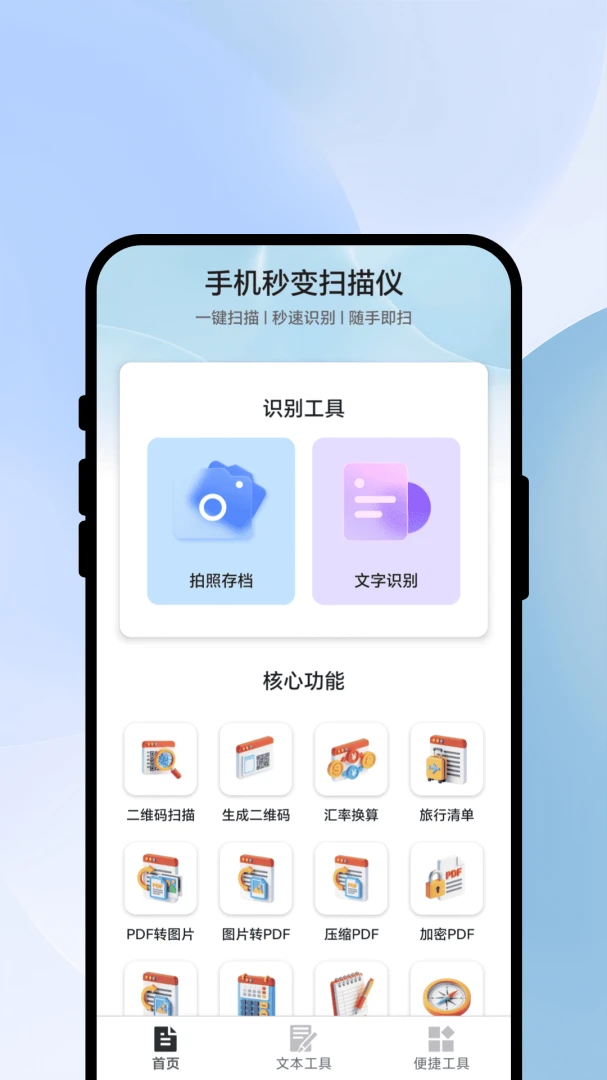
秒识速扫王扫描出来的文字怎么复制
1.打开秒识速扫王安卓版,在首页点击拍照扫描或从相册导入需要识别的图片。
2.等待软件自动完成文字识别,识别结果会显示在预览区域,此时可以上下滑动查看完整内容。
3.长按识别结果中的任意文字段落,系统会弹出选择菜单,拖动选择框调整需要复制的文字范围。
4.点击菜单中的复制按钮,选中的文字就会被存入手机剪贴板,并出现复制成功的提示。
5.切换到微信、备忘录或其他需要粘贴文字的应用,长按输入框选择粘贴即可完成文字转移。
6.如果需要复制全部文字,可以点击结果页右上角的全选按钮,再执行复制操作,避免逐段选取的麻烦。
秒识速扫王怎么把图片转成PDF文件
1.在秒识速扫王安卓版主界面选择图片转PDF功能模块,进入文件处理页面。
2.点击添加图片按钮,从手机相册中勾选一张或多张需要转换的图片,支持调整图片排列顺序。
3.根据实际需要设置输出PDF的页面尺寸、方向以及图片压缩质量,确保文件大小与清晰度平衡。
4.确认无误后点击生成PDF按钮,软件会自动将所选图片合成为一个PDF文档。
5.生成完成后可以直接预览PDF效果,检查页面顺序和内容是否完整。
6.点击保存或分享按钮,将PDF文件存储到手机本地或者发送给微信、QQ等好友。
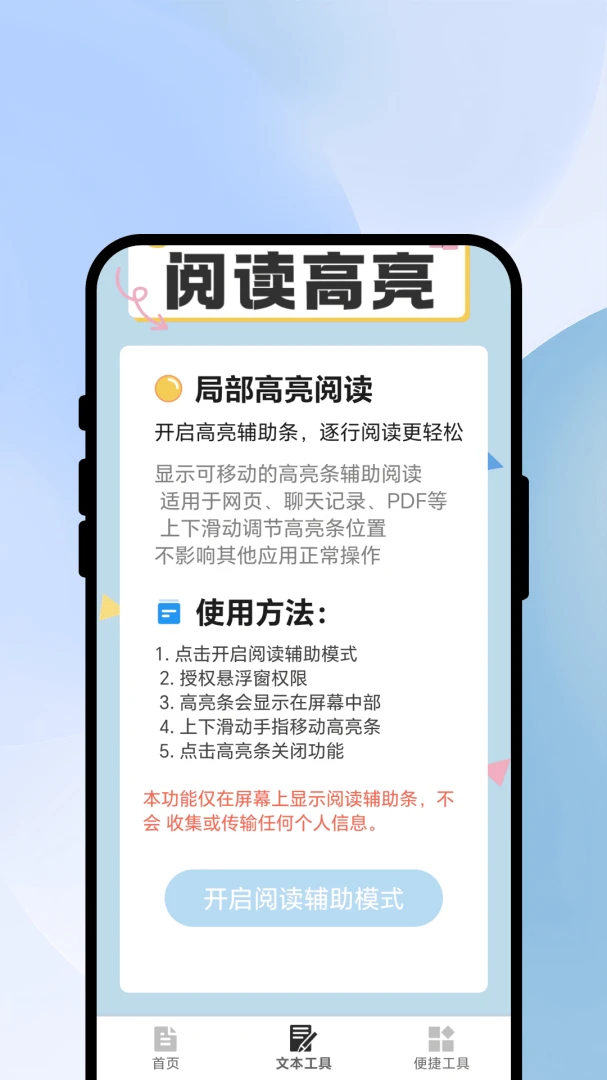
秒识速扫王识别准确率怎么样提高
1.拍摄或导入图片时尽量保证光线充足均匀,避免强烈阴影或反光影响文字轮廓的清晰度。
2.将手机镜头与纸面保持平行,减少倾斜角度,防止文字出现透视变形导致识别错误。
3.拍摄前轻触屏幕对焦,确保文字边缘锐利,不要出现模糊或抖动的情况。
4.在秒识速扫王安卓版中选择与文档类型匹配的识别模式,比如通用文字、表格或证件模式。
5.如果图片背景杂乱,可以先使用软件内置的裁剪和增强功能,提升文字与背景的对比度。
6.对于识别结果中的个别错误,手动点击进行修改,并利用校对功能快速定位可疑字符。
秒识速扫王有哪些实用的隐藏功能
1.秒识速扫王安卓版内置了证件照制作工具,可以一键更换背景颜色并调整尺寸,满足各类证件照需求。
2.扫一扫功能支持识别二维码和条形码,能够快速获取商品信息或跳转链接。
3.文档修复功能可以去除图片上的手写笔迹和污渍,还原干净的打印文稿效果。
4.批量识别模式允许一次性导入多张图片,软件会按顺序逐一处理并合并输出结果。
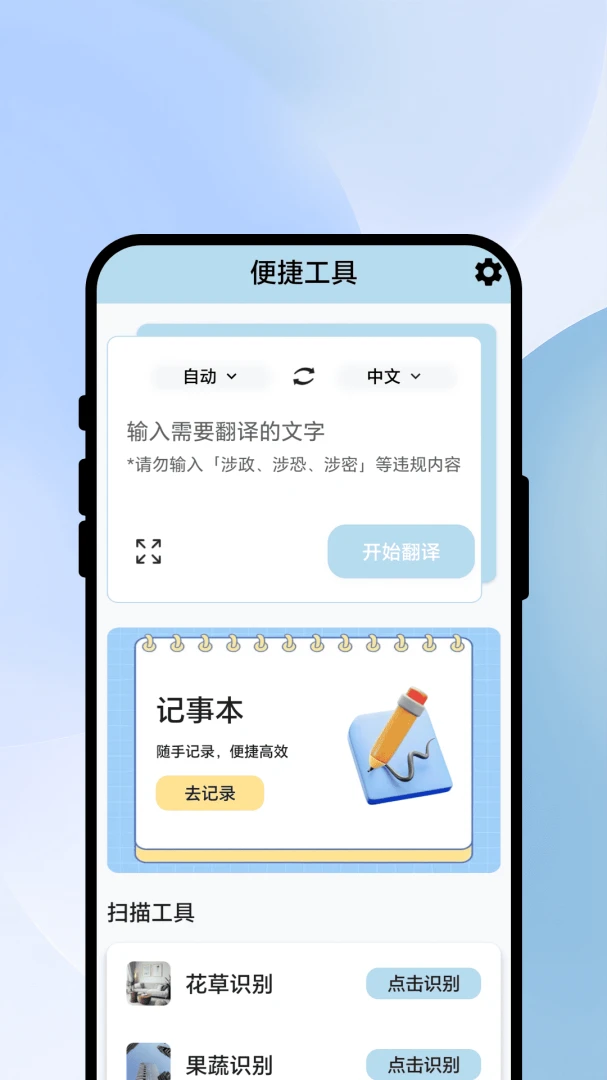
5.翻译功能支持对识别出的文字进行多语言互译,方便阅读外文资料。
6.历史记录会自动保存每次识别的内容,方便日后查找和再次编辑,无需重复扫描。
秒识速扫王怎么导出识别结果到电脑
1.在秒识速扫王安卓版中完成文字识别后,点击结果页面的分享或导出按钮。
2.选择导出为TXT文档或Word文档格式,软件会自动生成对应文件并保存在手机存储中。
3.通过数据线将手机连接电脑,在电脑上打开手机存储目录,找到秒识速扫王的文件夹。
4.将导出的文档复制到电脑桌面或指定文件夹,即可在电脑上继续编辑和使用。
5.如果没有数据线,可以使用微信文件传输助手或QQ发送文件到电脑端。
6.也可以将识别结果直接复制成文本,通过邮件或云笔记同步到电脑上,实现跨设备流转。
秒识速扫王使用过程中的常见问题
1.如果打开软件后相机无法启动,请检查手机是否授予了秒识速扫王相机权限,在设置中开启即可。
2.识别结果出现乱码时,尝试切换识别语言或重新拍摄更清晰的图片。
3.软件运行卡顿可以清理手机缓存,或者关闭后台其他占用内存较大的应用。
4.导出的PDF文件过大,可以在生成时选择压缩图片质量,减小文件体积。
5.无法保存文件时,检查手机存储空间是否充足,必要时清理无用文件释放空间。
6.遇到闪退问题可以尝试卸载后重新安装秒识速扫王安卓版,或者更新到最新版本修复已知缺陷。








 Windows 11