

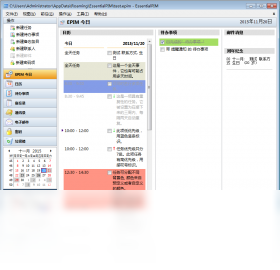
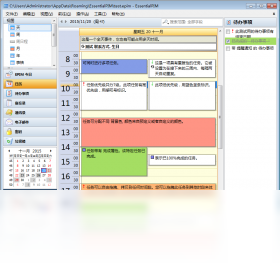
EssentialPIM电脑版是一款功能强大的个人信息管理软件,集日程安排、任务管理、通讯录、密码管理、笔记记录于一体,帮助用户高效整理日常事务与工作资料。该软件支持多设备数据同步,可将日历、待办事项、联系人等信息统一管理,并提供加密保护机制保障隐私安全。EssentialPIM电脑版界面简洁直观,支持与主流邮件客户端及云服务集成,适合商务人士、学生及自由职业者使用。无论是制定项目计划还是记录灵感碎片,都能通过该软件轻松完成,是提升个人生产力的得力助手。
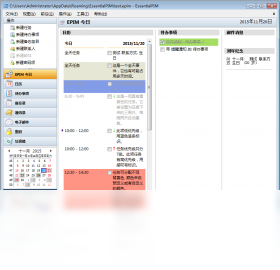
EssentialPIM怎么设置中文界面
1.启动EssentialPIM电脑版,点击左上角菜单栏中的Tools选项。
2.在下拉菜单中找到Options并单击进入设置窗口。
3.在设置窗口左侧列表中选择General通用选项。
4.在右侧界面中找到Language语言下拉框,点击展开。
5.从语言列表中选择Chinese(Simplified)简体中文选项。
6.点击OK保存设置,软件会提示重启生效。
7.关闭并重新打开EssentialPIM电脑版,界面即显示为中文。
EssentialPIM如何同步手机数据
1.确保电脑与手机连接在同一WiFi网络环境下。
2.在EssentialPIM电脑版中点击文件菜单下的同步向导。
3.选择Android或iOS作为同步目标设备类型。
4.在手机端安装EssentialPIM移动版并打开同步功能。
5.电脑端会显示配对码,在手机端输入该配对码完成连接。
6.勾选需要同步的数据模块,如日历、任务、联系人等。
7.点击开始同步按钮,等待数据传输完成即可。
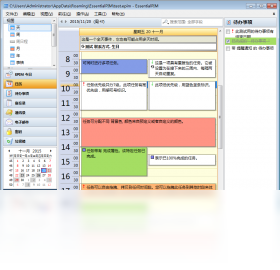
EssentialPIM常用快捷键大全
| 功能操作 | 快捷键 |
|---|---|
| 新建任务 | Ctrl+N |
| 新建日程 | Ctrl+Shift+A |
| 快速搜索 | Ctrl+F |
| 保存当前条目 | Ctrl+S |
| 打印当前视图 | Ctrl+P |
| 切换日历视图 | Ctrl+1/2/3 |
EssentialPIM配置需求说明
| 项目 | 最低要求 | 推荐配置 |
|---|---|---|
| 操作系统 | Windows 7 | Windows 10/11 |
| 处理器 | 1GHz | 2GHz及以上 |
| 内存 | 512MB | 2GB及以上 |
| 硬盘空间 | 200MB | 500MB以上 |
| 显示器分辨率 | 1024x768 | 1920x1080 |
EssentialPIM数据备份与恢复方法
1.打开EssentialPIM电脑版,点击菜单栏中的文件选项。
2.选择数据库管理中的备份数据库功能。
3.在弹出的窗口中选择备份文件的保存路径和文件名。
4.点击保存按钮,软件会自动将当前所有数据打包备份。
5.需要恢复时点击文件菜单下的恢复数据库选项。
6.浏览并选中之前备份的数据库文件,点击打开。
7.确认恢复操作后软件会提示重启,重启后数据即可还原。
EssentialPIM使用技巧与秘籍
1.利用标签功能对任务进行颜色分类,快速区分优先级。
2.在日历模块中设置重复事件,适合周期性会议提醒。
3.使用密码管理模块存储账号信息,支持自动填充。
4.通过全局搜索可以快速定位笔记、联系人或日程条目。
5.开启云同步功能后,可在多台电脑间无缝切换使用。
6.定期导出数据为CSV格式,方便迁移到其他办公软件。
7.在设置中开启自动备份,防止意外丢失重要资料。






