

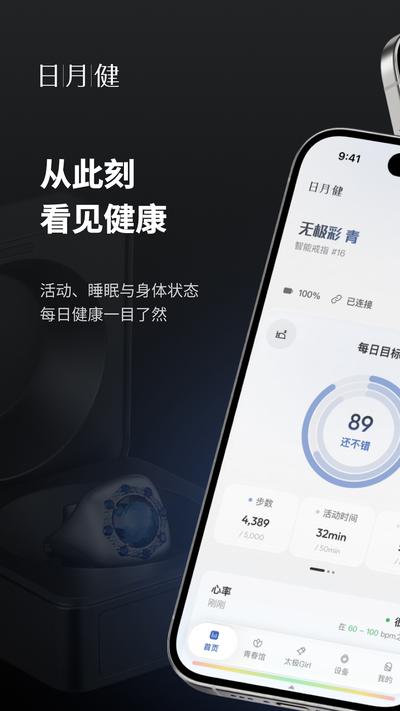
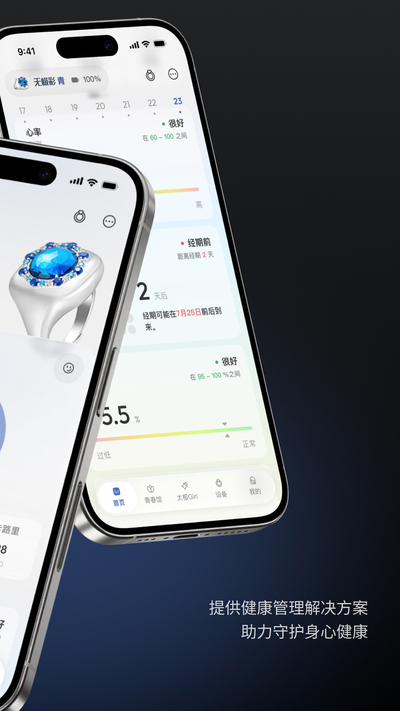
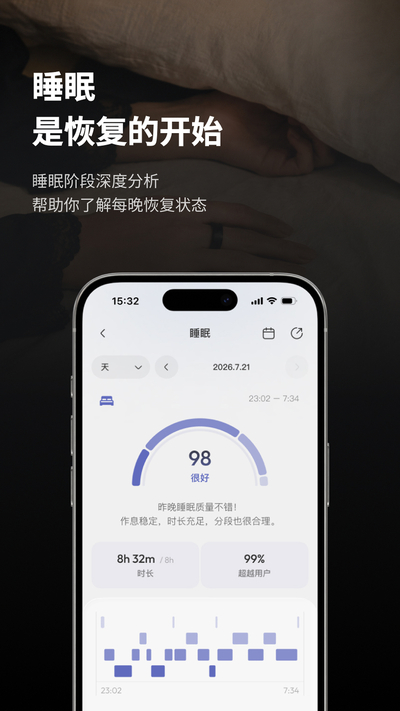
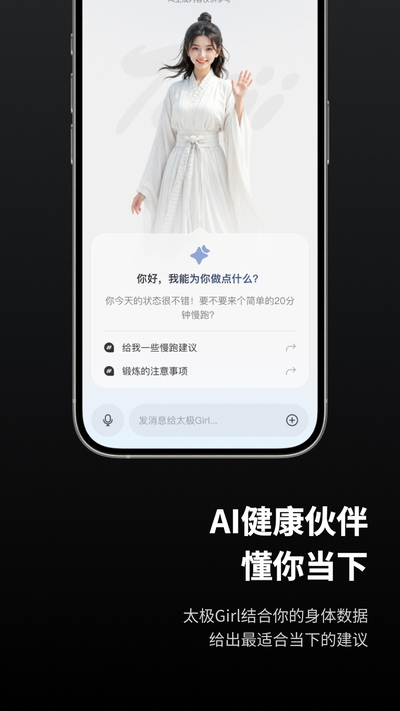
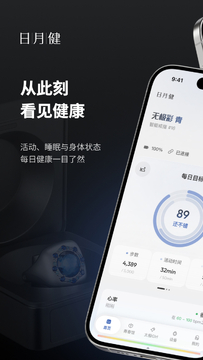
日月键DRH安卓版是一款集快捷输入、按键自定义与多媒体操控于一体的手机工具类应用,安装包体积轻巧,运行流畅不占内存。用户可通过日月键DRH自由设定悬浮按键,实现一键快捷回复、快捷启动应用、快捷录音、快捷截屏等操作,大幅提升日常用机效率。该软件界面简洁直观,支持按键透明度、大小、位置自由调节,适配多种安卓机型与系统版本。无论是游戏操作辅助、社交聊天快捷回复,还是办公场景下的高频操作,日月键DRH都能提供稳定顺手的按键交互体验,是追求效率的手机用户值得尝试的实用工具。
日月键DRH怎么设置悬浮按键
1.首次打开日月键DRH,进入主界面后点击底部导航栏中的按键设置选项。
2.在按键设置页面中,点击新增按键按钮,系统会自动生成一个默认悬浮按键。
3.点击该悬浮按键,进入属性编辑界面,可拖动调整其在屏幕上的位置。
4.在属性面板中调节按键的宽度、高度、透明度以及圆角样式,使其符合个人视觉习惯。
5.点击功能绑定选项,从列表中选择需要实现的动作,例如返回桌面、打开微信、截屏或录音。
6.全部参数确认无误后点击保存,悬浮按键即刻生效,返回桌面即可看到效果。
日月键DRH悬浮窗权限怎么开启
1.安装完成后首次启动日月键DRH,软件会主动提示需要开启悬浮窗权限。
2.点击提示框中的去开启按钮,系统自动跳转至应用权限管理页面。
3.在权限列表中找到显示在其他应用上层或悬浮窗选项,点击进入。
4.将开关切换至允许状态,部分机型还需同时开启后台弹出界面权限。
5.返回日月键DRH主界面,若顶部状态栏显示权限已就绪即表示开启成功。
6.若仍无法显示按键,建议在手机管家的自启动管理中允许日月键DRH后台运行。
日月键DRH按键功能怎么自定义
1.进入日月键DRH的按键管理界面,选择需要编辑的目标按键并点击进入。
2.在功能类型中选择单击动作,可绑定打开指定应用、返回上一级或锁屏等操作。
3.继续设置长按动作,适合绑定语音输入、快捷拨号或启动相机等高频功能。
4.如需组合操作,可开启双击动作,将其设置为截屏、录屏或打开通知栏。
5.在高级设置中还能调整按键触发震动反馈的强弱以及按下时的动画效果。
6.保存后建议实际测试每个动作是否响应正常,如有冲突可随时返回修改。
日月键DRH怎么导入导出配置
1.打开日月键DRH,点击右上角的菜单按钮,选择配置管理功能。
2.在配置管理页面中点击导出配置,系统会将当前所有按键方案打包为文件。
3.选择导出路径并确认文件名,等待提示导出成功即可完成备份。
4.更换手机或重装软件后,进入同一菜单选择导入配置。
5.从文件管理器中找到此前备份的配置文件,点击选中并确认导入。
6.导入完成后返回主界面,所有按键布局与功能绑定将自动恢复。
日月键DRH使用秘籍与省电技巧
1.建议将常用按键集中在屏幕边缘区域,避免遮挡主要内容影响触控操作。
2.为减少耗电,可将不常用的按键设置为仅在指定应用中显示。
3.开启智能隐藏功能后,按键在视频全屏或游戏状态下会自动淡化。
4.定期清理无用的按键方案,保持配置简洁有助于降低后台资源占用。
5.若发现按键响应延迟,可尝试关闭其他悬浮类应用避免权限冲突。
6.合理利用分组功能,将办公、游戏、社交场景的按键分别管理,切换更高效。
日月键DRH常见问题怎么解决
1.若按键无法显示,优先检查悬浮窗权限是否被系统自动回收,重新授权即可。
2.按键点击无反应时,进入设置查看是否开启了无障碍服务并确认其处于运行状态。
3.部分机型重启后按键消失,需在电池优化中将日月键DRH设为不限制。
4.如遇软件闪退,可尝试清除缓存或卸载后重新安装最新安装包。
5.按键与输入法冲突时,可在输入法设置中关闭悬浮候选栏或调整按键层级。
6.若问题依旧存在,可通过软件内反馈入口提交日志,等待官方修复更新。






