

语译魔方安卓版是一款集多语种翻译、实时语音互译与专业术语库于一体的智能翻译工具。无论你是在出国旅行途中需要问路点餐,还是在外贸工作中处理英文邮件、合同文件,语译魔方安卓版都能提供精准流畅的翻译体验。它支持中文、英语、日语、韩语、法语、德语等上百种语言互译,内置离线翻译包,没有网络也能应急使用。同时软件还提供拍照翻译、同声传译、对话模式等实用功能,界面简洁易上手,适合学生、商务人士和出国游用户日常使用。
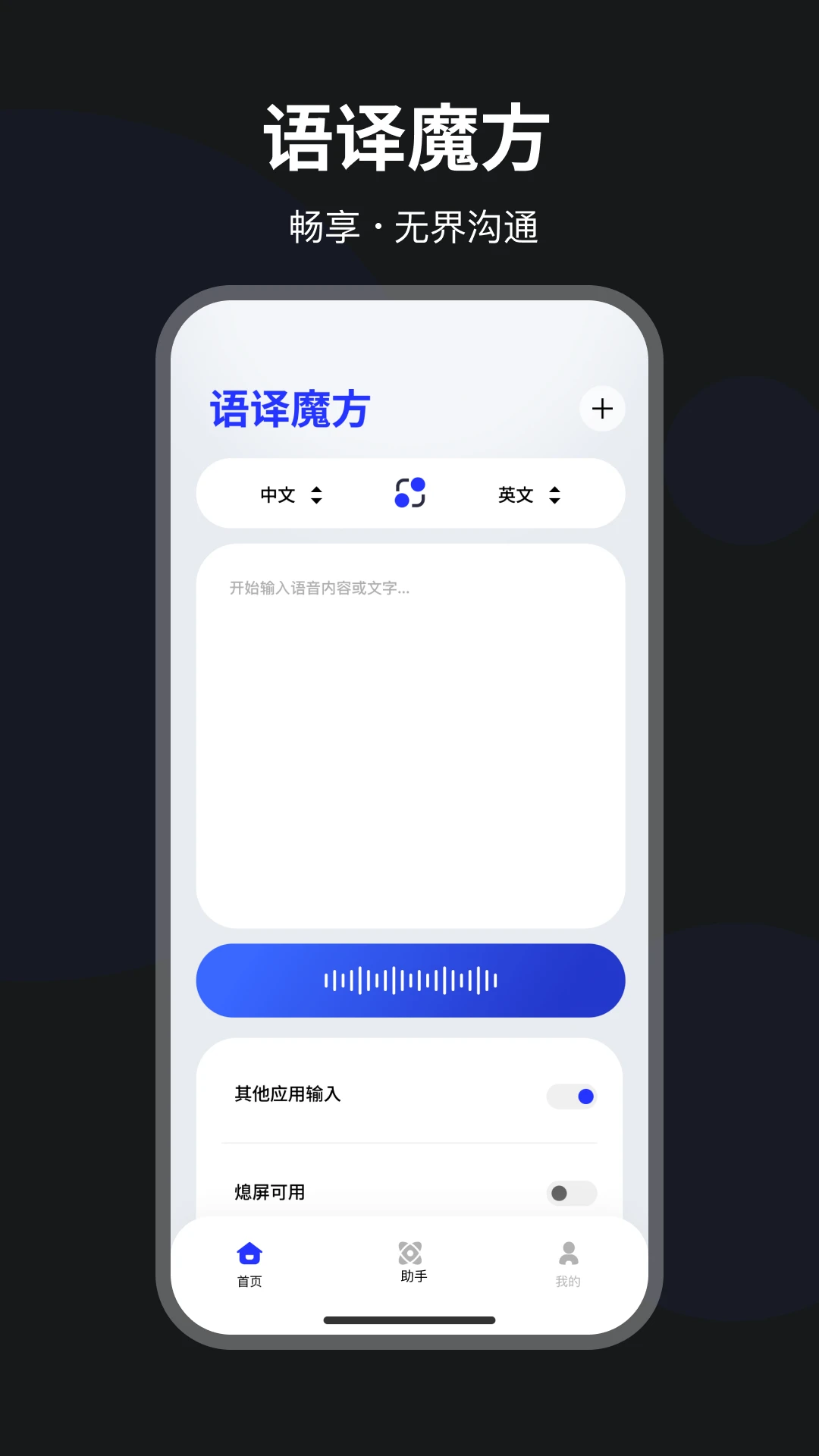
语译魔方安卓版支持哪些语言互译
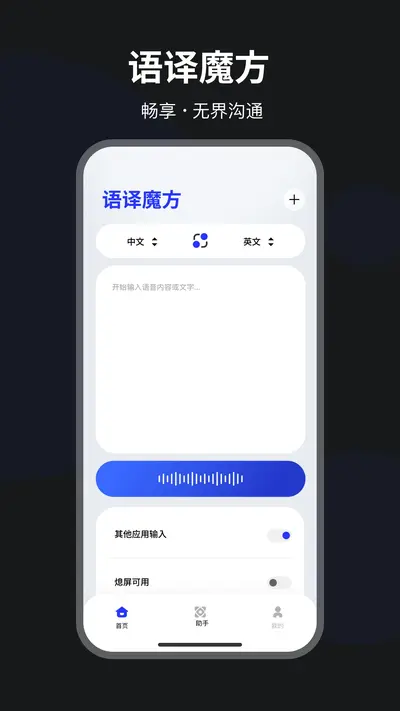
1.打开语译魔方安卓版,进入首页后点击顶部语言选择栏,可以看到源语言和目标语言的切换入口。
2.点击源语言栏,系统会弹出常用语言列表,包括中文、英语、日语、韩语、法语、德语、俄语、西班牙语等热门语种。
3.如果列表中没有你需要的语言,可以点击“更多语言”进入全量语种页面,软件支持上百种语言互译。
4.选定源语言和目标语言后,在输入框输入文字或粘贴文本,点击翻译按钮即可快速获得译文。
5.对于小语种翻译需求,建议提前在设置中下载对应离线语言包,避免网络不稳定时无法使用。
6.翻译结果页面还支持一键复制、收藏和分享,方便你把译文发送给好友或保存到备忘录。
语译魔方安卓版怎么使用拍照翻译功能
1.在语译魔方安卓版首页底部导航栏找到“拍照翻译”入口,点击进入相机界面。
2.首次使用需要授权相机和存储权限,按照弹窗提示点击允许即可。
3.将手机摄像头对准需要翻译的菜单、路牌、说明书或文件,保持画面清晰稳定。
4.点击拍摄按钮,软件会自动识别图片中的文字并进行翻译,识别速度与光线和字体清晰度有关。
5.翻译完成后,原文和译文会以对照形式展示,你可以放大查看细节或切换语言重新翻译。
6.如果识别有误,可以手动框选需要翻译的区域,提高识别准确率。
7.翻译结果支持保存为图片或导出文本,方便后续整理使用。
语译魔方安卓版离线翻译怎么设置
1.打开语译魔方安卓版,点击右下角“我的”进入个人中心页面。
2.在个人中心找到“离线翻译”或“离线语言包”选项,点击进入管理页面。
3.页面会列出所有支持离线翻译的语言,已下载的语言包会显示“已安装”状态。
4.选择你常用的语言组合,比如中文到英语、中文到日语,点击右侧下载按钮。
5.等待下载完成后,即使手机没有网络,也可以在翻译页面选择离线模式进行翻译。
6.建议在WiFi环境下提前下载好常用语言包,节省流量并保证出行时随时可用。
7.如果手机存储空间不足,可以删除不常用的离线包释放空间。
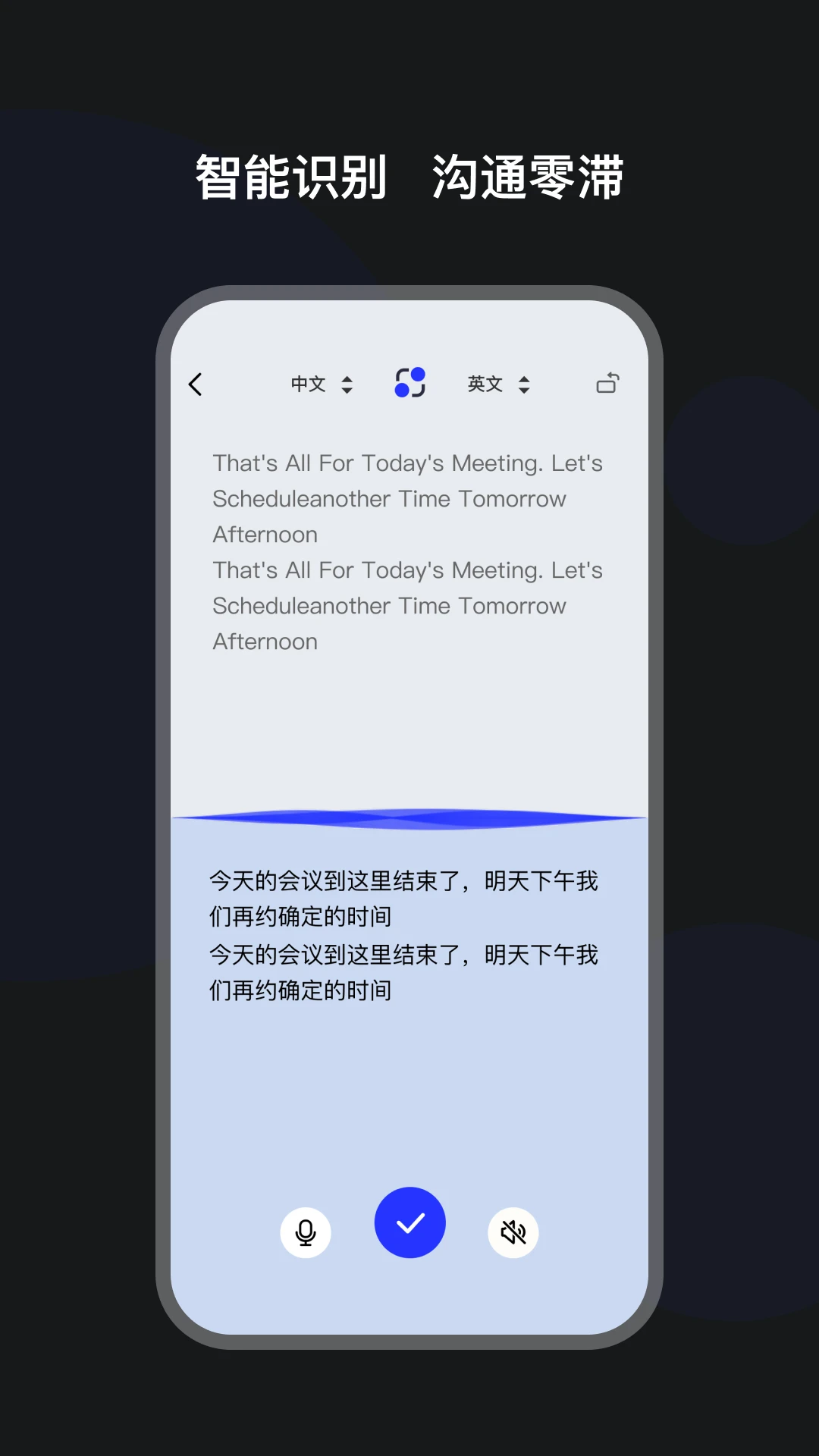
语译魔方安卓版同声传译功能好用吗
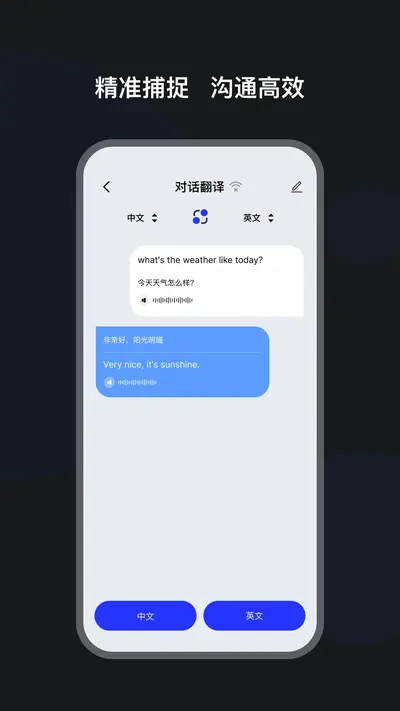
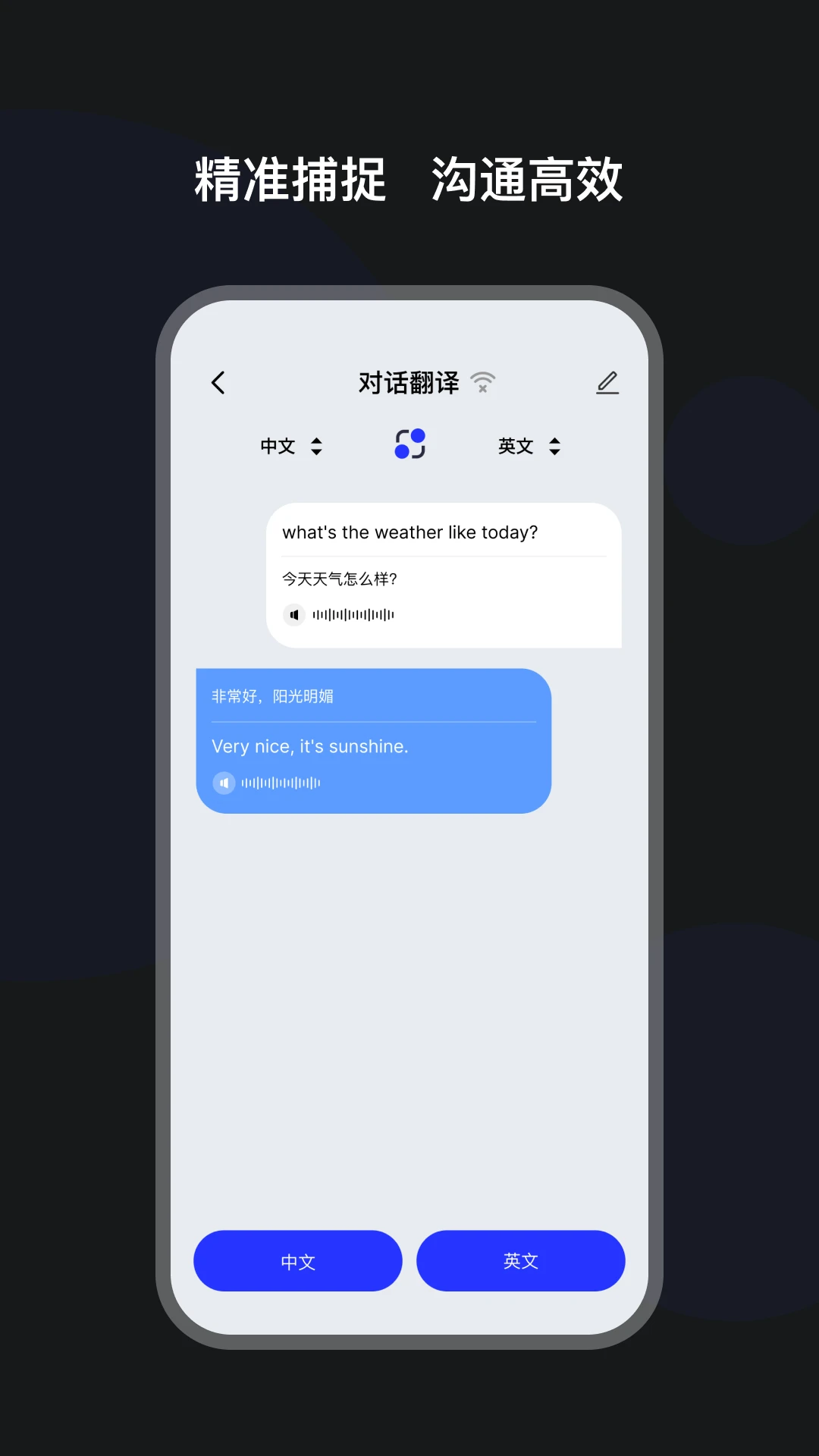
1.语译魔方安卓版的同声传译功能适合面对面交流场景,比如出国旅游与当地人对话。
2.在首页选择“同声传译”模式,设置好双方使用的语言,比如中文和英语。
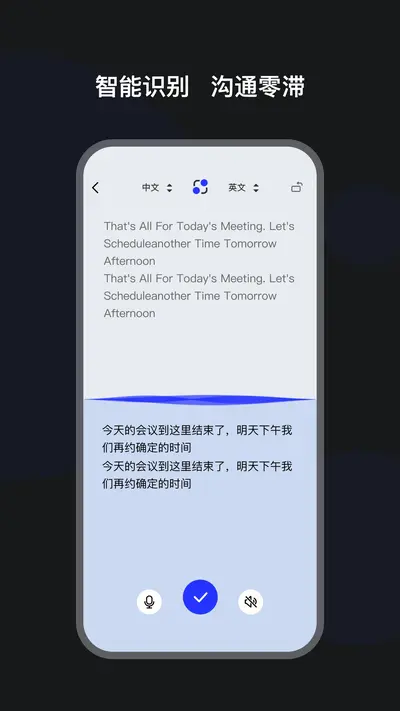
3.点击开始按钮后,软件会实时收音并自动识别语音内容,翻译结果会以文字和语音两种形式呈现。
4.对话时尽量保持环境安静,说话语速适中,这样识别准确率会更高。
5.翻译出的外语语音可以直接外放给对方听,也可以戴上耳机进行私密交流。
6.如果对方说的话需要翻译成中文,切换方向后继续说话即可,操作简单直观。
7.同声传译功能对网络有一定要求,建议在4G或5G网络下使用以获得更流畅的体验。
语译魔方安卓版翻译准确率怎么样
1.语译魔方安卓版采用智能翻译引擎,日常用语和常见句式的翻译准确率较高。
2.对于专业术语,可以在软件内自定义术语库,提前录入行业词汇,提升翻译精准度。
3.在设置中开启“专业模式”后,软件会优先匹配术语库内容进行翻译。
4.长句翻译时建议适当断句,避免一次性输入过长文本导致语义偏差。
5.翻译结果仅供参考,涉及合同、法律、医疗等正式文件时建议人工校对。
6.软件会持续更新翻译模型,保持联网状态可以获得最新的翻译优化效果。
语译魔方安卓版使用秘籍与省电技巧
1.日常短句翻译可以直接用桌面小组件,长按桌面添加语译魔方小组件,一键直达翻译页面。
2.出行前把常用语言离线包下载好,飞行模式下也能应急翻译,还能节省手机电量。
3.拍照翻译时尽量让文字占满画面,避免反光和阴影,识别率会明显提升。
4.同声传译连续使用比较耗电,建议随身携带充电宝,或调低屏幕亮度延长续航。
5.把常用翻译结果收藏起来,下次直接调用,不用重复输入,提高效率。






