

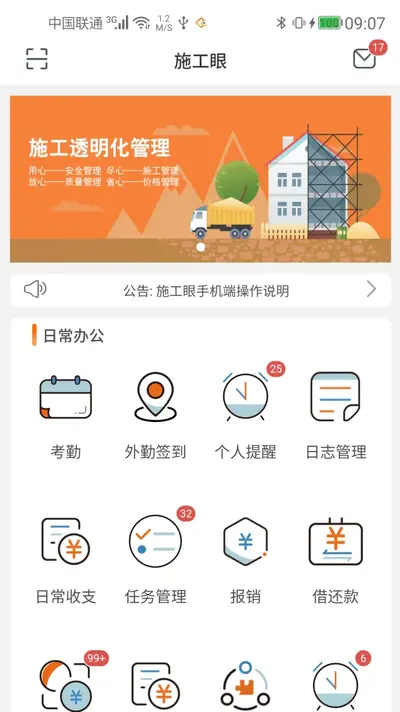
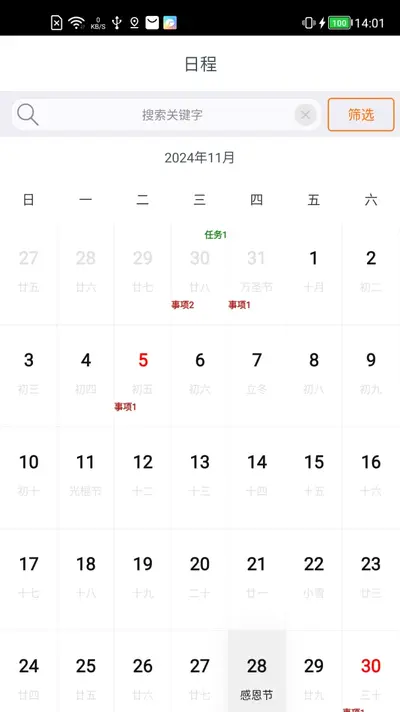
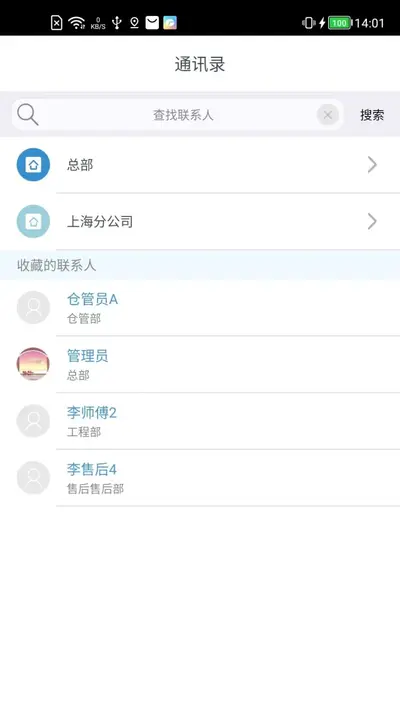
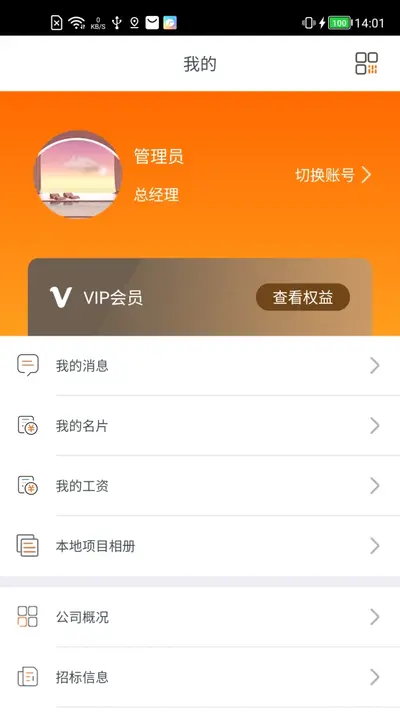
施工眼安卓版是一款专为建筑施工现场管理打造的移动端工具软件,能够帮助项目经理、施工员、监理人员随时随地进行现场记录、隐患排查、进度跟踪与团队协作。通过施工眼,用户可以将工地现场的图片、视频、文字快速上传至云端,实现多方实时同步查看,大大提升沟通效率与管理透明度。无论是日常巡检、安全监督,还是施工日志填写,施工眼都提供了简洁直观的操作界面与丰富的功能模块,让工程管理不再受时间和地点限制。对于经常跑工地、需要及时汇报现场情况的一线人员来说,施工眼安卓版是一款非常实用的效率工具,能够有效减少纸质记录带来的繁琐与遗漏,助力项目高效推进。
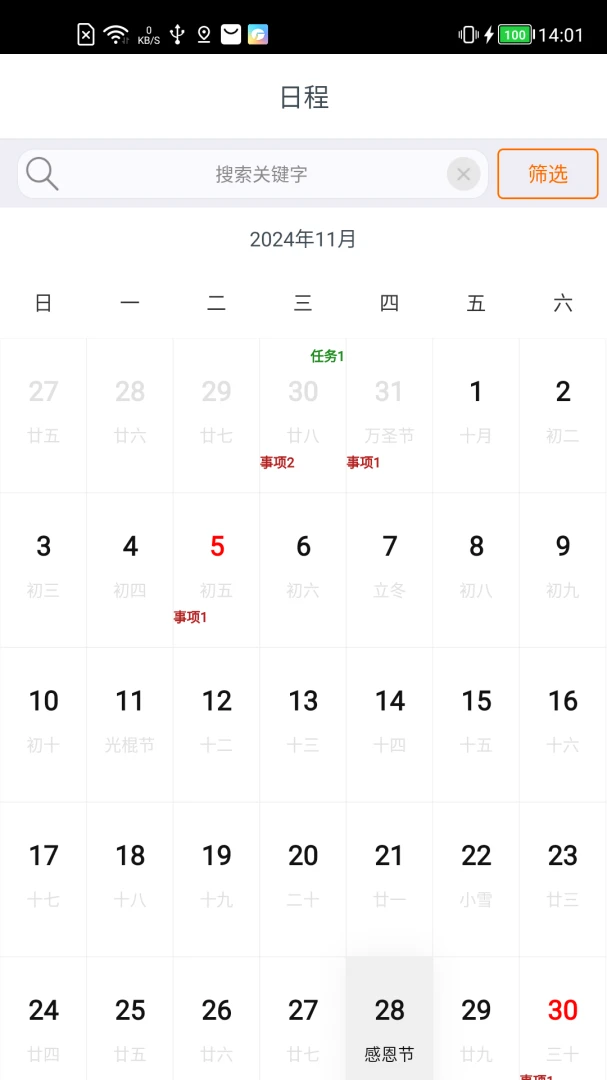
施工眼有哪些核心功能
1.现场拍照与视频记录,自动附带时间、地点水印,方便追溯。
2.隐患问题上报,支持指派责任人并跟踪整改状态。
3.施工日志在线填写,可按项目、日期分类归档。
4.项目进度看板,实时查看各工区完成情况。
5.团队成员即时沟通,支持评论、@提醒与文件共享。
6.数据云端同步,换设备登录也能快速恢复记录。
施工眼怎么注册账号
1.打开施工眼安卓版,进入登录页面。
2.点击“注册”按钮,选择手机号注册方式。
3.输入常用手机号,获取并填写短信验证码。
4.设置登录密码,建议包含字母与数字组合。
5.填写真实姓名与所属单位,便于团队匹配。
6.提交后等待系统验证,通过后即可登录使用。
施工眼如何创建项目
1.登录施工眼后,在首页点击“新建项目”。
2.填写项目名称、地址、开工日期等基础信息。
3.选择项目类型,如房建、市政、装修等。
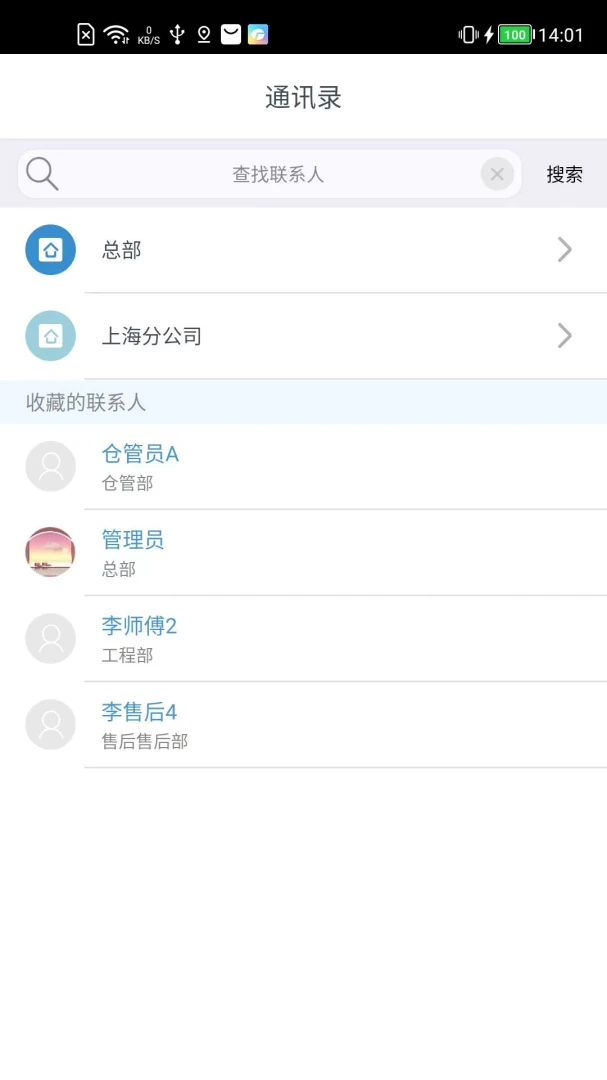
4.添加项目成员,输入对方手机号或从通讯录导入。
5.设置成员权限,区分管理员与普通成员。
6.确认信息无误后保存,项目即创建成功。
施工眼怎么上传现场照片
1.进入对应项目,点击底部“拍照”图标。
2.允许施工眼访问相机与相册权限。
3.拍摄现场照片或从相册选择已有图片。
4.系统自动添加时间与位置水印。
5.填写照片描述,选择所属工区或问题分类。
6.点击上传,等待进度条完成即可。
施工眼使用小技巧
1.开启消息推送,避免错过整改通知与团队提醒。
2.定期清理本地缓存,保持软件运行流畅。
3.使用标签功能对记录分类,后期检索更快捷。
4.重要项目可导出记录为表格,方便存档汇报。
5.多设备登录时注意同步,确保数据一致。
施工眼常见问题解答
1.无法登录怎么办?检查网络是否正常,或尝试重置密码。
2.上传失败如何处理?确认存储权限已开启,并检查网络信号。
3.数据会丢失吗?施工眼采用云端备份,正常使用不会丢失。
4.能否多人同时编辑?支持多人协作,但建议避免同一记录同时修改。
5.如何退出项目?在项目设置中选择“退出项目”即可。






