

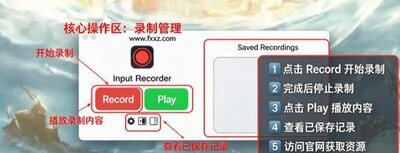

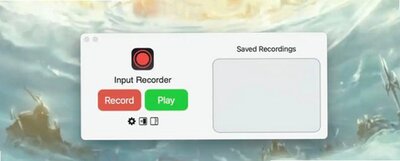
Input Recorder Mac是macOS平台轻量级键鼠动作录制与回放工具,核心原理是捕获系统输入事件,一键记录全部鼠标、键盘操作,保存录制脚本随时调用回放。软件包含键鼠全动作录制、自定义全局快捷键、回放倍速调节、循环重复播放、脚本命名保存、深色模式适配、录制启停热键、录制脚本管理列表、回放暂停控制、动作预览查看等功能,软件体积小巧,无需复杂配置,适合办公重复操作、批量页面操作、自动化测试场景,支持Apple Silicon与Intel双架构Mac设备。
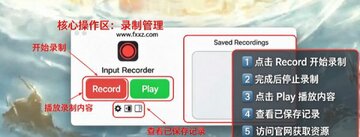
✨Input Recorder Mac v1.8新版本带来哪些更新?
💡专业提示:新版修复启动偶发窗口不显示bug,调整默认录制快捷键为Command+R,回放快捷键Command+P,上手更简单。
v1.8修复部分设备启动软件后主窗口无法正常弹出的问题。
修复录制过程中,同时开启多个回放任务造成冲突的bug。
修改默认快捷键,录制Command+R,回放Command+P,用户可自定义修改。
优化脚本存储逻辑,录制文件稳定性提升,不易损坏丢失。
适配macOS深色模式,界面跟随系统自动切换亮暗主题。
优化动作捕获精度,减少鼠标移动轨迹丢失、按键漏录问题。
📥Input Recorder Mac怎么下载并安装到苹果电脑?
💡专业提示:软件需要开启「辅助功能」权限,否则无法捕获鼠标键盘输入动作。
打开Input Recorder Mac下载页面,获取dmg安装镜像文件。
双击dmg挂载镜像,将Input Recorder拖拽至应用程序文件夹。
首次打开软件,前往系统设置-隐私与安全性,开启辅助功能权限。
权限授权完成,启动软件,新建录制任务。
按下录制快捷键,手动执行键鼠操作,完成后停止录制。
保存录制脚本,随时选中脚本执行单次或者循环回放。
🖱️Input Recorder Mac拥有哪些键鼠录制核心功能?
💡专业提示:录制时所有鼠标移动、滚轮滚动、单击双击、键盘全部按键都会完整捕获。
全量键鼠捕获:记录鼠标移动、点击、滚轮、各类键盘按键操作。
自定义全局热键:自行设置录制、回放的快捷键,跨应用全局生效。
回放倍速调节:回放速度支持最高10倍加速,自由调整。
循环回放模式:支持单次播放或者无限循环重复执行录制脚本。
脚本管理:脚本命名保存,列表管理,随时删除、重命名。
系统主题跟随:自动适配macOS浅色/深色界面风格。
🔍还有哪些Mac键鼠自动化工具可以替代Input Recorder Mac?
💡专业提示:同类工具复杂度不同,Input Recorder主打极简录制,无需编写代码。
Keyboard Maestro:mac老牌强大自动化工具,宏功能极其丰富。
BetterTouchTool:触控板、鼠标、键盘自定义,附带简单录制宏。
Ghost Input:键鼠录制回放工具,专注输入事件捕获。
Automator:mac系统自带自动化,适合固定流程脚本。
Hammerspoon:lua脚本驱动自动化,适合懂代码用户。
MouseRecorder:简易鼠标录制工具,界面极简入门友好。
⚡软件对比!Input Recorder Mac与Keyboard Maestro有什么区别?
💡专业提示:Input Recorder即录即用,无需写脚本;Keyboard Maestro功能强大,学习成本更高。
💡Input Recorder Mac使用实用技巧
💡专业提示:录制脚本尽量不要录制敏感账号密码,脚本会完整保存全部按键记录。
录制前清理桌面多余窗口,避免录制到多余鼠标移动轨迹。
循环回放操作时,预留合理延迟,防止程序响应不及时报错。
录制完成及时命名脚本,方便后续快速查找调用。
调整回放倍速,优先低速测试脚本,确认动作无误再加速。
自定义快捷键选择不冲突的组合,避免和其他软件热键抢占。
脚本定期备份,防止重装系统丢失录制好的自动化任务。
🛠Input Recorder Mac录制失效、无法回放怎么解决?
💡专业提示:录制无效大多是辅助功能权限未开启,授权后重启软件生效。
问:无法录制键鼠动作?答:系统设置开启辅助功能权限,重启软件。
问:回放时动作执行错乱?答:降低回放速度,保证页面布局和录制时一致。
问:软件打开闪退?答:确认macOS版本≥13,重装v1.8版本。
问:全局快捷键不生效?答:检查热键冲突,更换其他快捷键组合。
问:录制脚本丢失?答:手动导出脚本文件备份,不要清理软件缓存。
问:鼠标轨迹漏录?答:关闭后台其他鼠标增强类工具后重新录制。






