

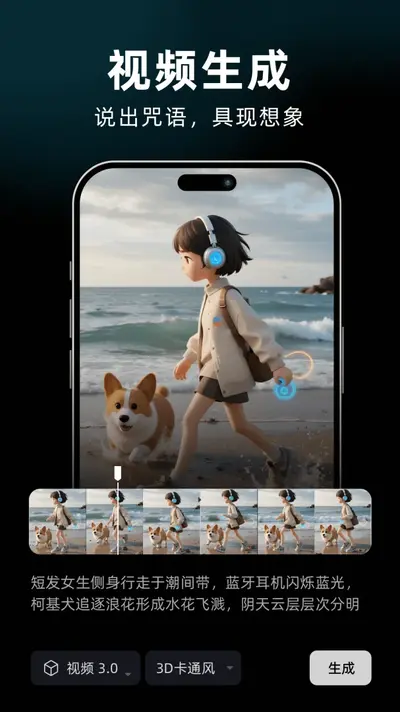
剪灵-视频剪辑是一款专为安卓用户打造的高效视频编辑工具,集剪辑、拼接、滤镜、字幕、配乐、变速、转场等丰富功能于一体,操作界面简洁直观,适合短视频创作者、自媒体运营者以及日常记录生活的普通用户使用。无论你是想快速裁剪一段旅行片段,还是制作带字幕和背景音乐的创意短片,剪灵-视频剪辑都能在手机上轻松完成,无需专业电脑设备,随时随地导出高清作品,让视频创作变得简单又有趣。
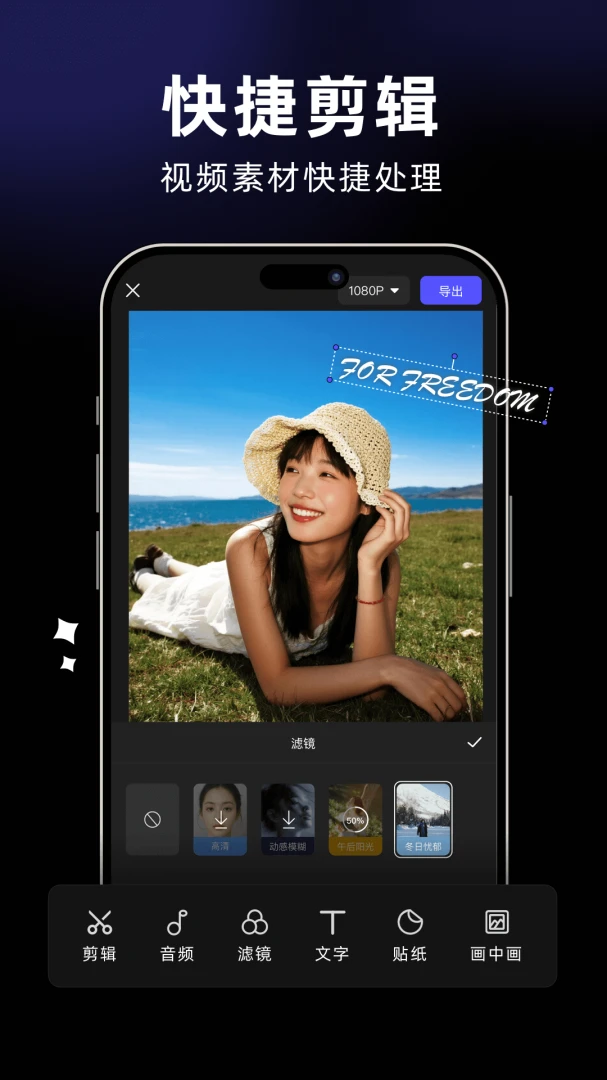
剪灵-视频剪辑有哪些实用功能
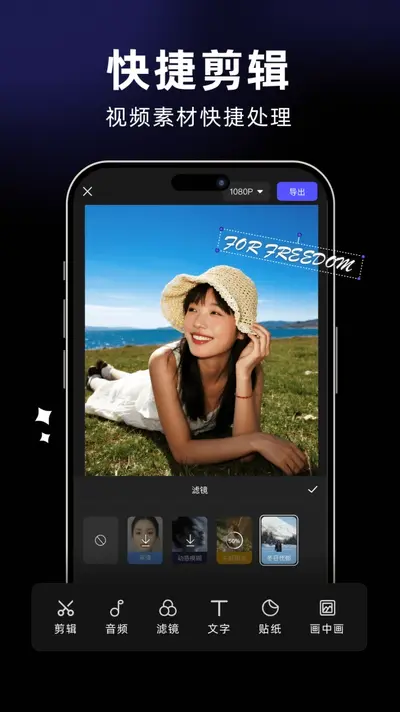
1.打开剪灵-视频剪辑后进入首页,点击新建项目并导入手机相册中的视频或照片素材。
2.在时间轴上对素材进行裁剪、分割、删除和排序,快速完成基础剪辑操作。
3.点击滤镜按钮为画面添加不同风格的色彩效果,支持强度调节让画面更自然。
4.进入字幕功能手动输入文字或使用自动识别,调整字体、颜色、大小和出现时长。
5.打开配乐面板从本地音乐或内置曲库中选择背景音乐,并可调节音量与淡入淡出。
6.使用变速与转场功能让镜头衔接更流畅,最后预览无误后导出高清视频保存到相册。
剪灵-视频剪辑怎么剪辑视频新手教程
1.首次使用剪灵-视频剪辑建议先浏览首页的模板专区,选择合适的模板一键套用快速上手。
2.导入素材后拖动时间轴上的白色指针定位到需要编辑的位置,点击分割即可切开片段。
3.长按素材片段可以拖动调整顺序,双指在预览区缩放可查看画面细节。
4.在画中画功能中叠加第二段视频或图片,调整位置和大小做出分屏或叠加效果。
5.添加关键帧让文字或贴纸跟随画面移动,做出更生动的动态效果。
6.完成所有编辑后点击右上角导出按钮,选择分辨率和帧率,等待渲染完成即可分享。
剪灵-视频剪辑导出视频清晰度怎么设置
1.在剪灵-视频剪辑编辑完成后点击导出,进入导出设置页面查看分辨率选项。
2.根据原素材清晰度选择1080P或720P,素材本身高清时优先选择1080P保证画质。
3.帧率建议选择30帧或60帧,拍摄运动画面较多时选择60帧更流畅。
4.码率选择高码率可以让画面细节更丰富,但文件体积也会相应增大。
5.导出前确认手机存储空间充足,避免渲染中途失败导致文件损坏。
6.导出完成后在相册中查看视频效果,如不满意可返回调整参数重新导出。
剪灵-视频剪辑使用秘籍与进阶技巧
1.善用剪灵-视频剪辑的曲线变速功能,在音乐鼓点处加速、抒情处放慢,让视频更有节奏感。
2.利用蒙版功能制作遮罩转场,配合关键帧可以做出电影感的画面切换效果。
3.调色时先调整亮度和对比度,再微调饱和度和色温,避免画面过曝或偏色。
4.字幕建议分段添加并统一字体风格,保持整片视觉一致性提升观感。
5.导出前用预览功能完整播放一遍,检查音画同步和字幕位置是否准确。
剪灵-视频剪辑常见问题怎么解决
1.如果剪灵-视频剪辑导入素材失败,先检查视频格式是否为主流MP4格式,必要时先转换格式。
2.编辑过程中出现卡顿可关闭后台其他应用,或降低预览画质后再进行编辑。
3.导出失败时检查手机剩余存储空间,清理缓存后重新尝试导出。
4.音画不同步时可尝试重新导入音频轨道,或调整音频片段的起始位置对齐画面。
5.软件闪退建议更新到最新版本并重启手机,仍无法解决可卸载后重新安装。
剪灵-视频剪辑适合哪些人使用
1.短视频创作者可以用剪灵-视频剪辑快速完成日常内容制作,提高更新效率。
2.自媒体运营者利用模板和字幕功能批量产出风格统一的视频内容。
3.学生群体制作课程作业或活动记录视频,操作简单无需专业基础。
4.旅行爱好者将沿途拍摄的片段剪辑成带配乐的旅行日记,方便分享回忆。
5.家庭用户可以整理孩子成长、聚会等生活片段,制作温馨纪念视频长期保存。






