

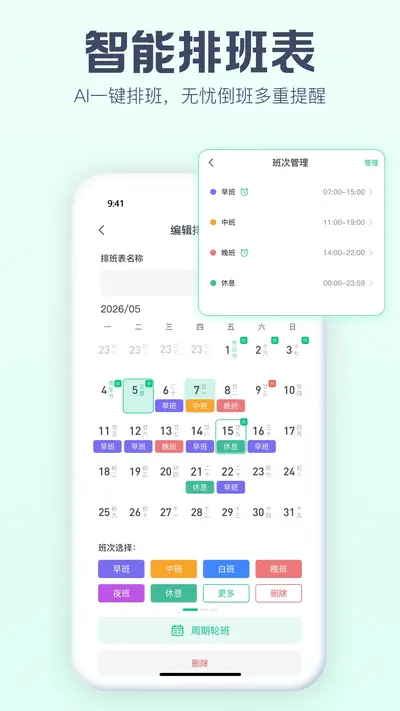
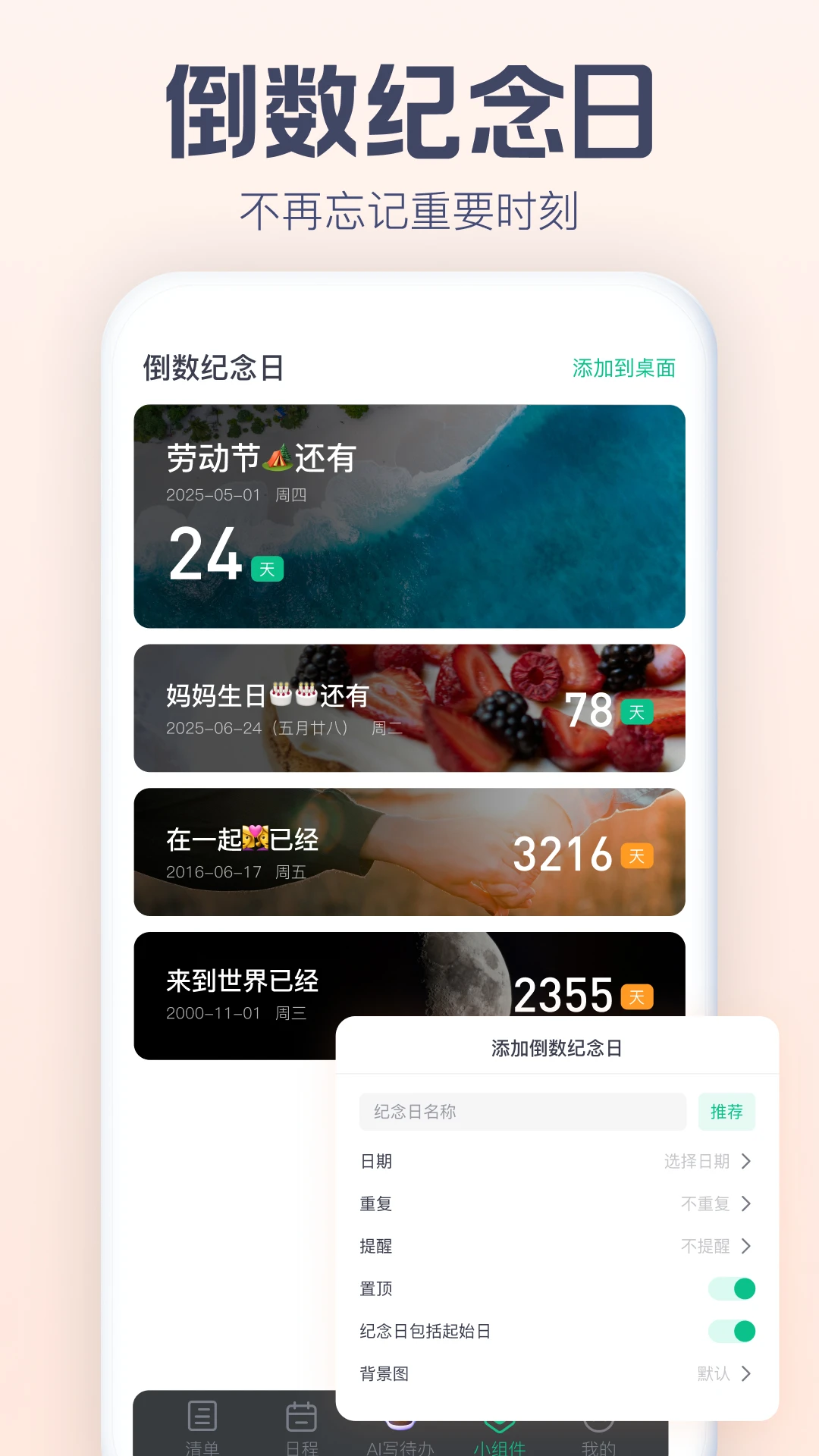
小智日历是一款主打智能提醒与日程管理的手机日历工具,界面清爽不臃肿,打开就能快速看清当天的安排。它支持公历农历双显示、节假日自动标注、生日纪念日提醒以及待办事项清单,能把生活琐事和工作任务统一收纳到一条时间线上。相比系统自带日历,小智日历在自定义提醒方式、重复周期设置和桌面小组件上做得更细致,适合学生、上班族以及需要长期规划行程的用户。本次上架的安卓版本经过多轮稳定性测试,安装包体积控制得当,低配机型也能流畅运行,日常查看日程、添加提醒、同步备份都不需要付费,是一款实用度较高的轻量级时间管理软件。
小智日历好用吗值得用吗
1.先从界面体验来看,小智日历采用简洁的卡片式布局,首页直接展示当月日历与当日日程,没有开屏广告干扰,打开速度较快。
2.从功能完整度来看,公历农历切换、节假日调休标注、生日提醒、待办清单、重复日程这些常用功能全部具备,日常使用不用再装多个工具。
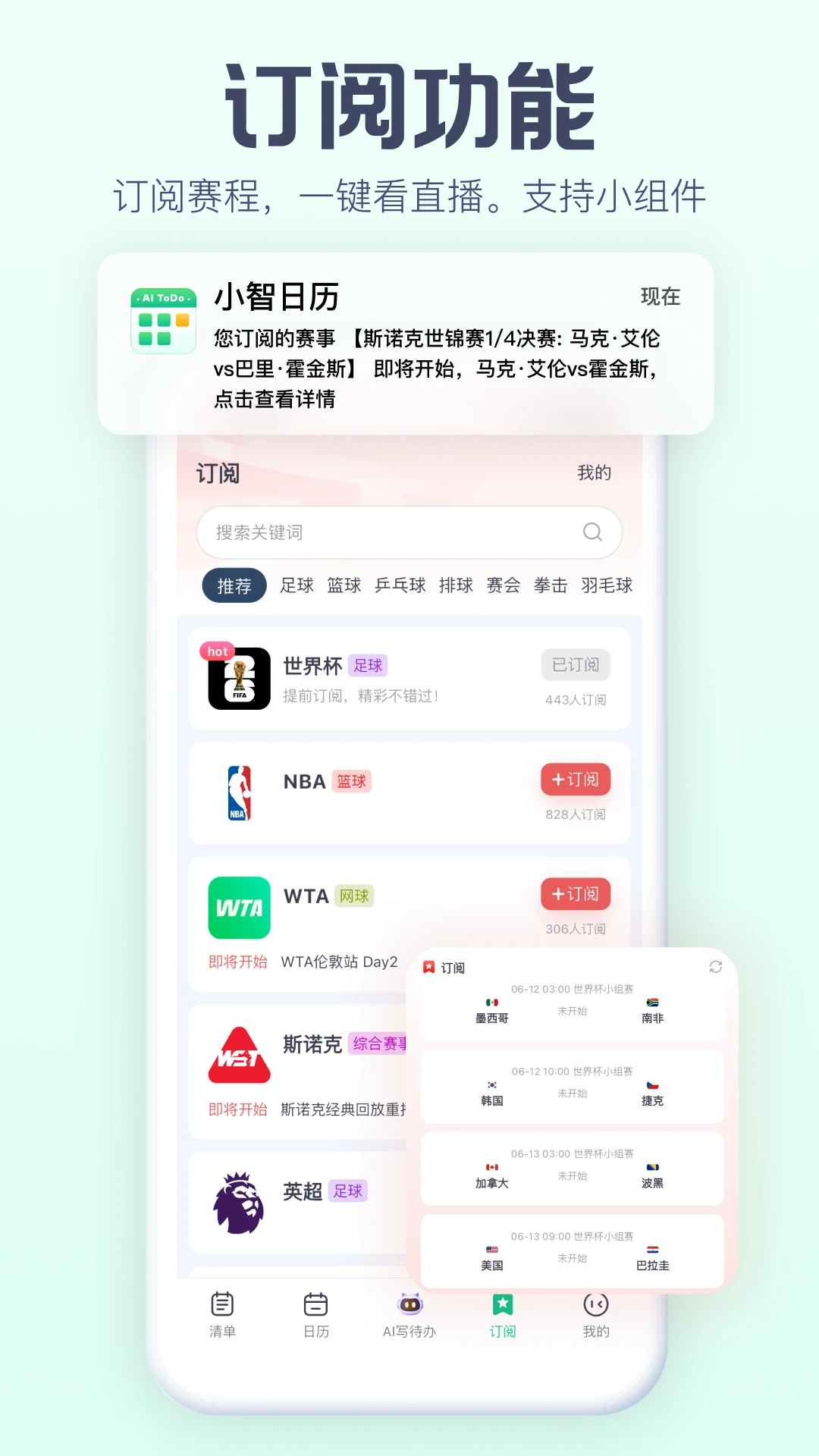
3.从提醒机制来看,支持提前多天、提前小时以及自定义时间点提醒,重要事项不容易错过,对健忘人群比较友好。
4.从资源占用来看,安装包体积不大,后台常驻内存较低,老旧安卓机型运行也不会明显卡顿。
5.从收费情况来看,核心的日历查看与提醒功能均可免费使用,没有强制弹窗引导付费,整体体验比较干净。
6.综合来看,如果你需要一款不花哨、能踏实管日程的日历工具,小智日历值得装上试一试。
小智日历怎么添加日程提醒
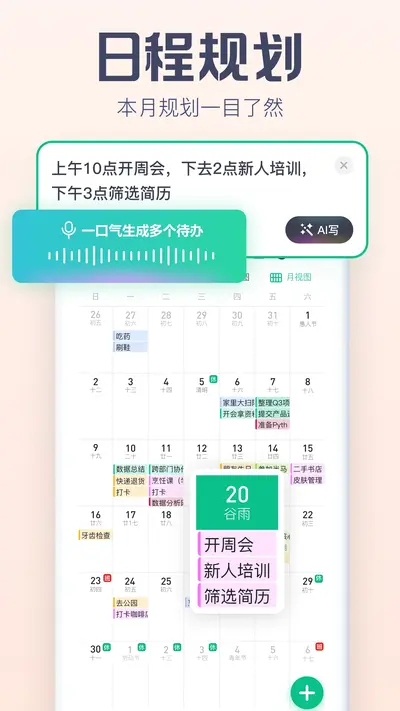
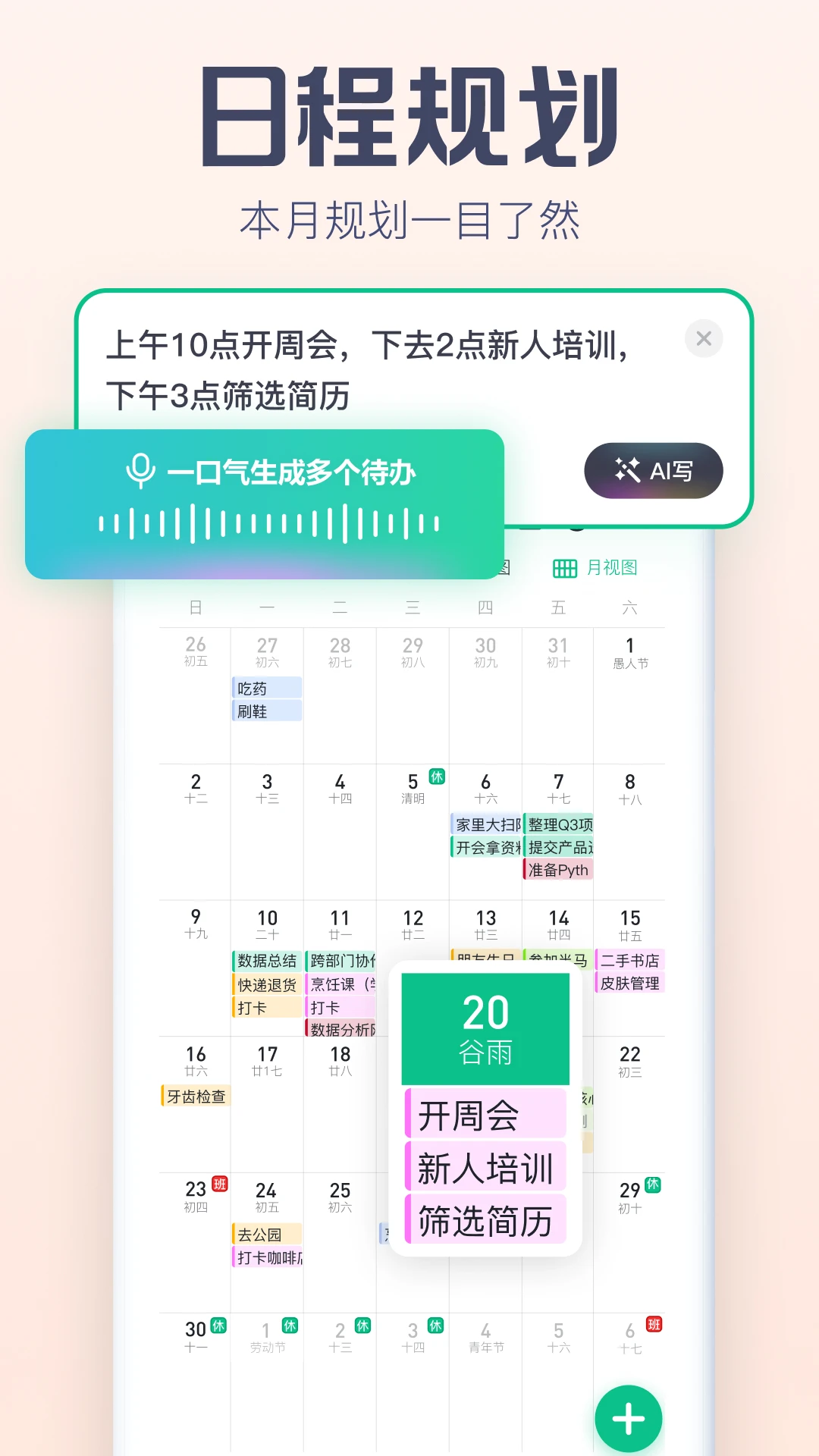
1.打开小智日历进入首页,点击右下角的加号按钮,选择新建日程或新建待办。
2.在标题栏填写事项名称,比如开会、交房租、给家人过生日,方便后续快速识别。
3.选择对应的日期和时间段,如果是全天事项可以勾选全天选项,避免时间设置冲突。
4.进入提醒设置,按需选择提前五分钟、提前一小时或提前一天提醒,重要事项建议多设一个提前量。
5.如果事项需要重复,比如每周例会、每月还款,可以打开重复选项并选择对应周期。
6.确认无误后点击保存,回到日历页面即可看到该日程已标注在对应日期上。
小智日历桌面小组件怎么设置
1.在手机桌面空白处长按,进入桌面编辑状态,找到添加小组件入口。
2.在小组件列表中找到小智日历,通常会提供月视图、日程列表等不同尺寸样式。
3.长按选中的小组件样式,拖动到桌面合适位置松手即可完成添加。
4.添加后点击小组件可进入设置,调整显示月份、是否显示农历、是否显示待办数量等。
5.若发现小组件内容不刷新,可进入手机设置检查是否限制了小智日历的后台运行权限。
6.部分机型需要开启自启动和关联启动权限,小组件才能保持实时更新。
小智日历数据备份与恢复方法
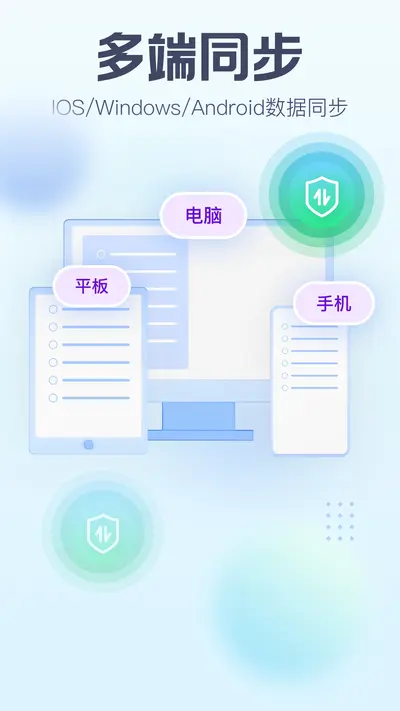
1.进入小智日历的个人中心,找到数据备份相关入口,先登录账号以便云端保存。
2.选择立即备份,软件会将日程、待办、纪念日等数据上传至云端。
3.更换手机或重装软件后,在同一账号下选择恢复备份,按提示等待数据下载完成。
4.如果只想迁移部分内容,可以使用导出功能生成备份文件,再通过文件管理保存到本地。
5.恢复完成后建议逐条核对重要日程的时间与提醒设置,防止时区或重复规则出现偏差。
6.日常建议每隔一段时间手动备份一次,避免误删或换机造成数据丢失。
小智日历使用小技巧
1.把常用事项设置成重复日程,比如每周交班、每月话费充值,一次设置长期生效,省去反复添加的麻烦。
2.给日程加上颜色标签,工作、生活、学习分开管理,月视图一眼就能分清轻重缓急。
3.善用待办清单功能,把没有固定时间点的小事集中记录,完成一条勾掉一条,成就感更直观。
4.节假日前提前查看调休标注,合理安排出行和值班,避免记错上班日期。
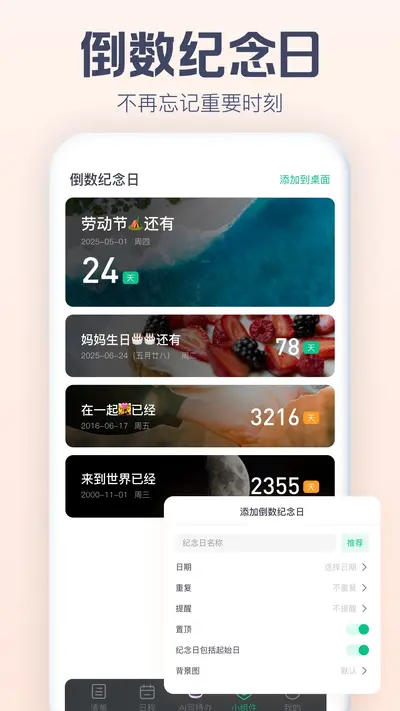
5.重要纪念日设置提前多天提醒,并开启桌面小组件展示,重要日子不容易遗漏。
6.定期清理过期日程和已完成待办,保持日历界面清爽,查找信息更高效。
小智日历常见问题解答
1.问:提醒没有按时弹出怎么办?答:先检查手机是否开启了通知权限,再确认软件是否被系统清理后台,必要时加入电池优化白名单。
2.问:农历生日怎么设置?答:新建日程时把日期类型切换为农历,选择对应农历日期并开启每年重复即可。
3.问:换手机后数据不见了怎么办?答:确认新旧手机登录的是同一个账号,再手动执行一次云端恢复操作。
4.问:小组件显示空白怎么处理?答:尝试删除小组件重新添加,并检查软件是否为最新版本。
5.问:软件是否需要付费?答:日历查看、日程提醒等核心功能免费使用,可放心安装体验。






