

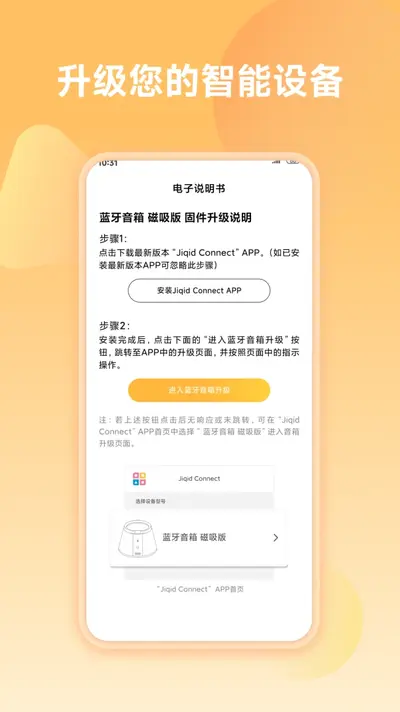
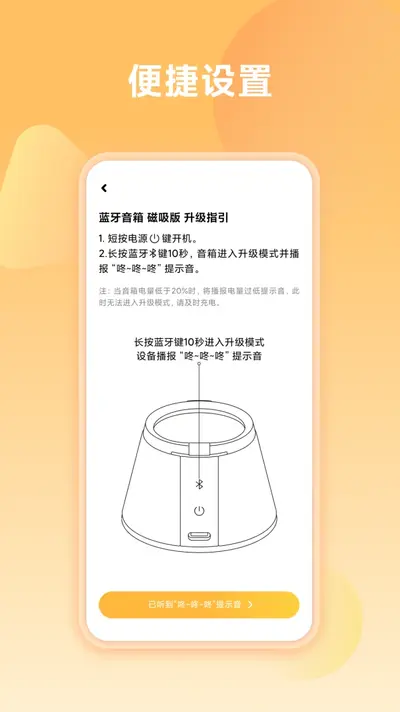
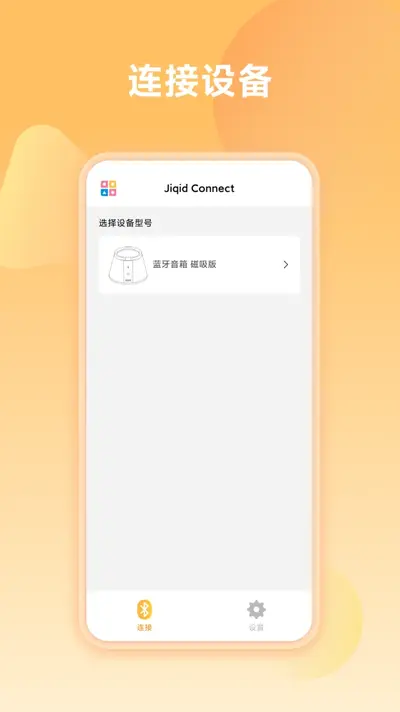
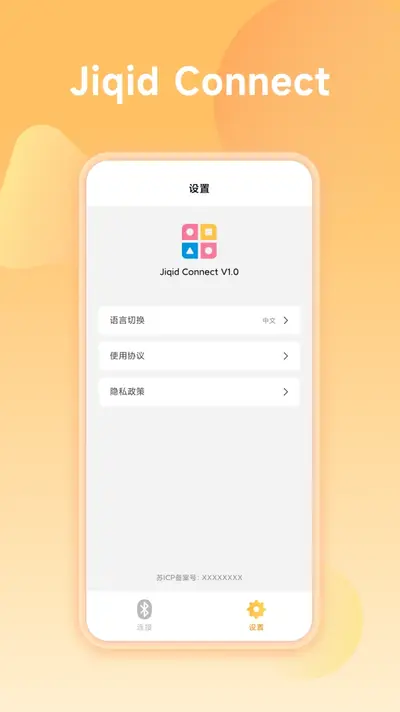
Jiqid Connect安卓版是一款专注于智能设备互联与远程协作的实用工具软件,能够帮助用户在手机端快速建立设备连接、同步数据并管理多端任务。它支持跨设备文件传输、屏幕共享以及远程控制等功能,界面简洁直观,操作门槛较低,适合办公协作、家庭设备管理等多种使用场景。软件在连接稳定性与传输速度方面表现不错,能够满足日常使用需求,同时兼顾隐私保护与操作便捷性,是不少用户在选择设备互联工具时会考虑的选项之一。
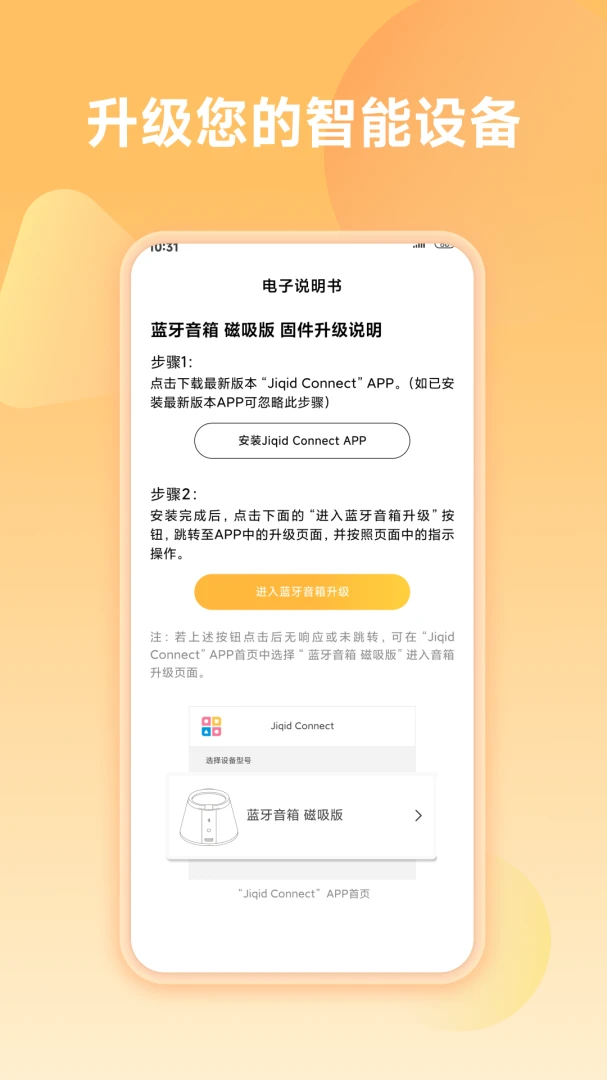
Jiqid Connect下载后怎么使用
1.打开手机浏览器或应用商店,搜索Jiqid Connect并获取安装包,等待下载完成。
2.点击安装包按照提示完成安装,首次启动时允许必要的网络与存储权限。
3.进入主界面后注册或登录账号,根据引导完成基础设置。
4.在设备列表中添加需要连接的设备,输入配对码或扫码完成绑定。
5.绑定成功后即可在首页看到设备状态,点击对应设备进入功能操作界面。
6.根据实际需求选择文件传输、屏幕共享或远程控制等功能模块开始使用。
Jiqid Connect连接失败怎么办
1.先检查手机与目标设备是否处于同一网络环境,确认WiFi或热点连接正常。
2.查看软件是否已获取网络权限,进入系统设置中确认相关权限已开启。
3.尝试退出账号重新登录,刷新设备列表后再次发起连接请求。
4.检查目标设备端是否在线,必要时重启设备端程序或重新生成配对码。
5.若仍无法连接,可尝试切换网络或关闭防火墙类应用后重试。
Jiqid Connect支持哪些设备
1.手机端支持主流安卓系统版本,覆盖大部分常见品牌机型。
2.电脑端可配合Windows系统客户端使用,实现手机与电脑之间的互联。
3.智能电视与平板设备在系统兼容的情况下也可完成配对连接。
4.部分智能家居设备需确认是否在软件支持的设备清单内。
5.具体兼容型号可在软件内的帮助中心查看对应说明。
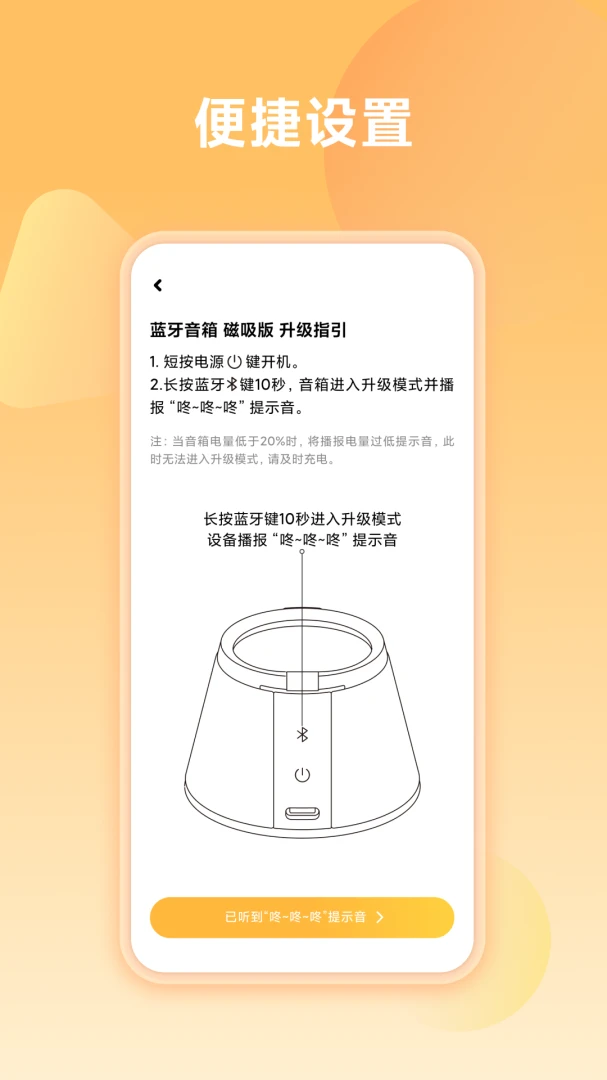
Jiqid Connect文件传输技巧
1.传输大文件前建议保持设备电量充足,避免中途断电导致传输中断。
2.尽量让两台设备连接同一稳定WiFi,可明显提升传输速度。
3.批量传输时可按文件夹整理,减少反复选择的操作步骤。
4.传输过程中不要频繁切换后台应用,以免影响连接稳定性。
5.传输完成后及时在接收端确认文件完整性,避免遗漏。
Jiqid Connect常见问题解答
1.软件提示版本过低时,可前往设置中检查更新并获取新版本。
2.忘记账号密码可通过绑定信息找回,或联系客服协助处理。
3.连接过程中出现卡顿可尝试关闭其他占用网络的应用程序。
4.设备列表不显示目标设备时,可刷新列表或重新扫描配对。
5.使用中遇到异常可查看日志反馈,便于定位问题原因。
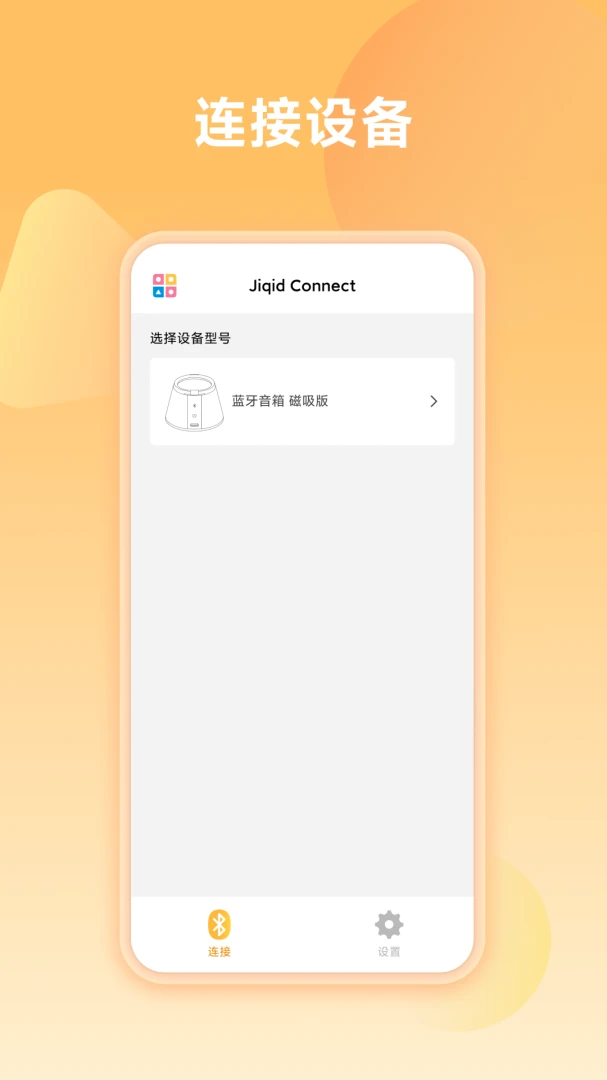
Jiqid Connect使用注意事项
1.建议从正规渠道获取安装包,避免下载到篡改版本。
2.远程控制功能使用时注意保护个人隐私信息,不要随意授权陌生设备。
3.定期清理传输缓存,保持软件运行流畅。
4.公共网络环境下谨慎使用远程控制功能,防止信息泄露。
5.关注软件更新提示,及时获取功能优化与安全修复。








 Poco_X7_Pro