


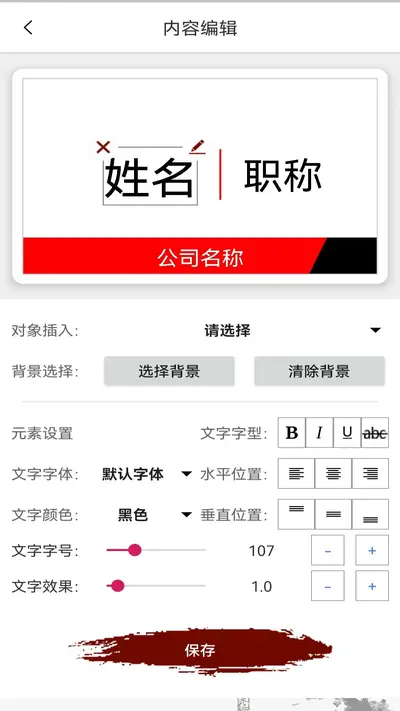


电子桌牌蓝牙版是一款专为安卓手机打造的智能桌牌管理工具,通过蓝牙快速连接电子桌牌硬件,实现文字、图片、模板的即时推送与切换。无论是会议接待、婚礼宴席、餐厅叫号还是展会引导,用户无需反复打印纸质桌牌,打开手机即可远程修改显示内容,支持批量管理多台设备,操作简单、响应迅速。软件内置多种排版模板与字体样式,满足不同场景的个性化展示需求,同时具备低功耗连接、断线自动重连等实用特性,让桌牌管理变得轻松高效。本次带来的是电子桌牌蓝牙版最新稳定版本,适配主流安卓机型,有需要的用户可以直接下载安装体验。

电子桌牌蓝牙版支持哪些设备连接
1.打开电子桌牌蓝牙版首页,进入设备管理界面,点击右上角添加设备按钮。
2.确保手机蓝牙已开启,同时电子桌牌硬件处于开机待连接状态,指示灯呈闪烁模式。
3.在搜索列表中等待几秒,软件会自动扫描附近可用的桌牌设备名称。
4.点击对应设备名称进行配对,部分机型需在系统弹窗中确认配对请求。
5.连接成功后返回主界面,设备状态会显示为已连接,即可开始推送内容。
6.若搜索不到设备,可尝试重启桌牌电源并靠近手机后重新扫描。
电子桌牌蓝牙版内容推送失败怎么解决
1.先检查手机与桌牌之间的距离是否过远,建议保持在十米以内无障碍物遮挡。
2.确认蓝牙连接状态是否正常,若显示断开请重新点击连接按钮进行重连。
3.检查推送内容是否超出桌牌屏幕支持的字数或图片尺寸限制,适当精简后重试。
4.进入手机系统设置,确认已为电子桌牌蓝牙版授予蓝牙与定位权限。
5.尝试在软件内断开设备后重新配对,或重启手机蓝牙开关后再推送。
6.如仍失败,可卸载重装最新版本并清除旧缓存数据后再次连接。
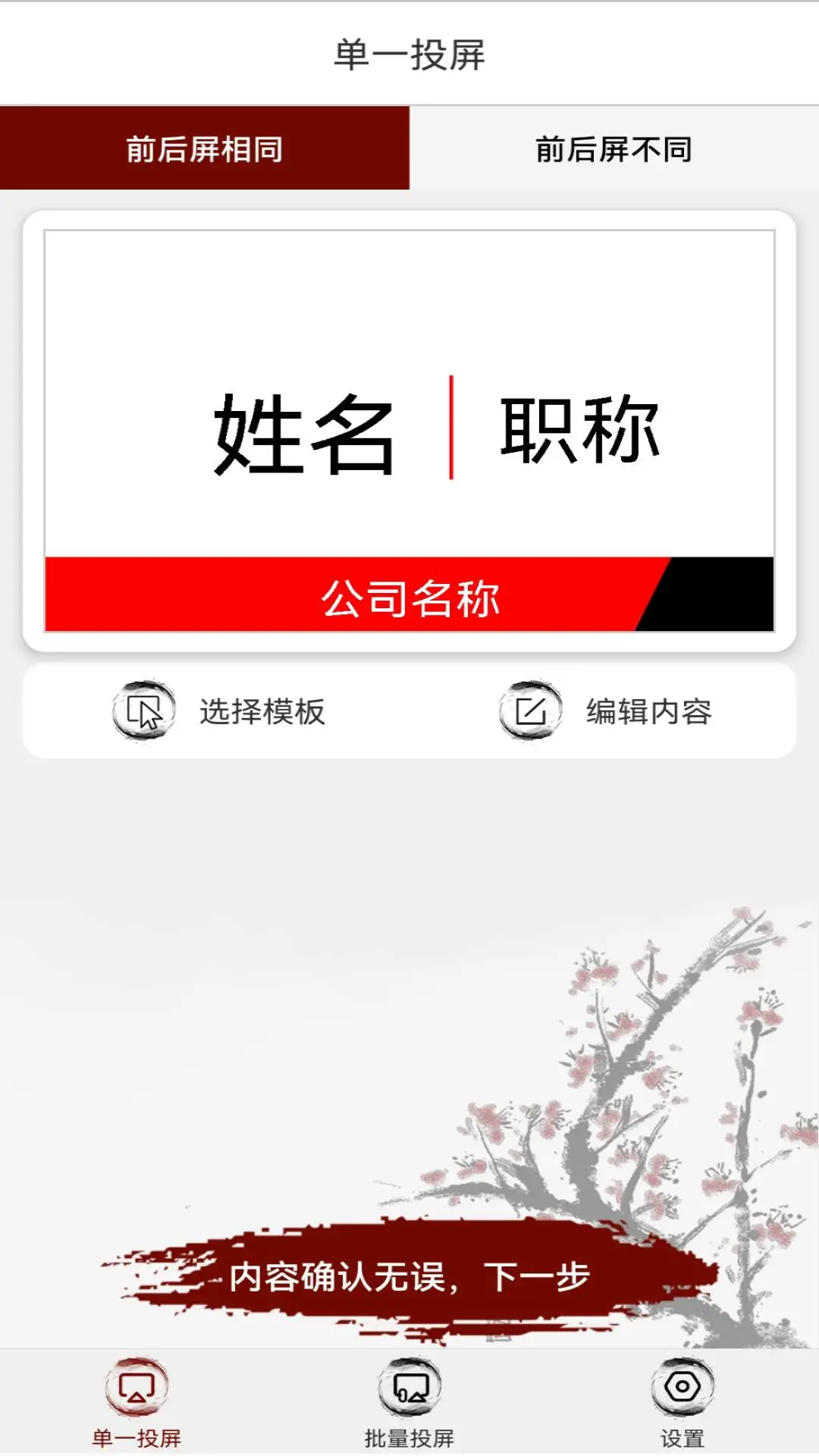
电子桌牌蓝牙版如何批量管理多台桌牌
1.在设备管理页面依次添加并连接所有需要管理的桌牌设备,确保每台都显示在线。
2.进入批量控制模块,勾选需要统一操作的多台设备,支持全选或按分组选择。
3.编辑好要推送的文字内容或选择模板后,点击批量下发按钮,软件会依次向各设备发送指令。
4.下发过程中可在进度条查看每台设备的推送状态,失败的设备可单独重试。
5.批量操作完成后返回列表,逐一核对各桌牌显示内容是否一致。
6.建议为常用设备建立分组命名,方便后续会议或活动时快速调用。
电子桌牌蓝牙版模板自定义设置技巧
1.进入模板中心,选择与使用场景相近的预设模板作为基础,减少从零排版的时间。
2.点击编辑按钮调整字体大小、颜色、对齐方式与背景色,预览效果实时同步。
3.支持插入企业Logo或活动图标,建议使用透明背景PNG图片以获得更好显示效果。
4.将调整好的模板保存为自定义模板,下次使用时直接调用无需重复设置。
5.针对不同活动可建立多套模板并命名区分,切换时一键下发即可完成更换。
6.定期整理模板库,删除不再使用的旧模板,保持列表清爽便于查找。
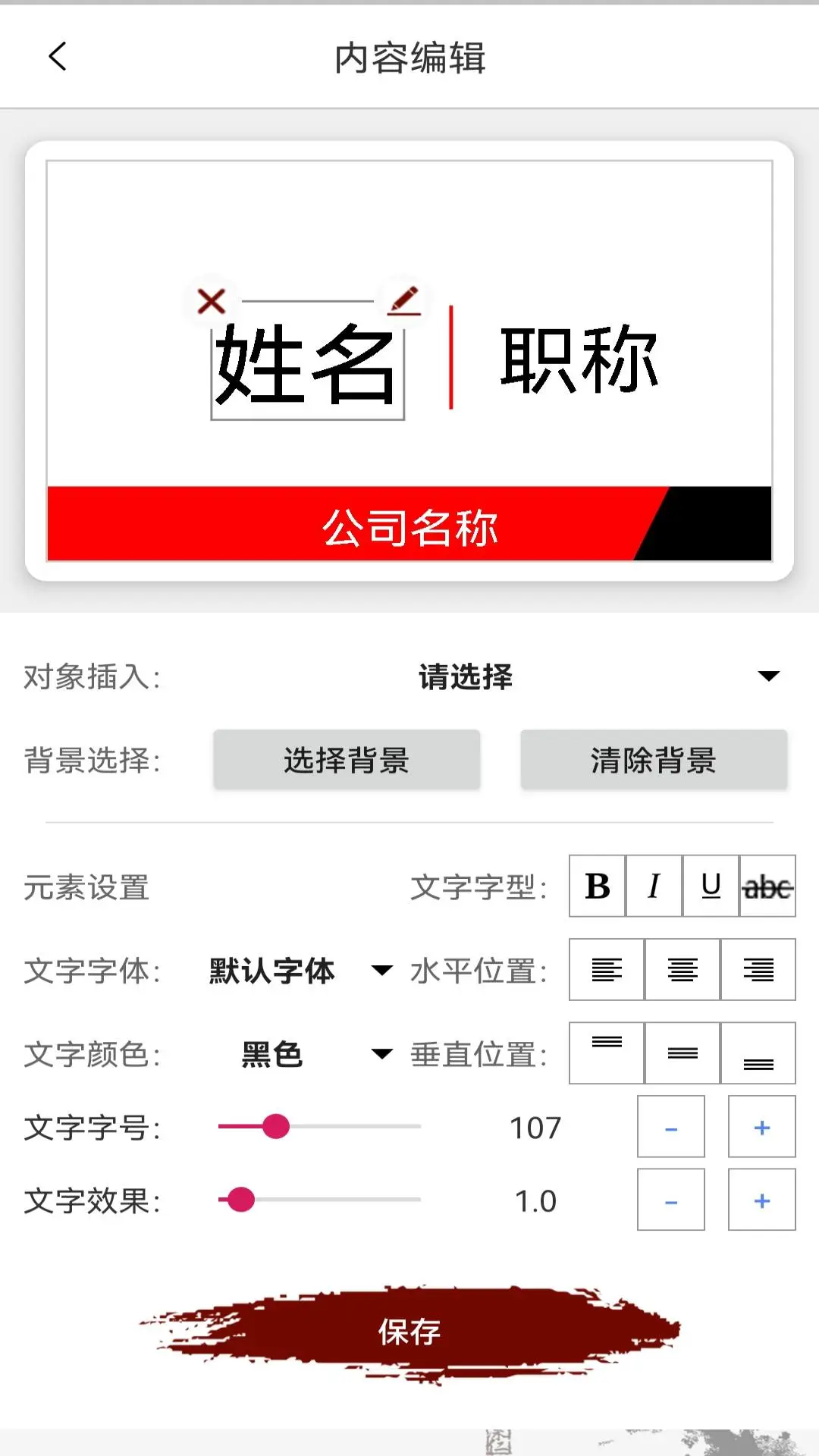
电子桌牌蓝牙版使用注意事项有哪些
1.首次使用前请仔细阅读软件内的连接指引,按步骤完成蓝牙配对避免反复调试。
2.长时间不使用时建议关闭桌牌电源,既节省电量也延长硬件使用寿命。
3.推送重要内容前先在单台设备上测试显示效果,确认无误后再批量下发。
4.保持手机系统与软件为最新版本,以获得更稳定的蓝牙连接与功能体验。
5.避免在多台手机同时连接同一桌牌,以免指令冲突导致显示异常。
6.遇到软件闪退或卡顿可清理后台缓存,必要时联系客服反馈具体机型信息。






