

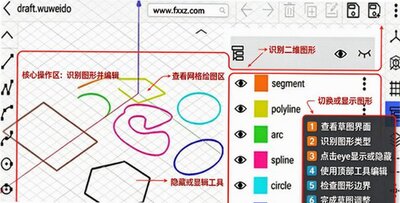
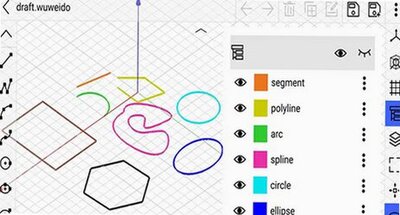
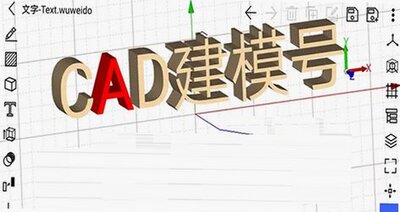
CAD建模号Mac版是面向Mac用户的轻量级CAD建模绘图软件,区别于AutoCAD庞大臃肿的体积,主打轻量化快速制图,兼顾2D平面绘图与简单三维建模,完美适配macOS系统触控板手势操作。软件内置DWG/DXF图纸读写、图层样式管理、尺寸标注、文字注释、图块编辑、图纸对比、PDF批量导出、基础实体建模、捕捉对齐、自定义快捷键、深色模式等能力,适合建筑草图、家装方案、机械简易图纸、学生课程制图使用。
✨CAD建模号Mac新版本更新了哪些内容?
💡专业提示:新版优化M芯片渲染,打开大尺寸DWG图纸加载速度明显提升。
升级DWG解析内核,兼容更高版本AutoCAD图纸,减少乱码丢失。
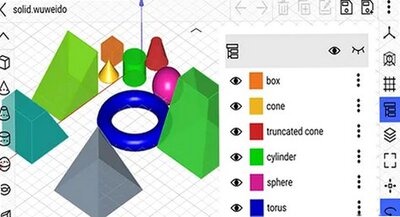
增强三维实体建模功能,支持拉伸、旋转、布尔运算基础操作。
优化Mac触控板缩放平移手势,绘图操作更加顺手。
新增批量导出PDF,支持按图层拆分图纸输出。
修复中文字体缺失问题,内置多款国标CAD字体包。
增加图纸加密、水印添加,方便图纸对外交付。
📥CAD建模号Mac怎么下载安装到苹果电脑?
💡专业提示:Mac提示无法打开时,终端执行sudo xattr -cr解除隔离限制。
获取CAD建模号Mac dmg安装镜像包,双击打开镜像。
将CAD建模号拖拽至应用程序文件夹完成安装。
从启动台打开软件,新建空白图纸或者导入本地DWG文件。
在偏好设置中调整字体、捕捉、快捷键适配自己绘图习惯。
使用绘图工具绘制图形,添加标注、注释、图层分类管理。
制图完成导出DWG、DXF、PDF、PNG多种格式文件。
💻CAD建模号Mac核心特色功能有哪些?
💡专业提示:定位轻量工具,复杂工业曲面建模能力有限。
DWG/DXF双向读写,兼容主流CAD图纸格式。
完整2D绘图工具:直线、圆、圆弧、偏移、修剪、延伸、阵列。
图层分组管理,颜色、线型、线宽独立控制。
智能尺寸标注,支持线性、角度、半径、标高标注。
简易三维建模,实体布尔运算,基础模型预览。
适配M系列芯片,低占用,轻薄Mac也能流畅跑图。
🔍还有哪些Mac端CAD软件可以替代CAD建模号?
💡专业提示:追求轻量化选CAD建模号,专业工程制图优先AutoCAD Mac。
AutoCAD Mac:行业标准CAD,功能最全,适合专业工程。
Fusion 360 Mac:云端一体化CAD/CAM,产品3D设计首选。
LibreCAD Mac:开源免费2D CAD,无3D建模能力。
Shapr3D Mac:触控友好参数化建模,适合产品草图。
FreeCAD Mac:开源参数化CAD,功能丰富学习成本高。
TurboCAD Mac:性价比商业CAD,兼顾建筑机械。
⚡CAD建模号Mac对比AutoCAD Mac有什么区别?
💡专业提示:学生、草图快速出图选CAD建模号;施工图、大型工程图纸选AutoCAD。
💡CAD建模号Mac使用实用小技巧
💡专业提示:打开外部DWG图纸前,先备份原图,避免图层信息损坏。
绘图前提前设置好捕捉模式,端点、中点、交点按需开启。
遇到图纸文字乱码,手动加载国标SHX字体包。
导出PDF打印时,关闭不需要图层,精简图纸内容。
触控板双指缩放平移,按住Command配合拖拽框选。
复杂模型建议分段绘制,防止软件卡顿闪退。
🛠CAD建模号Mac打开DWG乱码、卡顿闪退怎么处理?
💡专业提示:超大复杂图纸本软件承载力有限,建议用AutoCAD打开。
问:图纸打开文字乱码?答:导入缺失SHX字体,更换国标字体。
问:打开大图纸卡顿?答:关闭不必要图层,关闭实时预览。
问:软件启动闪退?答:解除隔离,升级macOS系统版本。
问:保存DWG后其他CAD打不开?答:保存时选择低版本DWG格式。
问:标注尺寸显示异常?答:检查标注样式,统一文字高度。
问:三维模型无法布尔运算?答:检查实体是否封闭无重叠碎面。
同类型Mac CAD建模软件推荐
| 软件名称 | 功能优势 | 评分 |
| AutoCAD Mac | 行业标杆CAD,图纸兼容性最强,插件丰富 | ★★★★★ |
| Fusion 360 Mac | 云端一体化,CAD+CAM,适合产品建模打印 | ★★★★★ |
| Shapr3D Mac | 触控友好参数化建模,草图快速建模 | ★★★★☆ |
| LibreCAD Mac | 开源免费2D绘图,无三维建模功能 | ★★★★☆ |
| FreeCAD Mac | 开源参数化CAD,功能全面,学习门槛高 | ★★★★☆ |
| TurboCAD Mac | 性价比商业CAD,建筑家具绘图很合适 | ★★★★☆ |






