



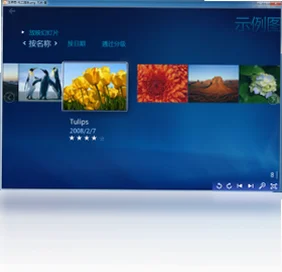
几米-看电脑版是一款轻量高效的桌面端看图与图片管理工具,主打快速浏览、便捷检索与流畅预览体验。软件界面简洁直观,支持常见图片格式的快速打开与切换,能够对本地文件夹中的图片进行智能归类与缩略图展示,帮助用户在大量素材中迅速定位目标文件。几米-看电脑版还提供放大缩小、旋转翻转、幻灯片播放等实用功能,并兼顾键盘快捷操作,让日常看图、整理图片素材变得更加轻松顺手,适合办公、设计、学习等多场景使用。

几米-看电脑版支持哪些图片格式
1.启动几米-看电脑版,进入主界面后点击左上角“文件”菜单,选择“打开图片”选项。
2.在弹出的文件选择窗口中,可看到软件默认支持的格式列表,包括JPG、PNG、BMP、GIF、WEBP等常见类型。
3.若需确认特殊格式是否支持,可点击“所有文件”下拉框查看完整格式清单,或直接拖拽图片文件到软件窗口中进行测试。
4.对于无法直接预览的格式,软件会弹出提示并建议转换格式,用户可借助内置的格式转换入口进行处理。
5.在“设置”中的“关联格式”页面,可勾选希望默认用几米-看电脑版打开的图片类型,保存后即可生效。
6.若遇到RAW等专业格式,建议先确认软件版本是否已集成相应解码组件,必要时更新到最新版本再尝试打开。
几米-看电脑版如何批量浏览文件夹图片
1.打开几米-看电脑版,点击主界面“文件夹”按钮,选择包含目标图片的本地目录。
2.软件会自动扫描该文件夹内的所有图片文件,并在左侧列表中以缩略图形式呈现。
3.点击任意缩略图即可在右侧预览区查看大图,使用键盘方向键可快速切换上一张或下一张。
4.在底部工具栏中可调整缩略图大小,方便在大量图片中快速定位所需内容。
5.如需按名称、日期或大小排序,可点击列表顶部的排序按钮进行切换。
6.选中多张图片后右键选择“幻灯片播放”,即可按设定间隔自动轮播浏览。

几米-看电脑版常用快捷键与配置需求
| 快捷键 | 功能说明 |
|---|---|
| Ctrl+O | 打开图片文件 |
| Ctrl+F | 打开文件夹浏览 |
| ← / → | 切换上一张/下一张 |
| + / - | 放大/缩小图片 |
| F11 | 进入全屏预览 |
| Esc | 退出全屏或关闭弹窗 |
| 配置项 | 最低要求 |
|---|---|
| 操作系统 | Windows 7及以上 |
| 内存 | 2GB及以上 |
| 硬盘空间 | 200MB可用空间 |
| 显示分辨率 | 1024×768及以上 |
几米-看电脑版图片旋转后如何保存
1.在几米-看电脑版中打开需要调整的图片,点击工具栏中的旋转按钮或使用右键菜单中的旋转选项。
2.调整到合适角度后,点击“文件”菜单下的“另存为”命令。
3.在保存对话框中确认文件名与保存路径,选择需要的图片格式。
4.若希望覆盖原文件,可直接选择“保存”并确认替换提示。
5.保存完成后重新打开图片,确认旋转效果已正确写入文件。
6.批量处理时可在缩略图列表选中多张图片,右键选择“批量旋转并保存”统一操作。

几米-看电脑版看大图卡顿怎么优化
1.先关闭其他占用内存较大的程序,释放系统资源后再重新打开几米-看电脑版。
2.在软件设置中找到“性能”选项,适当降低缩略图缓存数量或关闭预加载功能。
3.检查图片文件本身是否过大,超大分辨率图片可先压缩后再进行浏览。
4.更新显卡驱动程序,确保图形渲染性能稳定。
5.若问题依旧,尝试在设置中切换渲染模式,或重新安装最新版本软件。
几米-看电脑版实用使用秘籍
1.善用缩略图列表与方向键组合,可大幅提升海量图片的筛选效率。
2.在设置中开启“记住上次打开目录”,下次启动即可直接回到常用文件夹。
3.利用幻灯片播放功能做图片展示,适合会议或教学场景快速演示。
4.定期清理软件缓存目录,可避免长期使用后占用过多磁盘空间。
5.将常用操作绑定到自定义快捷键,减少鼠标点击次数,操作更流畅。






