


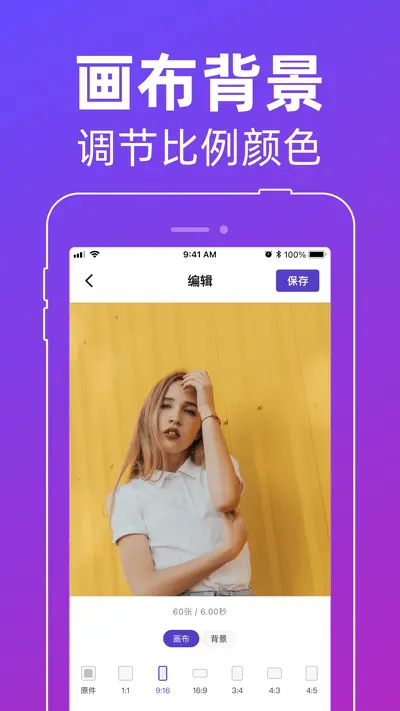
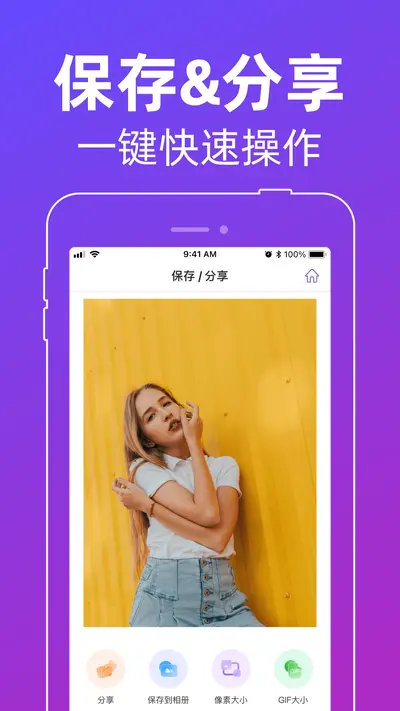
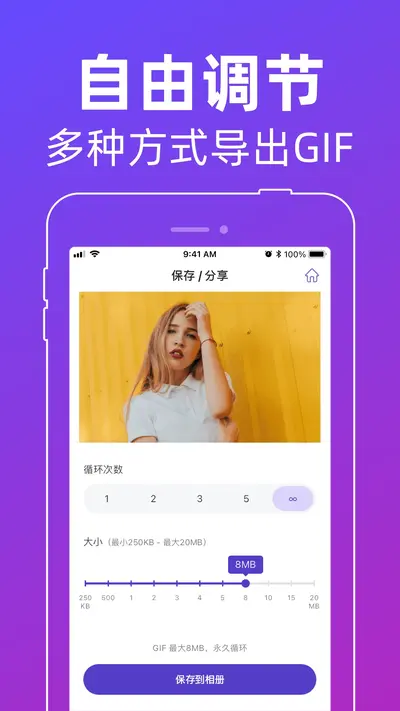
动图GIF制作器是一款专为安卓手机用户打造的高效GIF动图编辑工具,能够帮助用户轻松将视频片段、多张静态照片快速转换为流畅的GIF动图,同时支持对已有GIF文件进行裁剪、拼接、调速、添加文字和贴纸等深度编辑操作。软件界面简洁直观,操作逻辑清晰,即便是零基础新手也能在短时间内掌握制作技巧。内置丰富的滤镜特效与转场动画,可满足日常社交聊天斗图、自媒体配图、产品演示等多种场景需求。此外,动图GIF制作器还支持自定义帧率与画质压缩,在保证动图清晰度的同时有效控制文件体积,方便用户快速分享至微信、QQ、微博等社交平台。整体运行流畅、占用内存小,是一款兼顾实用性与易用性的手机GIF创作利器。
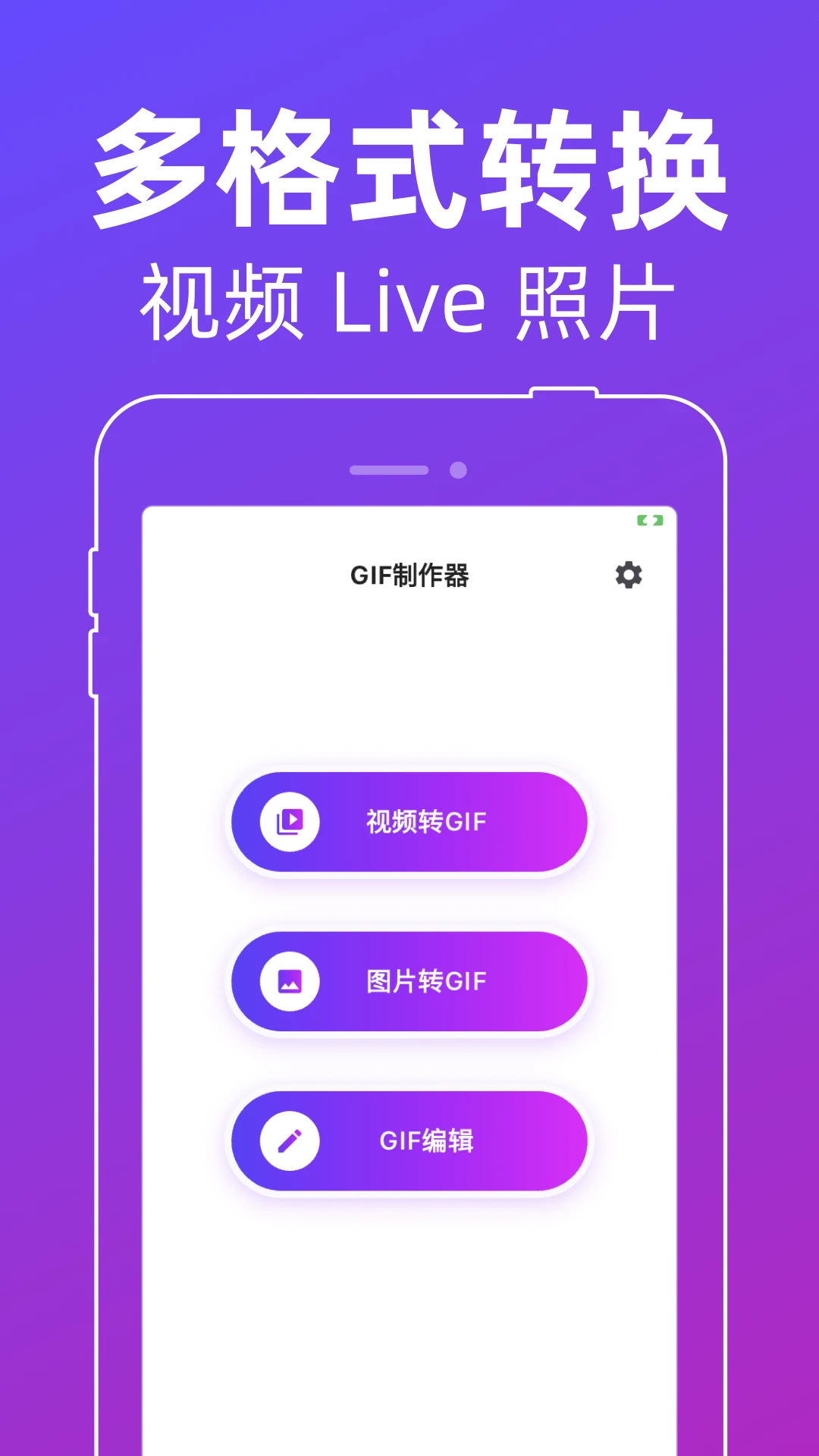
动图GIF制作器支持哪些格式转换
1.打开动图GIF制作器进入首页,点击底部导航栏的“制作”按钮,选择“视频转GIF”功能入口。
2.从手机相册中选取需要转换的MP4、MOV等常见视频文件,支持批量导入多个片段。
3.拖动时间轴滑块截取视频中的精彩片段,可自由设定起始与结束时间点。
4.进入参数设置页面,调整帧率、播放速度与输出画质,软件会自动预估生成文件大小。
5.确认无误后点击“生成”按钮,等待数秒即可在作品库中查看并保存GIF动图。
6.如需将多张照片合成动图,返回首页选择“图片转GIF”,按顺序勾选照片并设置每帧停留时长即可完成制作。
动图GIF制作器怎么给动图加文字和贴纸
1.在动图GIF制作器作品库中打开需要编辑的GIF文件,点击下方工具栏的“编辑”选项。
2.选择“文字”工具,在预览画面中点击需要添加文字的位置,输入自定义文案内容。
3.调整文字的字体、颜色、字号以及描边效果,并可拖动文字框改变摆放位置。
4.切换至“贴纸”面板,从内置表情包、箭头、气泡等素材库中挑选喜欢的贴纸添加到画面。
5.双指缩放或旋转贴纸调整大小与角度,并设置贴纸的出现时间与持续帧数。
6.编辑完成后点击右上角“导出”按钮,选择保存到相册或直接分享给好友。
动图GIF制作器如何压缩动图体积
1.启动动图GIF制作器后点击“工具箱”标签页,找到“GIF压缩”功能并进入。
2.从相册导入体积较大的GIF文件,软件会自动读取原始尺寸与帧数信息。
3.在压缩设置中调节分辨率缩放比例,适当降低尺寸可显著减小文件体积。
4.开启“智能抽帧”开关,软件会根据画面变化自动删减冗余帧,保持动图流畅度。
5.调整色彩数量与抖动参数,在画质与体积之间找到平衡点。
6.点击“开始压缩”,完成后对比压缩前后的文件大小,满意即可保存替换原文件。
动图GIF制作器制作动图的小技巧
1.制作表情包动图时优先截取2至4秒的短片段,帧率设置为12至15帧即可保证流畅且体积小巧。
2.给动图添加文字时尽量使用描边或底色,避免文字与背景颜色相近导致看不清。
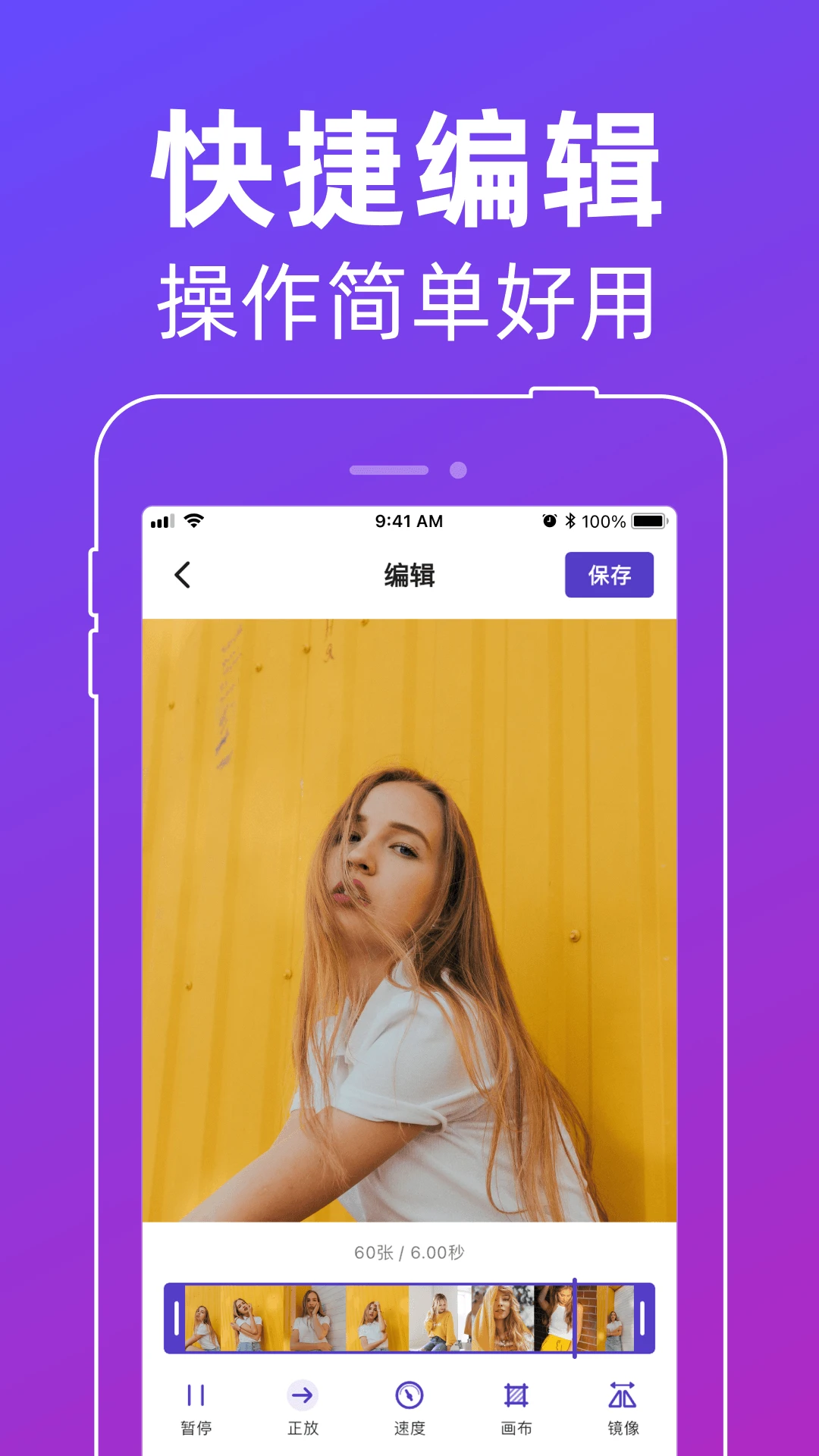
3.利用动图GIF制作器的“倒放”功能可以制作出有趣的逆向播放效果,适合搞笑类内容创作。
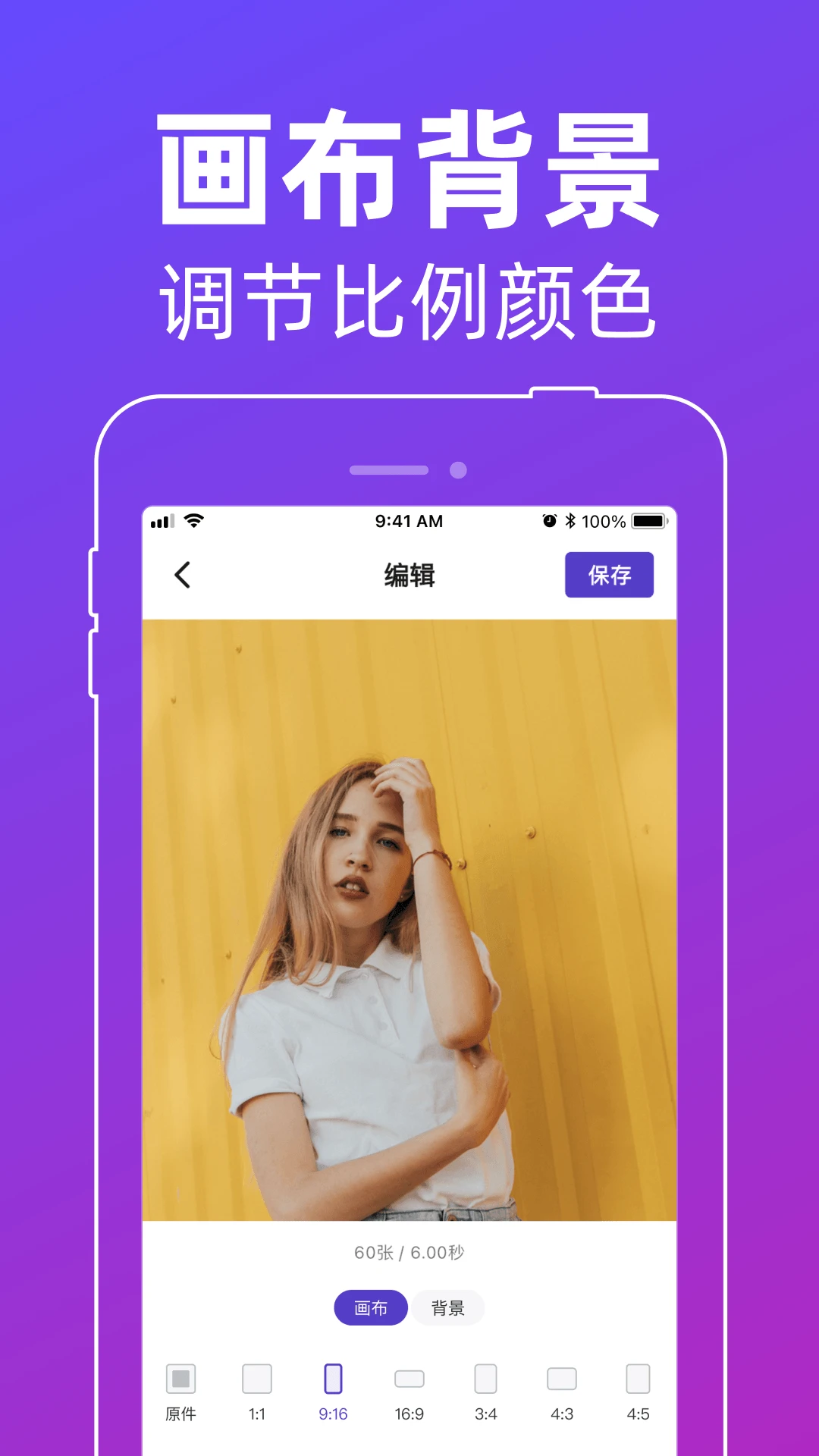
4.批量处理多张照片合成动图时,统一图片尺寸比例能避免画面出现黑边或拉伸变形。
5.导出前先预览一遍完整动图,检查文字出现时机与贴纸位置是否准确无误。
动图GIF制作器常见问题解答
1.若导入视频后提示格式不支持,可先在手机相册中将视频转换为MP4格式再重新导入。
2.生成GIF时出现卡顿闪退,建议清理手机后台运行程序并确保存储空间充足。
3.保存的动图在部分平台无法播放,可能是平台对GIF尺寸有限制,可使用压缩功能调整后再上传。
4.编辑过程中误删了步骤,可通过工具栏的“撤销”按钮逐步回退恢复操作。
5.作品库中的草稿不会自动同步,更换设备前请先将作品导出保存至本地相册。






