展开
展开
展开
展开

系统:WinAll 大小:423KB
类型:硬件驱动 更新:2015-08-06
ahci驱动,适用于Win7和WinXP系统,安装后,在BIOS中开启AHCI选项,可以提高硬盘效率,发挥硬盘最高性能,如果您在XP系统开启AHCI模式后,出现蓝屏现象,安装此驱动可解决问题
方法有点麻烦,除非你安装的系统是修改版的已经集成了AHCI驱动,否则需提前把AHCI驱动拷贝到软盘或U盘中,手动安装AHCI驱动方法(SATA RAID驱动加载方法类似):
1、BIOS设定启用AHCI,几种最常用的BIOS设置方法综合
2、准备好存有SATA AHCI驱动的磁盘
3、开机启动Windows XP安装,当看到Press F6 if you need to install a third party SCSI or RAID driver信息时,立即按下F6键
4、插入AHCI驱动程序,并按下S键,如果安装程序识别出你的驱动盘,会自动提示出安装选单
5、请注意选择x86还是x64平台驱动,选择后回车即可安装AHCI驱动,完成后会自动回到Windows XP的安装界面,Windows XP SP3
如果是Vista和Windows 7系统,我们可以在安装界面中看到加载驱动程序这样的提示时,点击或选中并回车,即可看到驱动安装界面,插入驱动盘即可安安
装win7的时候没有在AHCI模式下安装,而是在IDE模式下安装的,后来安装完毕以后想更改成AHCI模式,可是更改以后启动电脑蓝屏并重启。
如果是在IDE模式下安装的系统,由于在安装新系统前没有启用SATA AHCI,在系统安装后再启用SATA AHCI,启动系统后,会遭遇蓝屏,且进不了系统。Win7/Vsita禁用了AHCI驱动程序 (Msahci.sys),必须先启用SATA驱动,才能更改成AHCI模式。
要解决此问题,请在更改启动驱动器的SATA模式之前在注册表中启用AHCI驱动程序。为此,请按照下列步骤操作:
1、退出所有基于Windows的程序。
2、单击“开始”,在“开始搜索”框中键入regedit ,然后按Enter。
3、如果显示“用户帐户控制”对话框,请单击“继续”。
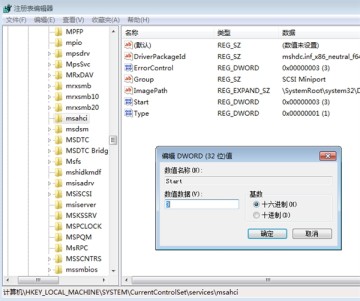
4、找到并单击下面的注册表子项:HKEY_LOCAL_MACHINE/System/CurrentControlSet/Services/Msahci
5、在右窗格中,右键单击“名称”列中的“Start”,然后单击“修改”
6、在“数值数据”框中,键入 0 ,然后单击“确定”。
7、在“文件”菜单上,单击“退出”以关闭注册表编辑器。
8、重启后 安装ahci的驱动会自动安装,安装完以后再重新启动。
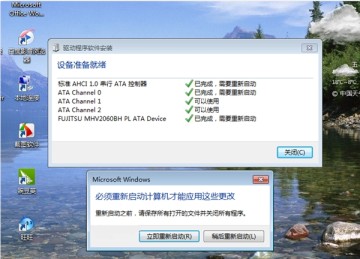
9、记住,在这次重新启动前,COMS设置开启AHCI模式!
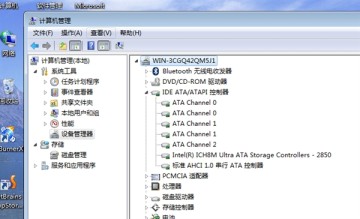
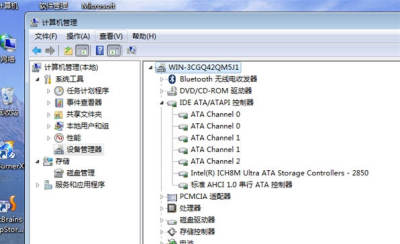
10、查看是否成功安装AHCI驱动。